JJ Creative 교육연구소 · HRD×AI 라운지 바이브 01 · 2026-10-08

바이브 코딩, 만든 다음이 막힌다면
GitHub · Vercel · Cloudflare · Supabase · Firebase — 한 장의 지도로 먼저 봅니다

AI에게 «설문 앱 만들어줘» 하면 몇 분 만에 화면이 뜹니다. 그런데 그다음부터 낯선 말이 쏟아집니다. «GitHub에 올릴까요?» «Vercel에 배포할까요?» «Supabase 키를 넣어 주세요.» 이 이름들을 몰라서 «내 컴퓨터에서만 되는 앱»에 멈춰 있는 분이 정말 많습니다. 이 시리즈는 그 이름들을 코드 한 줄 없이, 식당에 비유해서 풀어 드립니다. 1편은 «지도»입니다 — 각 서비스가 어디에 있고, 무슨 일을 하고, 언제 필요한지만 잡으면 됩니다. 실제 화면은 제가 쓰는 계정에서 그대로 찍었습니다.

읽는 법
🗺️ 지도먼저 그림 한 장맨 위 그림과 다섯 칸짜리 흐름만 기억해도 절반은 끝입니다.
📷 실제 화면빨간 네모만 보세요영어 화면이지만 볼 곳은 한두 군데뿐입니다.
💬 AI에게 말하기복사 → 붙여넣기명령어가 아니라 Claude·ChatGPT에게 그대로 말하는 문장입니다.
한 장의 지도

앱 하나가 세상에 나가기까지 — 식당 하나 차리기와 똑같습니다

«바이브 코딩»은 코드를 직접 짜지 않고, AI에게 말로 시켜서 프로그램을 만드는 방식입니다. 만드는 건 AI가 해 줍니다. 우리가 알아야 할 건 만든 것을 어디에 두고, 어떻게 내보내느냐입니다.
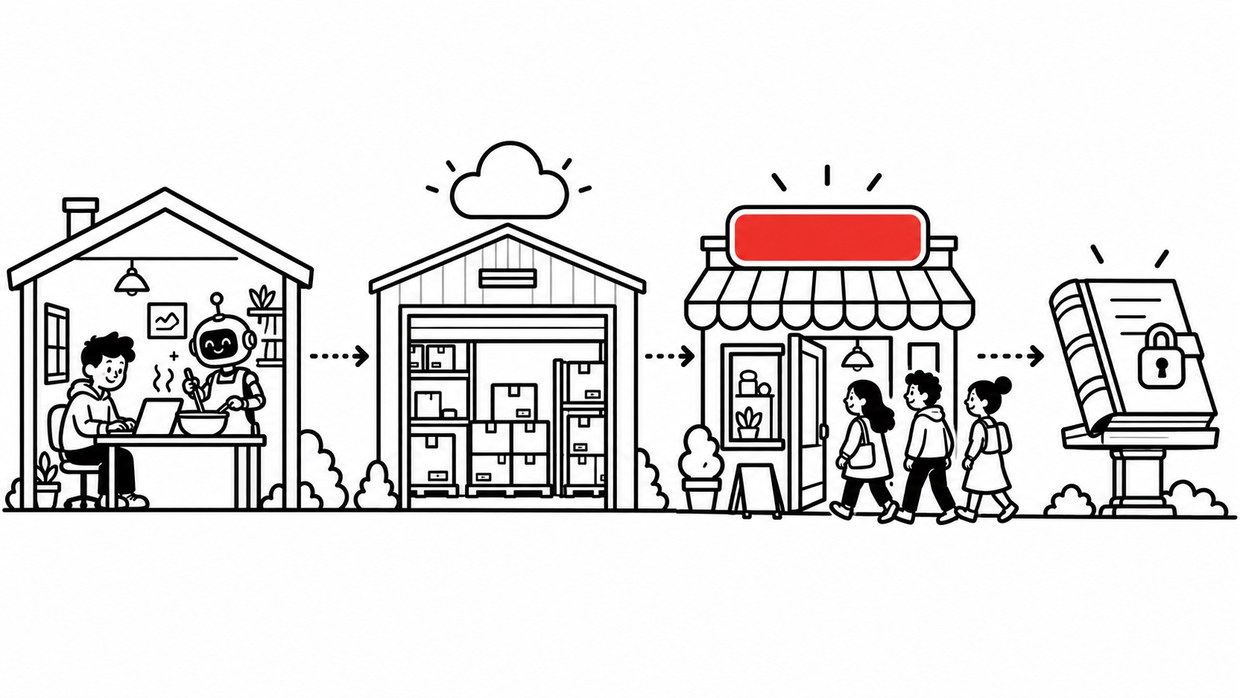
왼쪽부터 AI와 함께 요리하는 작업실, 구름이 떠 있는 창고, 빨간 간판을 단 가게와 들어가는 손님들, 자물쇠 달린 장부가 점선 화살표로 이어진 그림
작업실에서 만들고 → 창고에 보관하고 → 가게를 열어 손님을 받고 → 손님 기록은 장부에. 바이브 코딩의 전 과정이 이 네 칸입니다.
작업실
내 컴퓨터AI(Claude Code 등)가 폴더 안에서 앱을 만든다. 나만 볼 수 있다.
→
창고 · 세이브
GitHub만든 파일과 «언제 무엇을 바꿨는지»를 인터넷에 보관한다.
→
가게 건물
Vercel창고에 새 물건이 들어오면 자동으로 가게에 진열한다(= 배포).
→
간판 · 경비실
도메인 · Cloudflare«jjcreative.co.kr» 같은 내 주소를 달고, 나쁜 손님을 막는다.
장부 · 필요할 때만 옆에 붙임
Supabase · Firebase신청자·점수·게시글처럼 «남겨야 하는 것»을 쌓는다. 필요할 때만.
꼭 기억할 한 가지

다섯 개를 다 쓰는 앱은 드뭅니다. 보여 주기만 하는 페이지(소개 페이지·교육 안내문)는 «내 컴퓨터 → GitHub → Vercel» 세 칸이면 끝납니다. 장부(Supabase)는 입력한 내용을 남겨야 할 때만 등장합니다. 아래 «내 앱엔 뭐가 필요?» 표에서 확인하세요.
용어 사전

낯선 말 12개를 식당 말로 바꾸면

AI가 작업 중에 이 단어들을 꺼냅니다. 뜻만 알면 «네, 그렇게 해 주세요»라고 자신 있게 답할 수 있습니다.

들리는 말쉬운 말식당으로 치면언제 나오나
프로젝트(폴더)앱 하나 = 폴더 하나작업실 한 칸처음 만들 때
로컬 / localhost내 컴퓨터에서만 열리는 미리보기가족만 먹어 보는 시식만드는 내내
커밋지금 상태를 한 번 저장레시피 노트에 날짜 적고 저장고칠 때마다
푸시저장한 걸 GitHub로 올리기창고로 보내기내보내고 싶을 때
저장소(레포)GitHub 안의 내 앱 보관함창고 한 칸처음 올릴 때
배포(디플로이)남들이 접속할 수 있게 올리기개업공개할 때
도메인사람이 외우는 주소(jjcreative.co.kr)간판·주소내 이름 주소가 필요할 때
프런트엔드눈에 보이는 화면홀(손님 자리)늘
백엔드안 보이는 처리·저장주방저장·로그인이 있을 때
데이터베이스(DB)입력된 내용을 쌓는 표장부신청·점수를 모을 때
API 키유료 서비스를 쓰는 비밀 열쇠금고 열쇠AI·지도·결제를 붙일 때
환경 변수 / .env열쇠를 따로 넣어 두는 보관함열쇠 보관함열쇠가 생기면 바로
① 작업실

내 컴퓨터 — AI가 실제로 일하는 곳

바이브 코딩은 결국 내 컴퓨터의 폴더 하나에서 시작합니다. 그 폴더 안에 화면 파일, 그림, 설정이 쌓이고, AI는 그 폴더 안의 파일을 직접 고칩니다.

대화창 AI
ChatGPT·Gemini 웹
코딩 에이전트
Claude Code·Codex·Cursor
일하는 곳대화창 안 (내 컴퓨터 파일엔 손 못 댐)내 컴퓨터 폴더를 직접 열고 고침
결과물코드를 «보여 줌» → 내가 복사해서 저장파일을 «만들어 둠» → 바로 실행됨
GitHub·Vercel내가 직접 올려야 함«올려줘» 한마디면 대신 처리
어울리는 일한 장짜리 페이지, 아이디어 시안여러 화면·저장·배포까지 있는 앱
localhost(로컬호스트)란

AI가 «http://localhost:3000 에서 확인하세요»라고 하면, 내 컴퓨터에서만 열리는 시식 코너라는 뜻입니다. 그 주소를 카톡으로 보내도 다른 사람은 열 수 없습니다. 남에게 보여 주려면 아래 ②·③ 단계(GitHub·Vercel)가 필요합니다.

설치가 처음이라면 «설치 02»에서 Claude 데스크톱 앱과 Claude Code를 먼저 깔아 두세요.

② 창고 · 세이브

GitHub — 내 앱의 «클라우드 세이브»

게임에서 보스 앞에서 세이브하죠. 망하면 그 지점부터 다시 하면 되니까요. GitHub가 바로 그 세이브 파일을 인터넷에 보관하는 곳입니다. 이름이 비슷한 Git은 «세이브하는 기능», GitHub는 «세이브를 맡아 두는 회사»입니다.

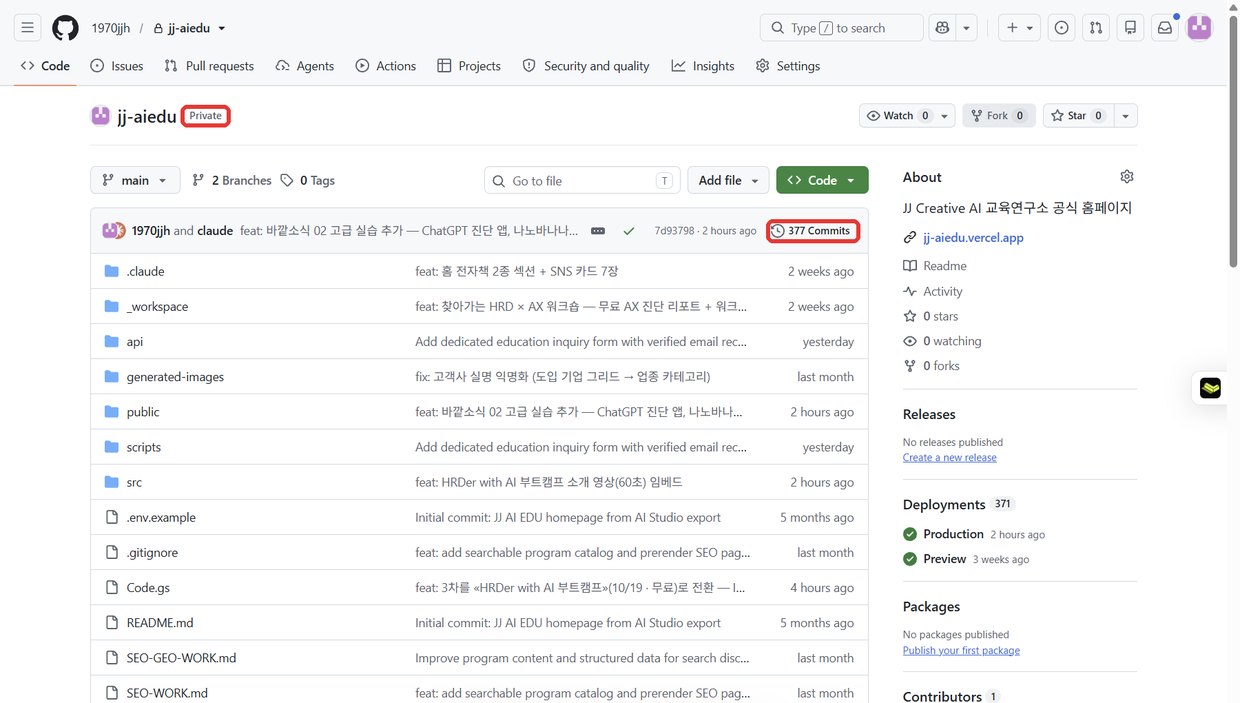
GitHub 저장소 화면 — jj-aiedu 이름 옆 Private 표시와 377 Commits 숫자에 빨간 네모
제 홈페이지가 들어 있는 GitHub 저장소. 왼쪽은 폴더·파일 목록, 이름 옆 Private은 «나만 보는 창고», 오른쪽 위 377 Commits는 지금까지 세이브한 횟수입니다.
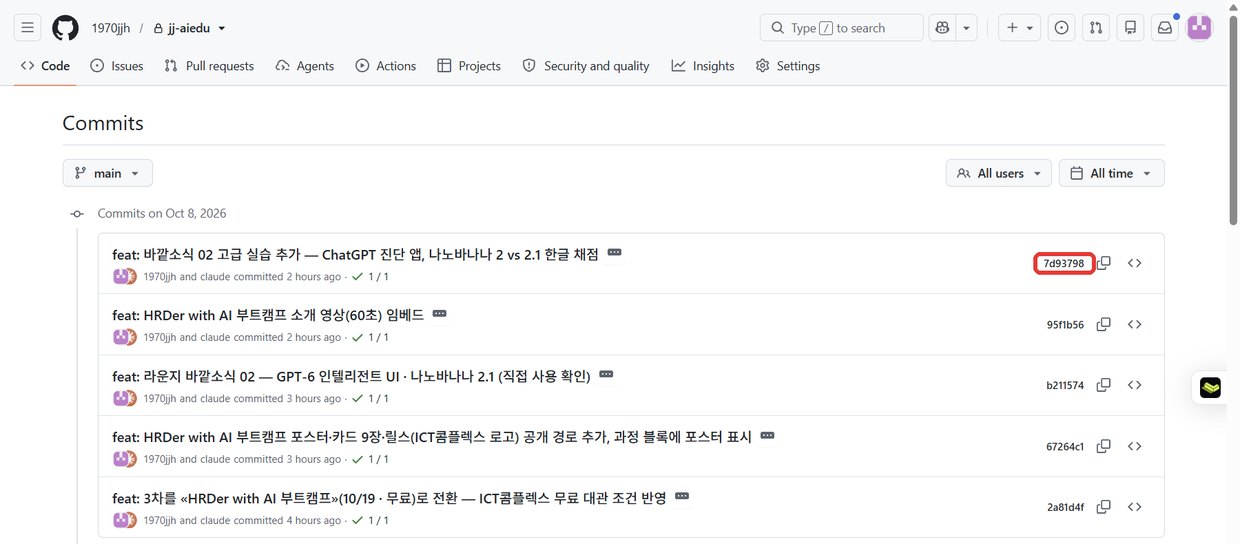
GitHub 커밋 목록 — 날짜별 저장 기록과 7d93798 같은 저장 번호
세이브 기록(커밋 목록). 한 줄이 «한 번 저장»이고, 무엇을 바꿨는지 한국어로 적혀 있습니다(AI가 대신 써 줍니다). 오른쪽 7d93798은 그 저장의 고유 번호 — 아래 Vercel 화면에도 똑같이 나옵니다.

🔒 Private(비공개) 저장소

나와 내가 초대한 사람만 봅니다. 업무용·고객용은 무조건 이쪽. 무료로도 만들 수 있습니다.

🌐 Public(공개) 저장소

전 세계 누구나 코드를 봅니다. 오픈소스로 나눌 때만. 실수로 열쇠(API 키)를 넣어 두면 몇 분 안에 털립니다.
왜 굳이 GitHub에 올리나

① 컴퓨터가 고장 나도 앱이 남고 ② AI가 망가뜨려도 어제 세이브로 되돌릴 수 있고 ③ 무엇보다 다음 단계인 Vercel이 GitHub를 보고 자동으로 가게를 엽니다. GitHub가 «창고», Vercel이 «가게»인 이유입니다.

③ 가게 건물

Vercel — 창고에 들어오면 자동으로 진열하는 가게

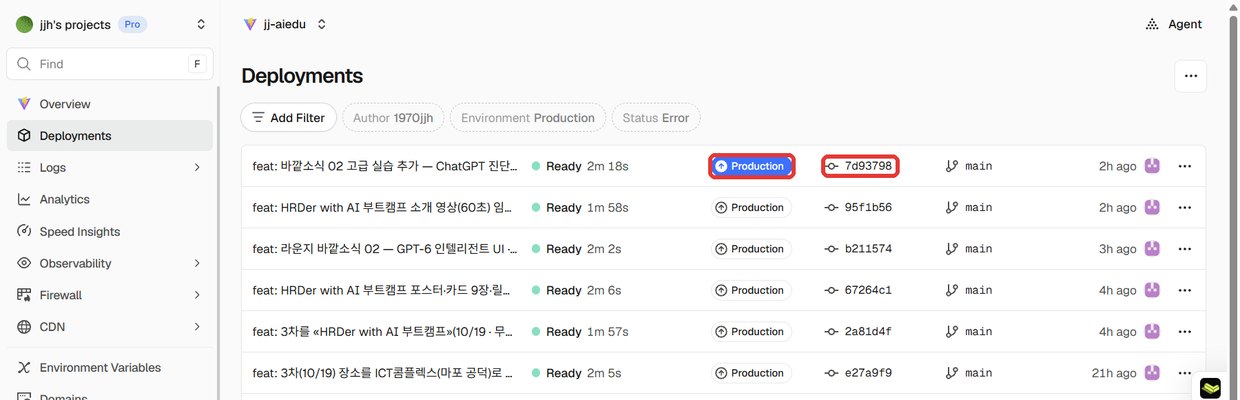
Vercel(버셀)은 GitHub 창고를 지켜보다가 새 세이브가 올라오면 1~2분 안에 자동으로 인터넷 주소에 올려 주는 서비스입니다. 이 과정을 «배포»라고 합니다. 한 번 연결해 두면 그다음부터는 «GitHub에 올려줘» 한마디가 곧 «홈페이지 고쳐줘»가 됩니다.

Vercel 배포 목록 — 맨 위 줄 Production 표시와 7d93798 저장 번호에 빨간 네모
Vercel 배포 목록. 맨 윗줄의 7d93798은 위 GitHub 세이브 번호와 같습니다 — «GitHub에 올라온 그 세이브를 2분 18초 만에 가게에 진열했다(Ready)»는 뜻. Production은 «지금 손님이 보고 있는 진열대»입니다.
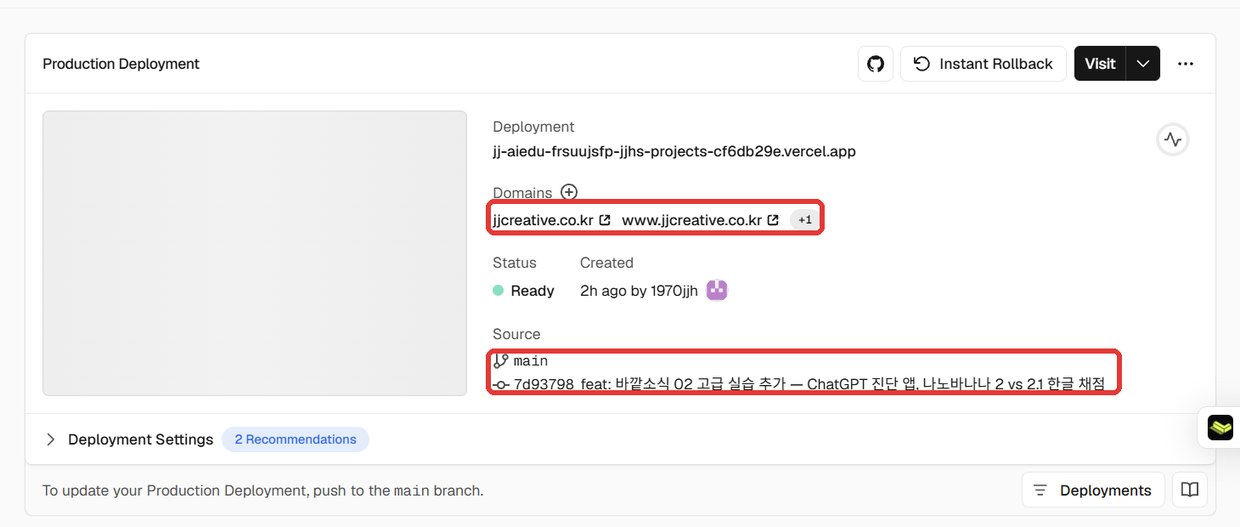
Vercel 프로젝트 화면 — Domains 칸의 jjcreative.co.kr 와 Source 칸의 main 7d93798 에 빨간 네모
같은 프로젝트의 요약 화면. Domains에 내 주소(jjcreative.co.kr)가, Source에 «어느 세이브를 진열 중인지»가 보입니다. 잘못 올렸으면 Instant Rollback(즉시 되돌리기) 버튼 하나로 어제 진열대로 돌아갑니다.

비슷한 «가게» 서비스 비교

서비스한 줄 특징이럴 때
VercelGitHub 연결이 가장 쉽고 화면이 단순. 무료로 시작처음이라면 여기(이 시리즈 2편)
NetlifyVercel과 거의 같은 역할. 폴더를 끌어다 놓아도 올라감GitHub 없이 일단 올려 보고 싶을 때
Cloudflare PagesCloudflare의 가게 서비스. 무료 범위가 넉넉함이미 Cloudflare로 도메인을 관리할 때
GitHub PagesGitHub 안에서 바로 공개. 아주 단순한 페이지 전용저장 기능 없는 한 장짜리 안내문
④ 간판 · 경비실

도메인과 Cloudflare — 내 이름 주소를 달고, 문 앞을 지키기

Vercel에 올리면 «내앱이름.vercel.app» 같은 주소가 공짜로 생깁니다. 이것만으로도 충분히 공유할 수 있습니다. 회사 이름이 들어간 주소(예: jjcreative.co.kr)를 쓰고 싶을 때 도메인이 등장합니다.

무료 주소내 도메인
모양survey-app.vercel.appsurvey.mycompany.co.kr
비용0원도메인 1년 사용료(보통 연 1~3만 원대)
어울리는 때사내 테스트·강의 실습·시안 공유고객·외부에 오래 쓰는 공식 서비스
할 일없음도메인 사기(가비아·Cloudflare 등) → Vercel에 연결(AI에게 시키면 됨)
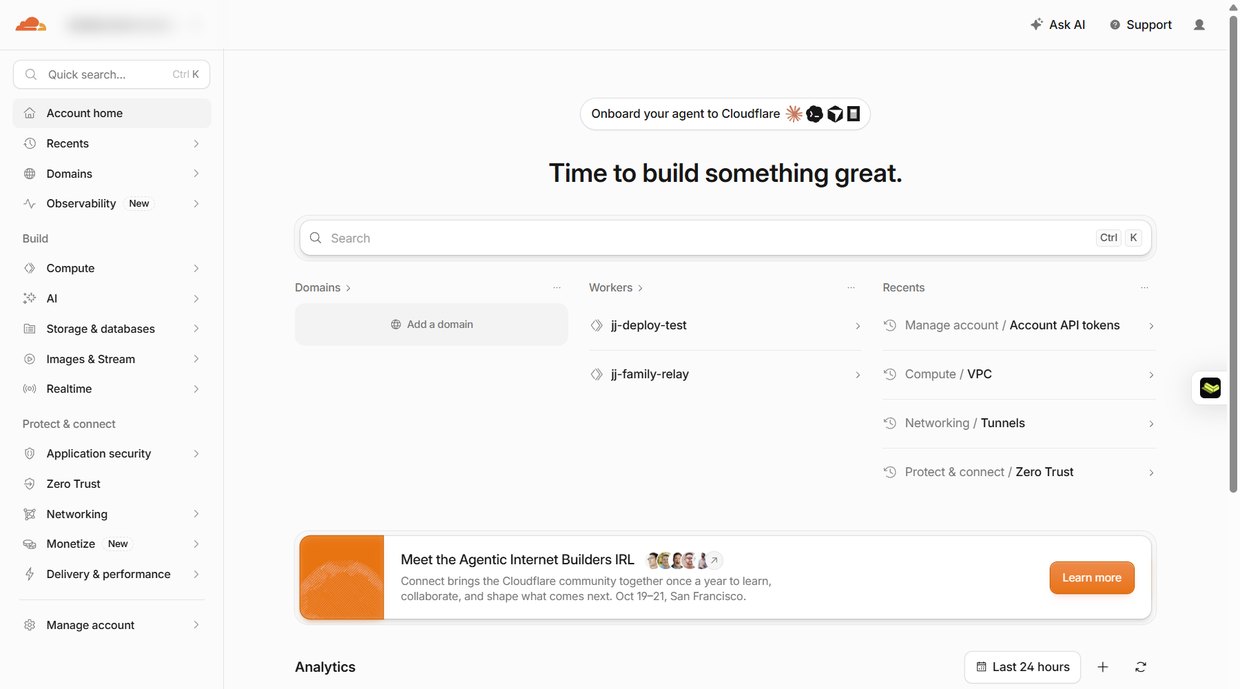
Cloudflare 대시보드 첫 화면 — 왼쪽 메뉴의 Domains, Compute, Storage, Application security 항목
Cloudflare(클라우드플레어) 첫 화면. 메뉴가 많아 겁나지만 초보가 쓸 곳은 세 군데 — Domains(도메인 사기·관리), Application security(나쁜 접속 막기), Compute(가게 서비스 Pages·Workers).
Cloudflare는 «경비실 + 고속도로»

전 세계에 지점이 있어서 내 사이트를 손님 가까운 곳에서 빠르게 보여 주고, 한꺼번에 몰려드는 공격 접속을 문 앞에서 걸러 냅니다. 처음 만드는 앱에는 없어도 됩니다. 도메인을 싸게 사고 싶거나, 공개 서비스가 커졌을 때 떠올리면 충분합니다.

⑤ 장부

Supabase · Firebase — «남겨야 하는 것»이 생기면

교육 안내 페이지는 보여 주기만 하면 끝입니다. 그런데 설문 응답을 모으고, 퀴즈 점수 순위를 띄우고, 로그인을 시키는 순간 «어딘가에 적어 둘 곳»이 필요해집니다. 그게 데이터베이스, 식당으로 치면 장부입니다.

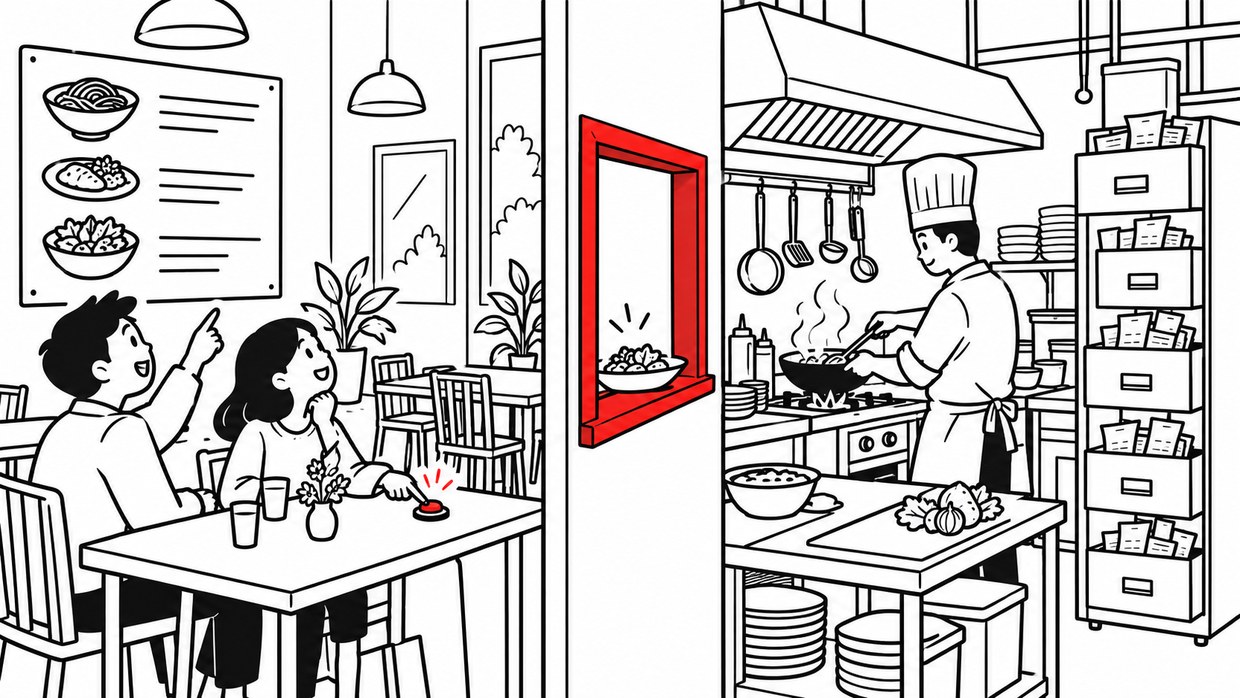
벽을 사이에 둔 식당 — 왼쪽 홀에서 손님이 메뉴판을 보고 버튼을 누르고, 오른쪽 주방에서 요리사가 요리하며 뒤에 주문서 서랍장이 있는 그림. 빨간 배식구가 둘을 잇는다
홀(프런트엔드)은 손님이 보는 화면, 주방(백엔드)은 보이지 않는 처리, 서랍장(데이터베이스)은 장부. 빨간 배식구가 둘을 잇는 «주문 창구»입니다.
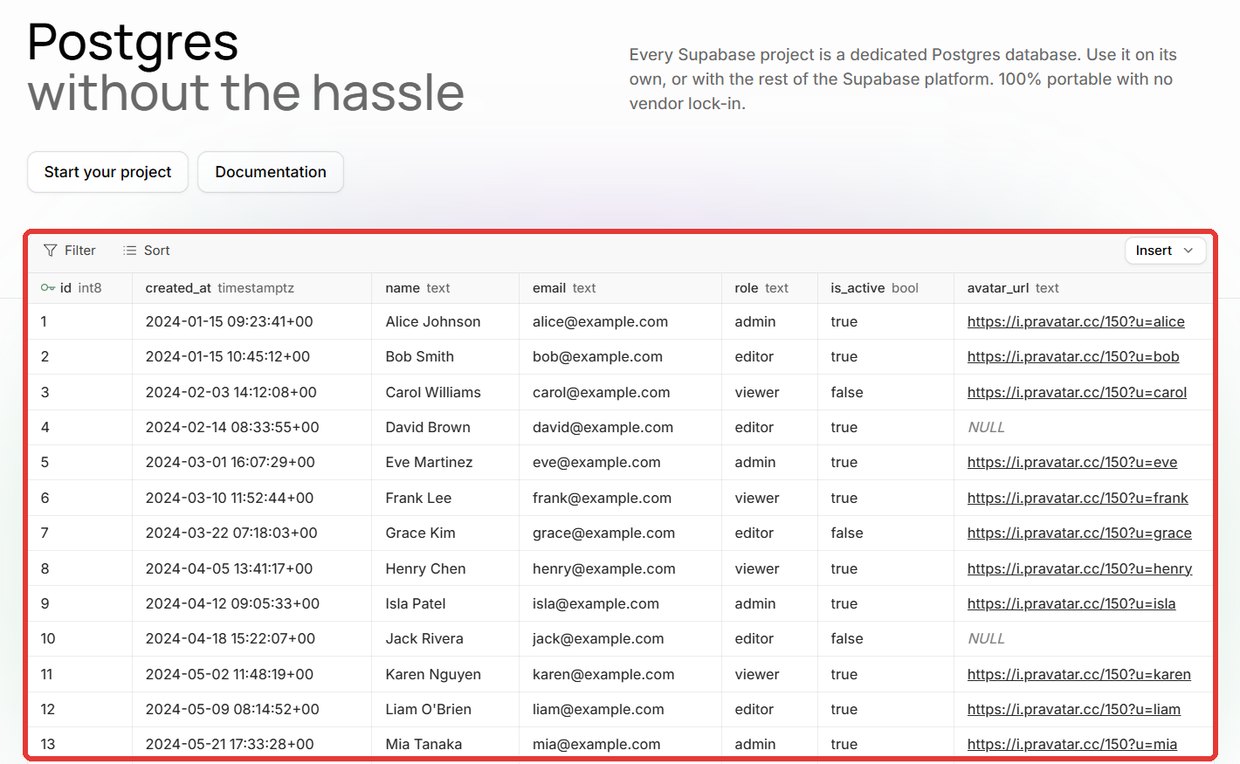
Supabase 데이터베이스 소개 화면의 표 — id, created_at, name, email, role 열이 있는 예시 데이터
Supabase(수파베이스) 공식 소개 화면의 예시 표. 생긴 건 엑셀 시트와 똑같습니다 — 줄은 «한 사람», 칸은 «이름·이메일·역할». 응답이 들어올 때마다 줄이 하나씩 늘어납니다.
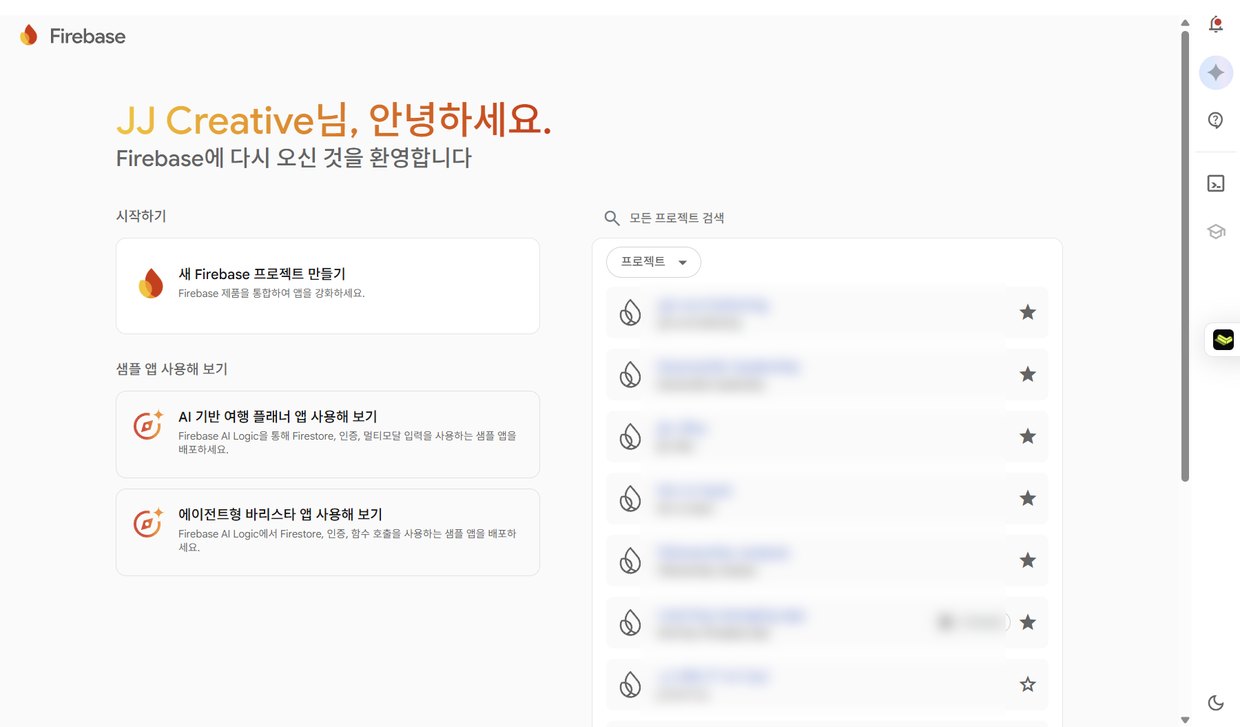
Firebase 콘솔 첫 화면 — 새 Firebase 프로젝트 만들기 버튼과 흐리게 가린 프로젝트 목록
Firebase(파이어베이스) 콘솔. 구글이 만든 «장부 + 로그인» 서비스로, 구글 계정으로 바로 들어갑니다. 오른쪽(흐리게 가림)이 제가 만든 앱별 프로젝트 목록입니다.

장부 네 가지 비교

구글 시트SupabaseFirebase브라우저 저장
생김새평소 쓰는 시트엑셀 같은 표폴더 속 메모 카드그 사람 컴퓨터에만
좋은 점가장 친숙, 바로 열어 봄표가 직관적, 로그인·실시간 포함구글 계정으로 시작, 실시간 강함설정 0
아쉬운 점동시에 많이 들어오면 느림보안 규칙(RLS)을 꼭 챙겨야 함표 형태가 아니라 처음엔 낯섦다른 사람과 공유 안 됨
어울리는 앱교육 신청서·만족도 조사강의장 실시간 퀴즈·진단 결과 모으기채팅·실시간 게임혼자 쓰는 체크리스트
«브라우저 저장»의 함정

AI가 아무 말 없이 만든 앱은 종종 그 사람의 브라우저에만 저장합니다. 강사 화면에서 «응답이 0명»으로 보이는 이유가 대부분 이것입니다. 여러 사람의 응답을 한곳에 모아야 하면 처음부터 «응답은 Supabase(또는 구글 시트)에 모아줘»라고 말하세요.

⑥ 열쇠

API 키 — 사고는 거의 다 여기서 납니다

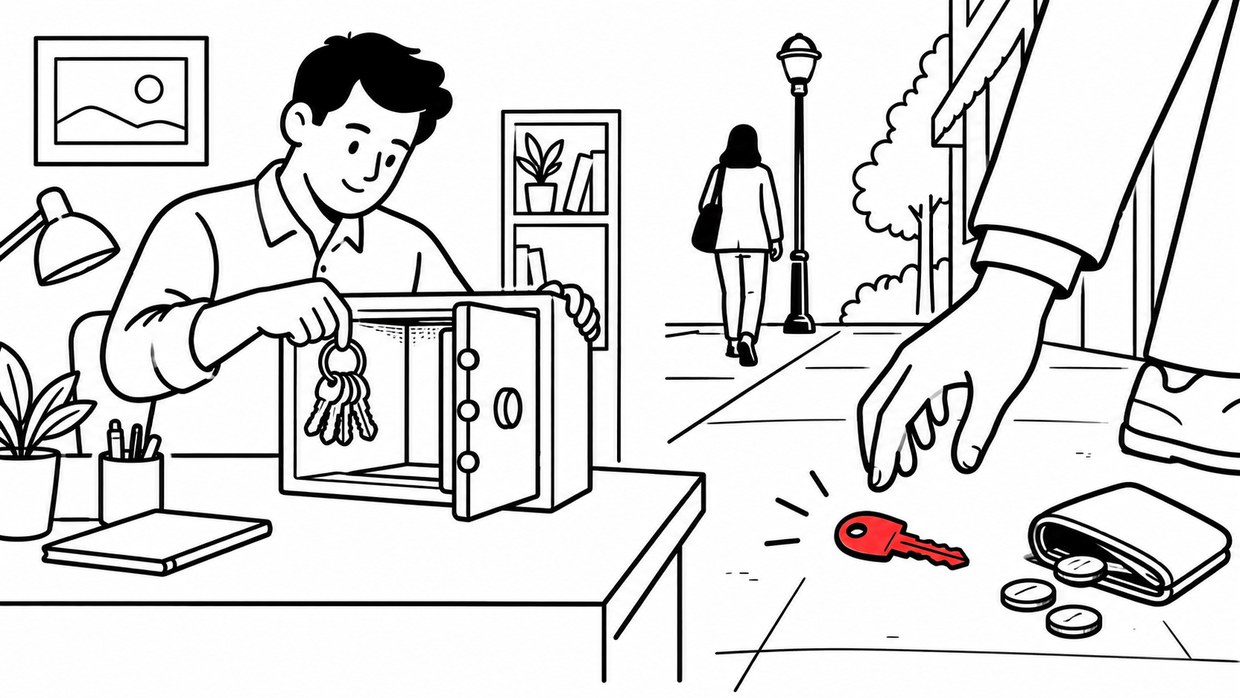
앱 안에 AI(ChatGPT·Gemini)를 넣거나 Supabase에 연결하면 «키»라는 긴 문자열을 받습니다. 이건 내 신용카드가 연결된 금고 열쇠입니다. 남이 주우면 내 돈으로 AI를 씁니다.

왼쪽은 열쇠 꾸러미를 금고에 넣는 사람, 오른쪽은 길바닥에 떨어진 빨간 열쇠를 낯선 손이 줍는 그림
열쇠는 금고(보관함)에. 길바닥(공개된 곳)에 떨어진 순간 누군가 줍습니다.

🟢 보여도 되는 키

«publishable», «anon», «public» 같은 이름이 붙은 키. 화면에 들어가도록 만든 키라 노출돼도 괜찮습니다 — 단, 장부의 보안 규칙(RLS)이 켜져 있을 때만.

🔴 절대 보이면 안 되는 키

«secret», «service_role», OpenAI·Gemini 키. 공개 GitHub·화면 코드·카톡·캡처 어디에도 나오면 안 됩니다. 노출되면 즉시 새로 발급(폐기)해야 합니다.
  1. 열쇠는 «.env»라는 보관함 파일에 — AI에게 «키는 코드에 쓰지 말고 .env에 넣어줘»라고 하면 알아서 나눕니다.
  2. 보관함은 GitHub에 안 올라가게 — «.env는 GitHub에 올리지 않게 해줘» 한마디. (.gitignore라는 «올리지 않을 목록»에 넣어 줍니다.)
  3. 가게(Vercel)에는 따로 등록 — Vercel의 «Environment Variables(환경 변수)» 칸에 넣습니다. 손님은 못 보고 가게만 씁니다.

열쇠와 보안은 이 시리즈 4편에서 실제 사고 사례와 함께 따로 다룹니다.

내 앱엔 뭐가 필요?

만들려는 앱으로 찾아보세요

✅ 꼭 필요 · ○ 있으면 좋음 · — 필요 없음

만들려는 것내 컴퓨터GitHubVercel도메인장부(DB)API 키
교육 안내 페이지
보여 주기만
✅✅✅○——
혼자 쓰는 계산기·체크리스트✅○○———
설문·진단 결과 모으기
여러 사람 응답을 한곳에
✅✅✅○✅○
보여도 되는 키
강의장 실시간 퀴즈·순위판✅✅✅○✅○
로그인 있는 사내 앱✅✅✅✅✅✅
AI 챗봇·AI 피드백 앱
앱 안에서 ChatGPT·Gemini 호출
✅✅✅○○✅
절대 숨길 키
요금 감각

GitHub·Vercel·Supabase·Firebase·Cloudflare 모두 무료로 시작할 수 있습니다. 강의 실습·사내 소규모 앱은 대부분 무료 범위 안에서 끝납니다. 돈이 드는 건 보통 ① 내 도메인 ② 앱 안에 넣은 AI 사용료 ③ 사용자가 아주 많아졌을 때입니다. 무료 범위와 가격은 자주 바뀌니 시작할 때 각 서비스 요금 페이지를 한 번 확인하세요.

AI에게 말하기

명령어 대신, 이렇게 말하세요

Claude Code·Codex 같은 코딩 에이전트에게 그대로 붙여 넣는 문장입니다. 용어를 몰라도 «무엇을 원하는지»만 말하면 AI가 GitHub·Vercel 작업을 대신 합니다.

AI-01 💬 코딩 에이전트

시작할 때 — 지도부터 그려 달라고 하기

무엇이 필요한지 AI가 먼저 정리하게
강의장에서 30명이 휴대폰으로 응답하는 진단 앱을 만들고 싶어.
만들기 전에, 이 앱을 다른 사람이 접속할 수 있게 하려면 GitHub·Vercel·Supabase 중 무엇이 필요한지,
각각 무슨 역할인지 초보자도 알게 식당에 비유해서 먼저 설명해줘. 무료로 할 수 있는지도 알려줘.
AI-02 💬 코딩 에이전트

만든 뒤 — 남에게 보여 주고 싶을 때

GitHub 저장 + Vercel 배포를 한 번에
지금 만든 앱을 다른 사람이 휴대폰으로 열 수 있게 인터넷 주소로 올려줘.
GitHub에는 비공개(Private) 저장소로 저장하고, Vercel로 배포해줘.
진행하면서 내가 직접 눌러야 하는 화면이 나오면 어디를 누르면 되는지 쉽게 알려줘.
AI-03 💬 코딩 에이전트

응답을 모아야 할 때 — 장부 붙이기

브라우저 저장 함정 피하기
참가자들이 낸 응답이 각자 휴대폰에만 남지 않고 한곳에 모이게 해줘.
Supabase를 쓰고, 다른 사람이 남의 응답을 고치거나 지울 수 없게 보안 규칙도 같이 설정해줘.
설정하는 동안 내가 Supabase 화면에서 해야 할 일이 있으면 순서대로 알려줘.
AI-04 💬 코딩 에이전트

올리기 전에 — 열쇠 점검

배포 전 마지막 확인
GitHub에 올리기 전에 API 키나 비밀번호가 코드 안에 그대로 들어간 곳이 없는지 점검해줘.
있으면 .env 보관함으로 옮기고, .env는 GitHub에 올라가지 않게 해줘.
키 값 자체는 화면에 보여주지 말고, 어느 파일에 있었는지만 알려줘.
요령 마지막 줄 «키 값은 보여주지 말고»가 중요합니다. 점검하다가 AI가 키를 화면에 찍으면, 그 화면 캡처 한 장으로도 새어 나갈 수 있습니다.
다음 편

바이브 코딩 기초 시리즈

편내용
바이브 01 · 지도 (지금 글)각 서비스가 어디서 무슨 일을 하는지 한 장으로
바이브 02 · GitHub + Vercel만든 페이지를 내 주소로 올리기까지 화면 따라 하기
바이브 03 · 장부 붙이기설문 응답을 Supabase(또는 구글 시트)에 모으기
바이브 04 · 열쇠와 보안키 유출·공개 저장소·보안 규칙 — 실제 사고로 배우기

라운지의 함께 볼 자료

자료왜 이걸
설치 02 · Claude 설치«작업실»을 차리는 첫 단계
응용 01 · AI 스튜디오로 앱 만들기설치 없이 웹에서 앱을 만들어 보는 가장 쉬운 길
운영 02 · 서버킷내 컴퓨터를 24시간 도는 «작업실 겸 가게»로

이 글의 실제 화면은 2026년 10월 8일, 제 홈페이지(jjcreative.co.kr)를 운영하는 GitHub·Vercel 계정과 Cloudflare·Firebase 콘솔, Supabase 공식 사이트에서 찍었습니다. 개인 정보와 고객사 프로젝트 이름은 흐리게 가렸습니다. 서비스 화면 구성은 바뀔 수 있습니다.

JJ Creative 교육연구소 · HRD×AI 라운지 바이브 01 · 확인일 2026-10-08
전재현 소장 · jjh@jjcreative.co.kr · 010-8448-2354 · jjcreative.co.kr
참고: GitHub · Vercel · Cloudflare · Supabase · Firebase
이 자료의 활용을 원하시면 문의해 주세요.