JJ Creative 교육연구소 · HRD×AI 라운지 확장 05 · 2026-10-08

혼자 만든 앱을 팀의 앱으로
동료 초대 · 브랜치로 «따로 고쳐 보기» · PR로 «검토하고 합치기» · 담당자 인수인계

바이브 코딩으로 만든 앱이 쓸 만해지면 곧 이런 일이 생깁니다. «옆 팀 담당자도 같이 고치고 싶대요», «제가 다음 달에 부서를 옮기는데 이 앱은 누가 관리하죠?» 이 글은 GitHub를 «혼자 쓰는 창고»에서 «팀이 같이 쓰는 창고»로 바꾸는 네 가지를 다룹니다. 예시는 «실전 01»에서 웹 Claude Code가 실제로 남긴 브랜치와 PR(풀 리퀘스트)입니다 — AI도 사람 동료처럼 «제안하고, 검토받고, 합치는» 방식으로 일했습니다.

읽는 법
👥 네 가지초대·브랜치·PR·인수인계순서대로 하나씩.
📷 실제 화면실전 01의 GitHub 기록그대로입니다.
💬 AI에게«PR로 올려줘»한마디면 됩니다.
한눈에

공방 하나, 원본 모형 하나 — 각자 사본에서 고치고, 검토받고 합친다
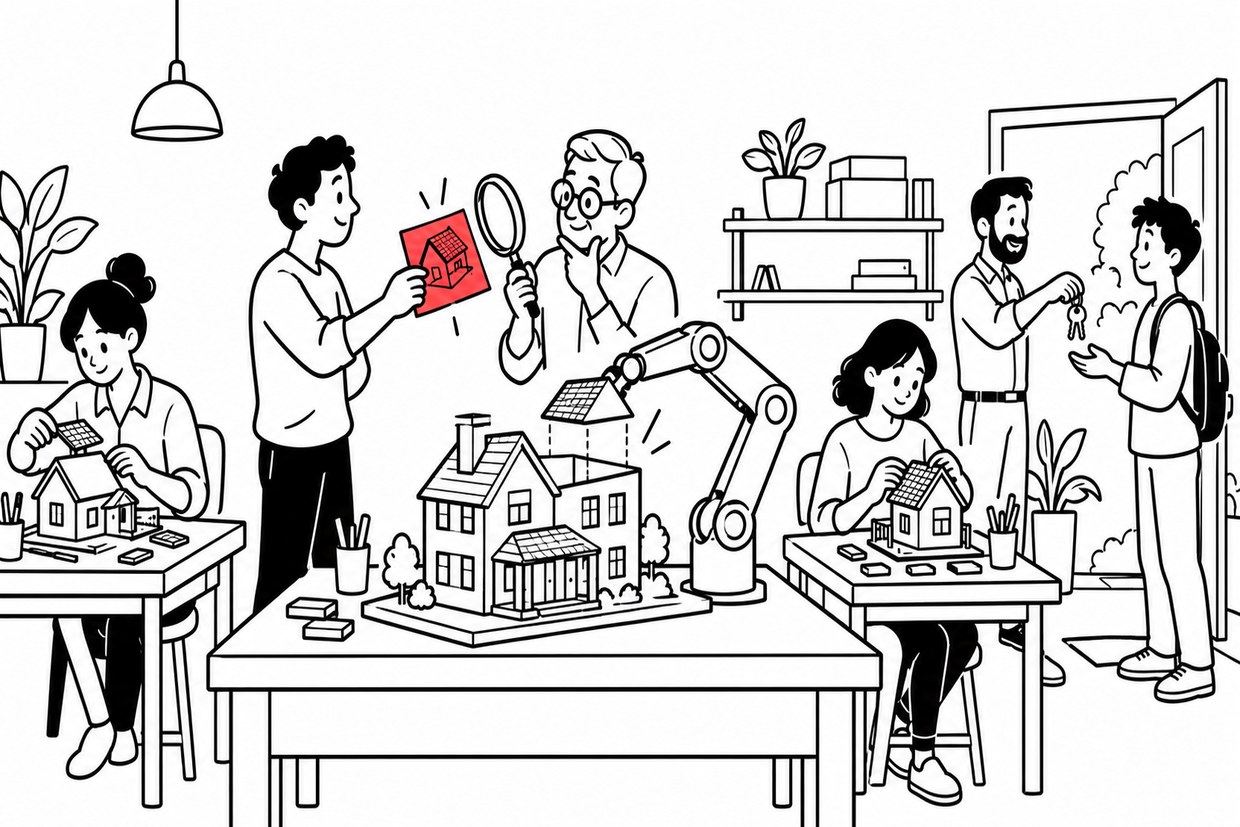
공방 가운데 원본 모형 집, 양옆 책상에서 각자 사본을 고치는 동료들, 빨간 제안 카드를 돋보기로 검토하는 사람과 승인된 조각을 원본에 붙이는 로봇 팔, 문 앞에서 새 사람에게 열쇠를 건네는 장면
가운데 원본(main), 옆 책상의 사본(브랜치), 빨간 제안 카드(PR), 돋보기 검토와 로봇 팔 합치기(Merge), 문 앞의 열쇠 건네기(인수인계).
말쉬운 뜻왜 필요한가
협업자(Collaborator)비공개 창고에 들어올 수 있는 사람비공개 저장소는 초대한 사람만 보고 고침
브랜치(branch)원본을 건드리지 않는 «내 사본»여럿이 동시에 고쳐도 원본이 안 망가짐
PR(풀 리퀘스트)«이 사본을 원본에 합쳐도 될까요?» 제안서합치기 전에 사람이 보고 승인
Merge(머지)제안을 원본에 합치기합치면 Vercel·Cloudflare가 자동 배포
① 동료 초대

Settings → Collaborators → Add people

  1. GitHub 저장소 → Settings → 왼쪽 Collaborators(동료 관리)
  2. GitHub이 본인 확인을 한 번 더 요구합니다(휴대폰 GitHub 앱 승인 또는 이메일 코드). 저장소 권한을 바꾸는 중요한 화면이라서입니다.
  3. Add people → 동료의 GitHub 아이디나 이메일 → 초대. 동료가 메일에서 수락하면 끝.
초대 전에 확인할 것

저장소 안에 열쇠(API 키)나 실제 개인정보가 없는지 먼저 점검하세요(«바이브 04»). 초대받은 사람은 지난 기록까지 전부 볼 수 있습니다. 외부 협력사라면 일이 끝난 뒤 초대를 해제하는 것까지가 한 세트입니다.

② 브랜치

«원본은 그대로, 내 사본에서» — AI도 이렇게 일합니다

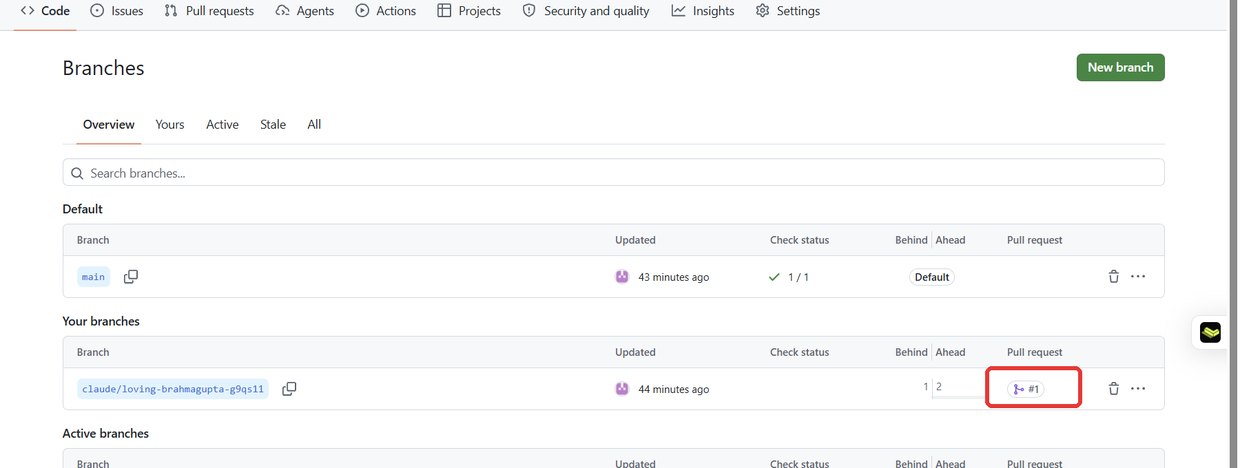
GitHub Branches 화면 — Default 브랜치 main, Your branches에 claude/loving-brahmagupta-… 브랜치와 PR #1 연결 표시에 빨간 네모
«실전 01» 저장소의 브랜치. 원본 main 옆에 웹 Claude Code가 만든 claude/… 브랜치가 있고, 그 사본에서 일한 결과가 PR #1로 이어져 있습니다.
Codex는 main에 바로, Claude Code 웹은 브랜치에

«실전 02»의 Codex는 혼자 쓰는 저장소라 main에 바로 올렸고, «실전 01»의 웹 Claude Code는 기본적으로 브랜치 + PR로 일했습니다. 팀으로 쓰는 앱이라면 AI에게도 «브랜치에서 고치고 PR로 올려줘»라고 시키는 것이 안전합니다.

③ PR

제안서 읽기 — «무엇을, 왜, 어떻게 확인했나»

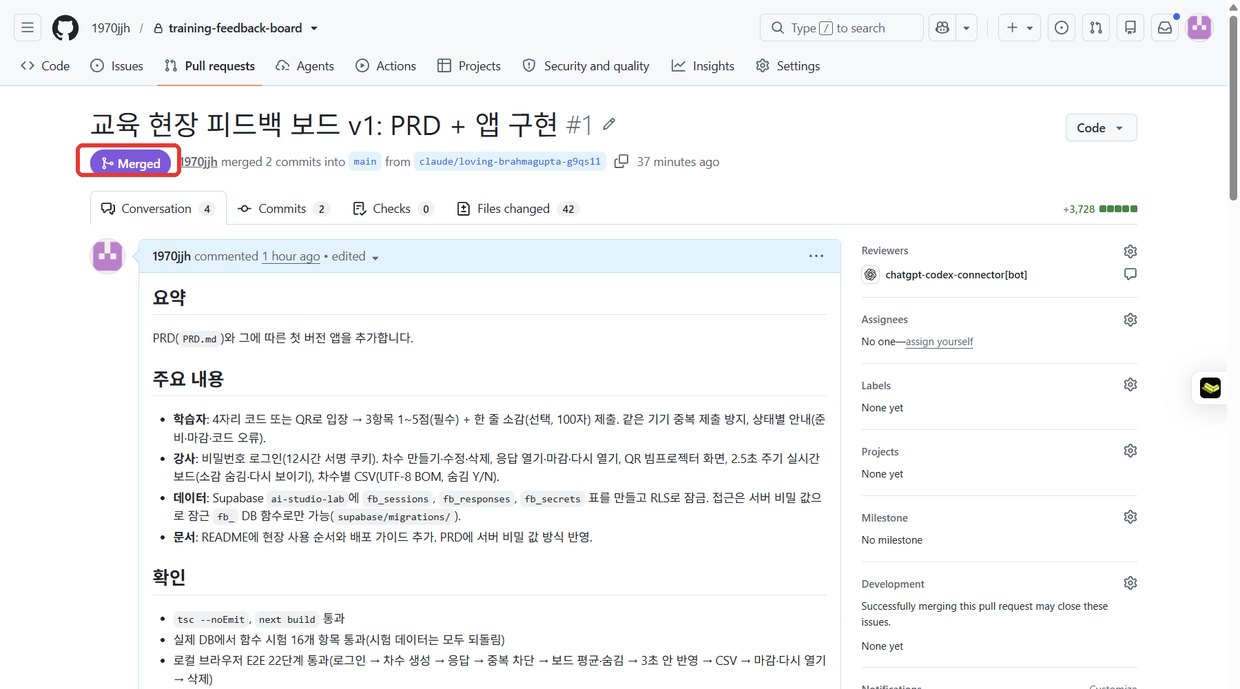
GitHub PR #1 — 교육 현장 피드백 보드 v1: PRD + 앱 구현, Merged 표시에 빨간 네모, 요약·주요 내용·확인 항목
PR #1 «교육 현장 피드백 보드 v1». 요약 → 주요 내용 → 확인(DB 시험 16개, 화면 테스트 22개) 순서로 AI가 적었고, 보라색 Merged는 «원본에 합쳐짐». 오른쪽 Reviewers에 다른 AI 리뷰 봇이 붙어 있는 것도 보입니다.
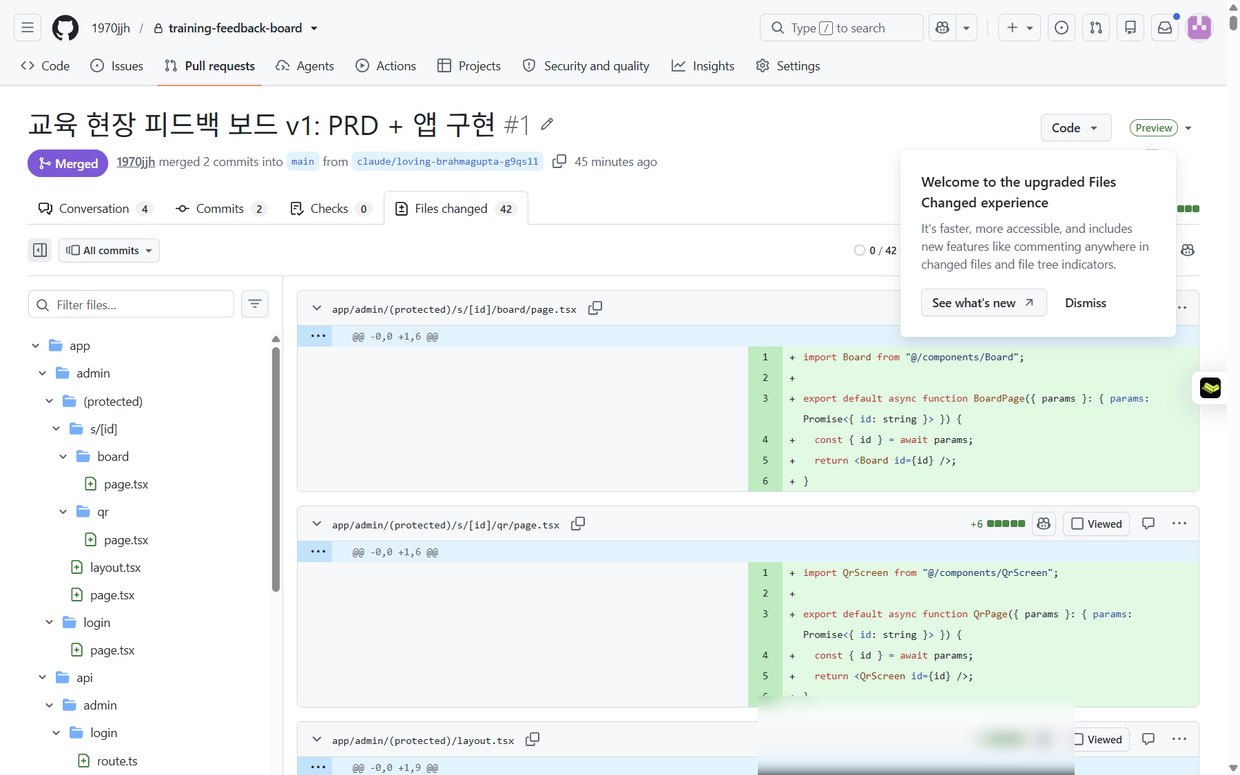
PR의 바뀐 파일 화면 — 왼쪽 파일 트리, 오른쪽 초록색으로 추가된 코드 줄
PR의 Files changed(바뀐 파일). 초록은 추가, 빨강은 삭제. 코드를 다 읽지 않아도 «어느 파일이 바뀌었나»만 훑어도 검토에 도움이 됩니다.
비개발자 검토 체크보는 곳
설명이 내가 시킨 일과 맞나PR 첫 글(요약·주요 내용)
확인(테스트)을 했다고 적혀 있나«확인» 항목, Checks 탭
엉뚱한 파일이 바뀌지 않았나Files changed의 파일 목록
열쇠·개인정보가 섞이지 않았나AI에게 «이 PR에 비밀 값이 있는지 점검해줘»
④ 인수인계

«내가 없어도 굴러가게» — 넘길 것 다섯 가지

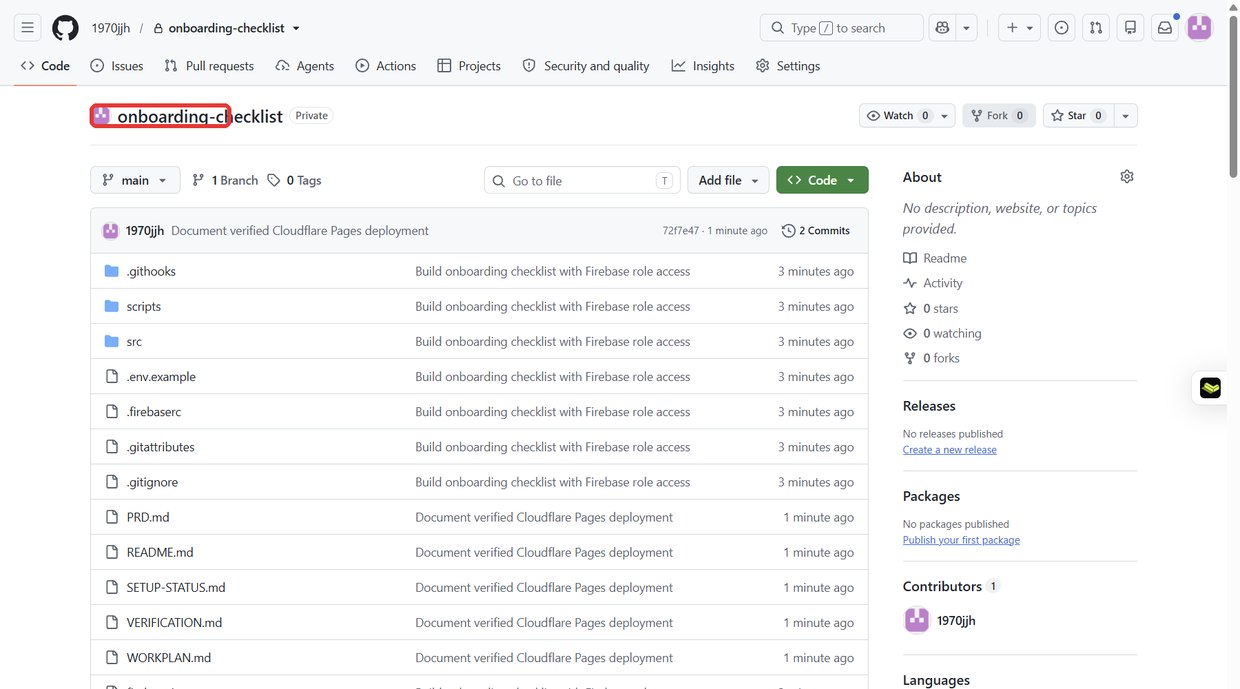
실전 02 저장소 onboarding-checklist — README, PRD, SETUP-STATUS, VERIFICATION, WORKPLAN 문서가 함께 들어 있는 파일 목록
«실전 02»에서 Codex가 남긴 저장소. 코드 옆에 PRD·README·설정 상태·검수 기록·작업 계획 문서가 함께 있습니다. 인수인계 문서를 AI가 만들어 두게 하면 넘기기가 쉬워집니다.
  1. 저장소 — 후임자를 협업자로 초대하거나, 회사 조직(Organization) 계정으로 옮기기(Settings → Transfer)
  2. 배포처 — Vercel·Cloudflare 프로젝트를 팀 계정으로 옮기거나 후임자를 팀원으로 초대
  3. 장부 — Supabase·Firebase 프로젝트의 관리자 추가
  4. 열쇠 — 내 이름으로 만든 API 키는 새로 발급해 후임자 계정의 키로 교체, 내 키는 폐기
  5. 문서 — README(쓰는 법·배포 법), PRD(무엇을 왜), 비용·한도(«확장 04»)
개인 계정에 앱을 두지 마세요

개인 GitHub·Vercel 계정에 둔 업무 앱은 담당자가 바뀌면 «주인 없는 앱»이 됩니다. 사내에서 계속 쓸 앱이라면 처음부터 회사 조직 계정에 두는 것을 권합니다.

AI에게 말하기

명령어 대신, 이렇게 말하세요

AI-01 💬 코딩 에이전트

PR로 일하게 하기

팀 앱을 고칠 때
이번 수정은 main에 바로 올리지 말고 새 브랜치에서 작업한 뒤 PR로 올려줘.
PR 설명에는 무엇을 왜 바꿨는지, 어떻게 확인했는지, 사람이 확인해야 할 점을 쉬운 말로 적어줘.
내가 승인하기 전에는 합치지 마.
AI-02 💬 코딩 에이전트

PR 검토 도우미

동료(또는 AI)가 올린 PR을 볼 때
이 저장소의 열린 PR을 검토해줘. 개발자가 아닌 내가 판단할 수 있게
1) 무엇이 바뀌는지 3줄 요약 2) 위험해 보이는 변경 3) 비밀 값·개인정보가 섞였는지
4) 합쳐도 되는지 너의 의견을 알려줘.
AI-03 💬 코딩 에이전트

인수인계 문서 만들기

담당자가 바뀌기 전에
이 앱을 다른 담당자에게 넘기려고 해. 저장소에 HANDOVER.md 를 만들어줘.
- 이 앱이 하는 일, 쓰는 사람, 주소
- 연결된 서비스(GitHub·배포처·장부·AI)와 각각 어디서 관리하는지
- 환경 변수 이름 목록(값은 절대 적지 말 것)과 새로 발급하는 법
- 자주 생기는 문제와 해결법, 한 달 점검표
비개발자도 읽을 수 있게 써줘.
이 글을 만든 방법

2026년 10월 8일 «실전 01·02»에서 AI가 실제로 남긴 GitHub 기록을 열어 찍었습니다. 동료 초대 화면은 GitHub 본인 확인 단계가 있어 경로만 안내했습니다.

JJ Creative 교육연구소 · HRD×AI 라운지 확장 05 · 확인일 2026-10-08
전재현 소장 · jjh@jjcreative.co.kr · 010-8448-2354 · jjcreative.co.kr
참고: GitHub PR 문서 · 협업자 초대
이 자료의 활용을 원하시면 문의해 주세요.