«말로 앱을 만든다» — 이게 바이브코딩입니다
교육담당자가 설문을 돌릴 때 쓰는 것은 대개 구글 폼입니다. 편하지만 한계가 분명합니다. 우리 회사 모양대로 못 만들고, 사전·사후를 나란히 비교하기 어렵고, 결과를 보려면 매번 시트를 열어야 합니다.
직접 만들면 됩니다. 그런데 개발자가 아니면 못 만들었지요. 지금은 됩니다. 한국어로 «이런 걸 만들어 줘»라고 적으면 AI가 코드를 써서 실제로 돌아가는 웹앱을 만들어 줍니다. 이걸 바이브코딩이라고 부릅니다.
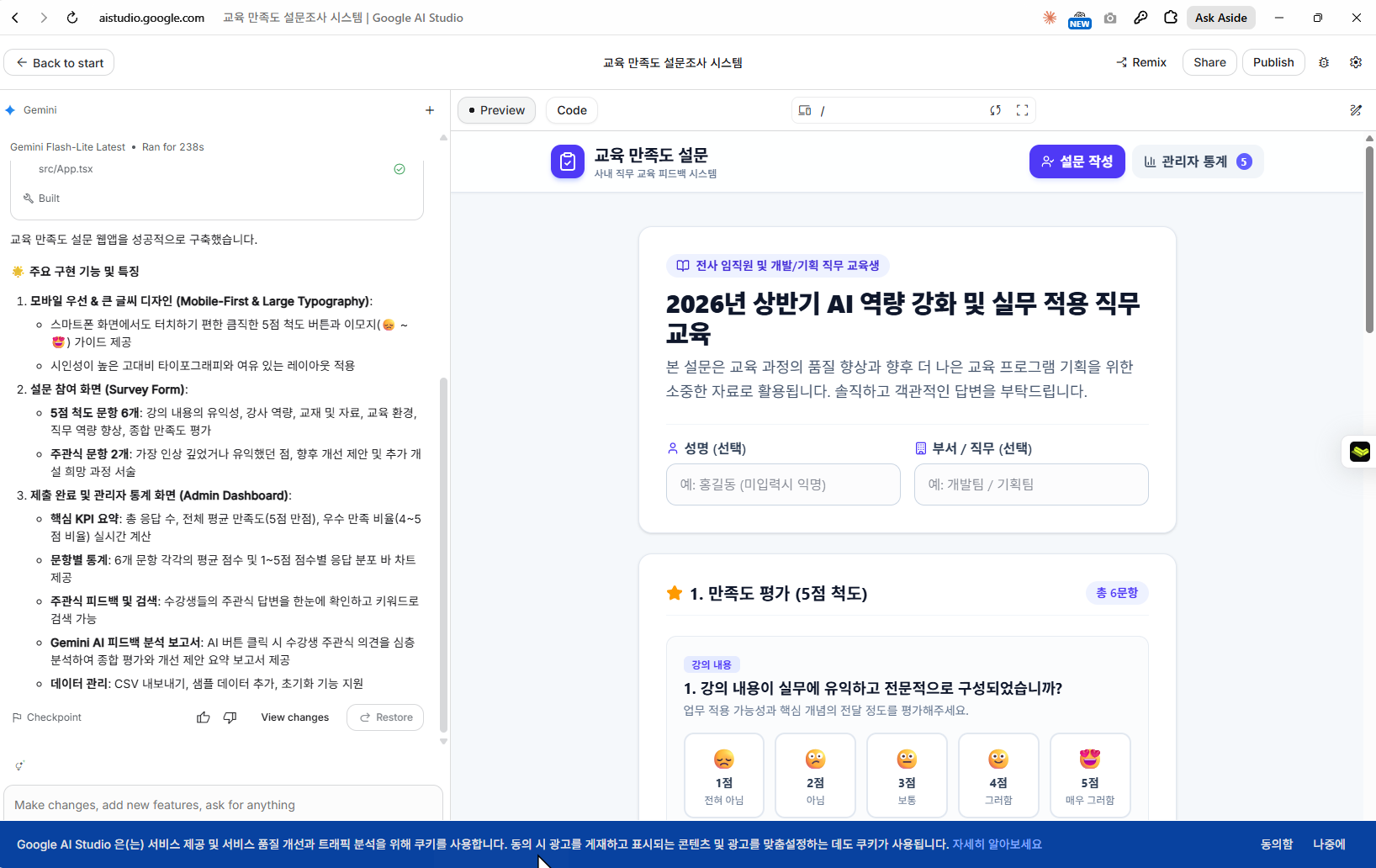
설명이 아닙니다. 2026년 9월 16일에 직접 만들면서 화면을 찍었습니다. 한국어 프롬프트 한 문단을 넣었더니 4분 만에 파일 9개짜리 설문 웹앱이 나왔습니다. 그 과정을 그대로 싣습니다.
| 만들어진 것 | 내용 |
|---|---|
| 설문 화면 | 5점 척도 6문항(이모지) + 주관식 2문항, 응답자 이름·부서, 진행률 표시 |
| 관리자 대시보드 | 응답 수·평균 등 핵심 지표, 문항별 평균 막대그래프, 주관식 응답 검색 |
| AI 분석 | 주관식 응답을 Gemini가 읽고 요약 보고서로 만들어 줍니다 |
| 내보내기 | CSV로 받아 엑셀에서 열 수 있습니다 |
이 자료는 3부작의 1부입니다.
· 1부(이 자료) — 말로 앱 만들기
· 2부 — 응답을 진짜 데이터베이스에 저장하기 (Firebase)
· 3부 — 구글 시트 연동과 사내 배포
1단계 — 들어가기
주소와 계정
AI 스튜디오는 구글이 만든 개발 도구입니다. 구글 계정만 있으면 들어갑니다.
왼쪽 메뉴에 BUILD → New app / My apps / Gallery가 있습니다. 새로 만들 때는 New app입니다.
처음 들어가시면 API 키 안내 팝업이 뜹니다. «Skip»을 눌러 넘기셔도 됩니다. 나중에 필요하면 다시 설정할 수 있습니다.
2단계 — 프롬프트 넣기 «전에» 모델부터 바꾸십시오
이걸 모르면 여기서 포기하십니다. 기본 모델로는 앱 생성이 실패합니다.
기본값(Gemini 3.0 Flash)과 3.1 Pro Preview로 여덟 번 시도해서 여덟 번 다 실패했습니다. 매번 몇 초 만에 «An internal error occurred»가 뜹니다. 프롬프트를 짧게 줄여도, 앱을 새로 만들어도 같았습니다.
모델을 «Flash-Lite»로 바꾸자 한 번에 됐습니다.
오른쪽 위 톱니바퀴 → 모델 선택
- 화면 오른쪽 위 톱니바퀴를 누릅니다
- «Select model to use in Chat» 칸을 엽니다
- 목록에서 «Gemini Flash-Lite» 계열을 고릅니다
- 설정창을 닫습니다
이 순서를 꼭 지키십시오 — 프롬프트를 넣기 전에 바꾸셔야 합니다. 이미 실패한 앱에서 모델만 바꾸면 그 앱은 계속 실패합니다. 실패한 앱은 버리고 새로 시작하십시오.
3단계 — 첫 프롬프트 쓰기
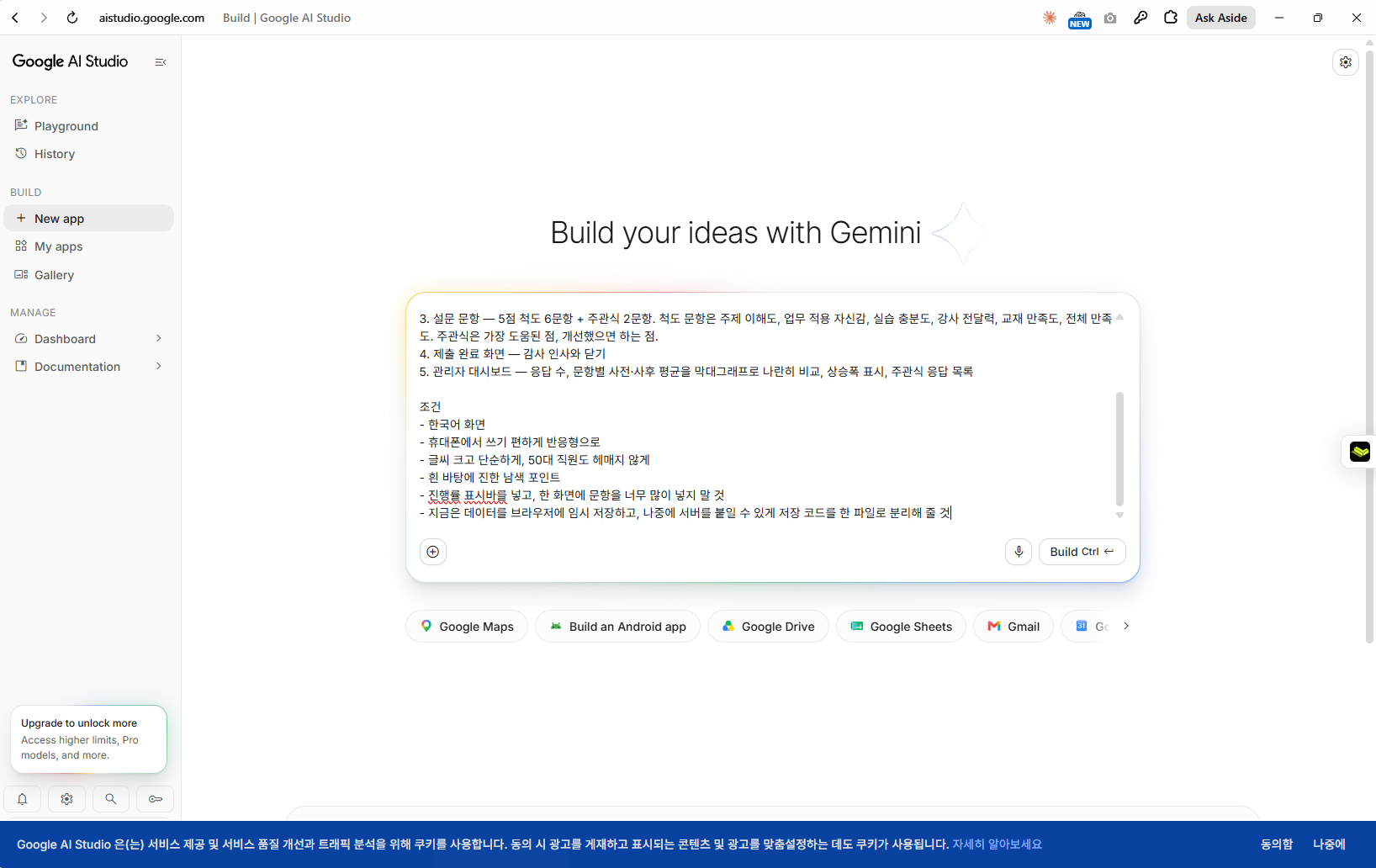
짧게 시작하셔도 됩니다. 이 한 줄로도 앱이 나옵니다.
교육 만족도 설문 웹앱을 만들어 줘. 5점 척도 6문항과 주관식 2문항, 제출 후 관리자 통계 화면. 한국어, 모바일 우선, 글씨 크게.
제대로 만들고 싶으시면 화면 순서와 문항을 적어 주십시오. 아래가 이 자료에서 실제로 쓴 프롬프트입니다.
교육 만족도 설문 웹앱을 만들어 줘.

화면 순서: 시작 화면 → 응답자 정보(이름, 소속) → 설문 문항 → 제출 완료 → 관리자 통계 화면.

설문은 5점 척도 6문항(주제 이해도, 업무 적용 자신감, 실습 충분도, 강사 전달력, 교재 만족도, 전체 만족도)과 주관식 2문항(가장 도움된 점, 개선할 점).

관리자 화면은 응답 수와 문항별 평균을 막대그래프로 보여주고 주관식 응답을 목록으로 보여줘.

한국어 화면, 휴대폰 우선 반응형, 글씨 크고 단순하게, 흰 바탕에 남색 포인트. 응답은 일단 브라우저에 저장해 줘.
| 넣을 것 | 왜 넣나 |
|---|---|
| 화면 순서 | «시작 → 정보 입력 → 문항 → 완료 → 통계». 이걸 안 적으면 한 화면에 다 몰아넣습니다 |
| 구체적 문항 | 문항을 적어 주시면 그대로 씁니다. 안 적으면 AI가 지어냅니다 |
| 보는 사람 | «휴대폰 우선», «글씨 크게» — 우리 직원들이 어떻게 볼지 |
| 색·분위기 | «흰 바탕에 남색». 안 적으면 보라색 그라데이션이 나옵니다 |
| 저장 방식 | 처음에는 «브라우저에 저장»으로 두십시오. 데이터베이스는 2부에서 |
다 적으셨으면 Ctrl + Enter 또는 오른쪽 아래 «Build» 버튼을 누릅니다.
4단계 — 만들어지는 걸 지켜봅니다
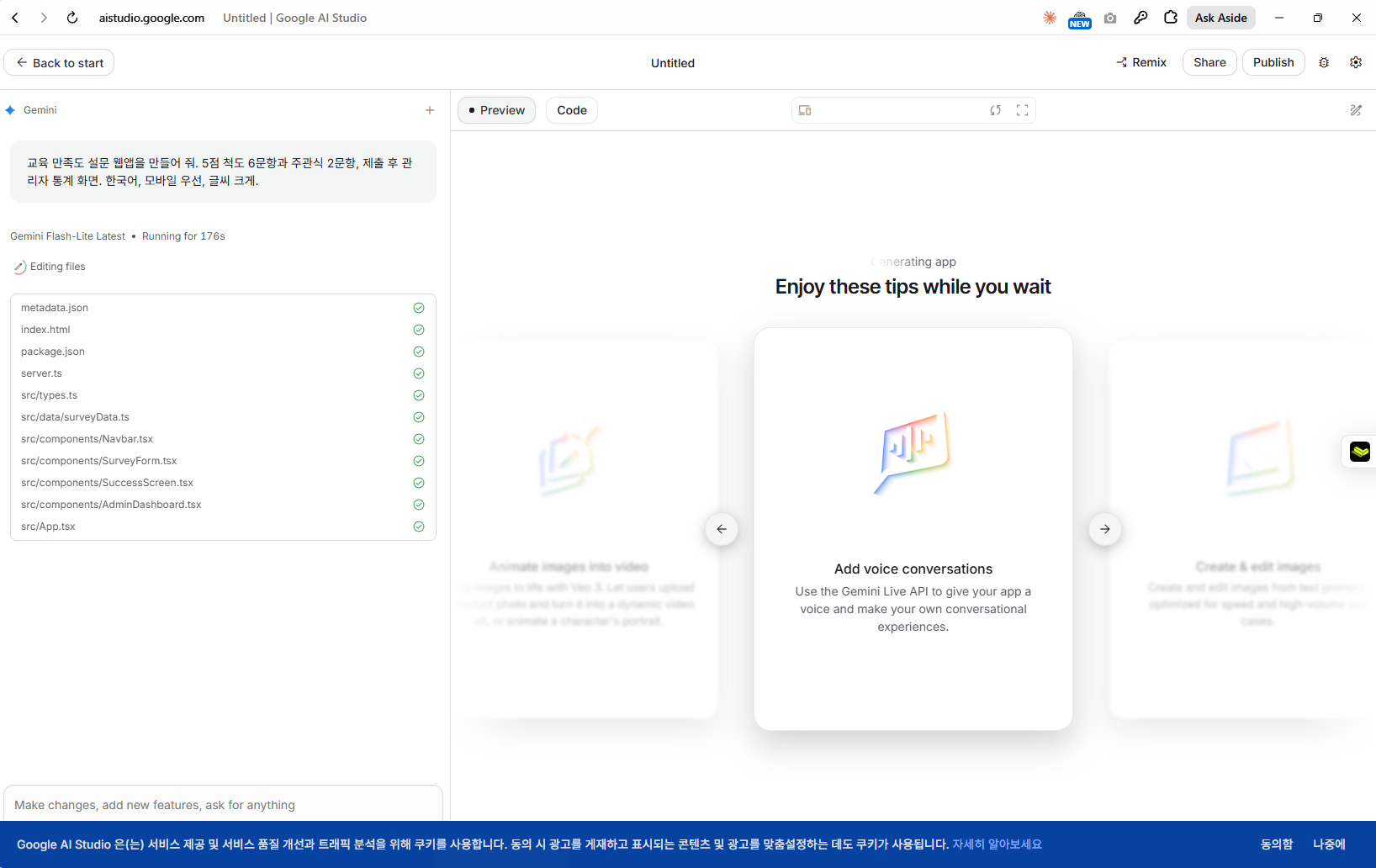
이 자료의 앱은 238초(약 4분) 걸렸습니다. 중간에 답답하다고 다른 명령을 넣거나 새로고침하면 작업이 깨집니다. 화면에 «Running for ○○s»가 돌고 있으면 그냥 두십시오.
끝나면 오른쪽 Preview에 실제로 돌아가는 앱이 뜹니다. Code 탭을 누르면 만들어진 코드도 볼 수 있습니다 — 안 보셔도 됩니다.
5단계 — 고치고 싶을 때
완성본이 마음에 안 드시면 아래 입력칸에 한국어로 말하면 됩니다. 처음부터 다시 만들 필요가 없습니다.
문항 사이 간격을 넓히고, 5점 척도 버튼을 더 크게 만들어 줘. 휴대폰에서 한 손으로 누르기 편하게.
관리자 화면에 응답자 소속별 평균을 비교하는 표를 추가해 줘.
설문 제출 전에 «빠진 문항이 있습니다»라고 알려주고, 그 문항으로 화면을 이동시켜 줘.
색을 흰 바탕에 남색으로 바꾸고, 그라데이션은 전부 빼 줘. 회사 보고용이라 차분해야 해.
되돌리기 — 고쳤다가 더 나빠지면, 각 작업 밑의 «Restore»를 누르면 그 이전 상태로 돌아갑니다. AI 스튜디오는 변경 전마다 자동으로 저장해 둡니다.
여기까지의 한계와, 2·3부에서 할 일
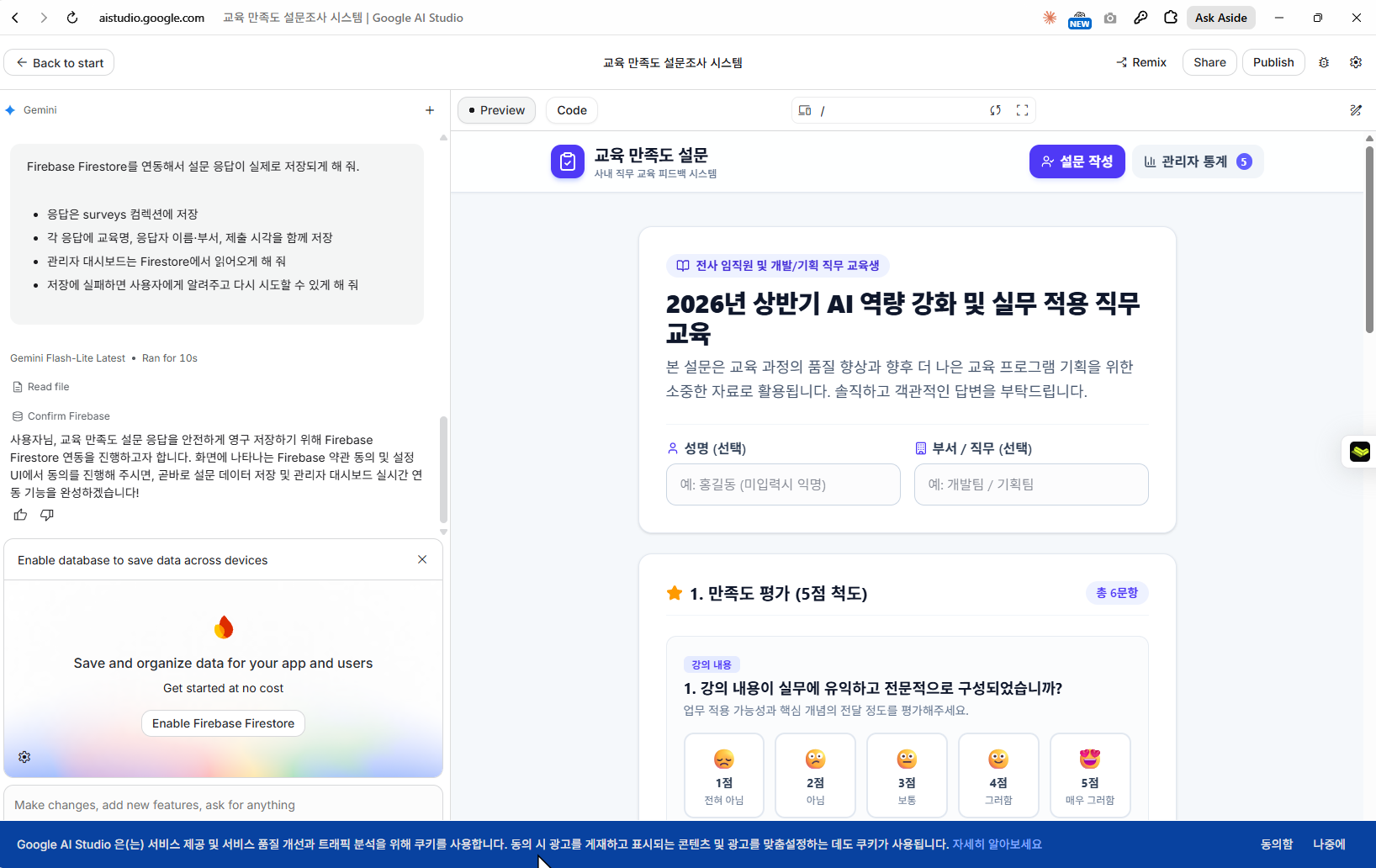
1부까지만 하시면 «내 브라우저에서만» 돌아가는 앱입니다. 응답이 내 컴퓨터에만 남고, 직원들에게 나눠줄 수 없습니다. 그걸 푸는 것이 2부와 3부입니다.
| 편 | 하는 일 | 끝나면 |
|---|---|---|
| 1부 이 자료 | 말로 앱 만들기 | 설문 앱이 화면에서 돌아갑니다 |
| 2부 | Firebase 연결 | 응답이 서버에 쌓입니다. 여러 사람이 동시에 쓸 수 있습니다 |
| 3부 | 구글 시트 연동 · 배포 | 응답이 시트로 들어오고, 주소만 알려주면 직원들이 씁니다 |
세 가지만
| 확인할 것 | 이유 |
|---|---|
| 실제 응답을 넣기 전에 | 1부 상태의 앱은 저장이 임시입니다. 진짜 설문은 2부까지 하신 뒤에 돌리십시오 |
| 개인정보 | 이름·사번을 받는 설문이면 사내 정보보안 기준을 먼저 확인하십시오 |
| AI가 만든 코드 | 사내 배포 전에는 정보시스템 부서에 한 번 보여주십시오. 특히 데이터가 어디에 저장되는지 |
20분이면 앱 하나
이 순서 그대로
aistudio.google.com/apps→ New app- 톱니바퀴 → 모델을 Flash-Lite로 (이걸 먼저!)
- 위의 짧은 프롬프트를 복사해 붙여넣고 Build
- 4분쯤 기다립니다. 아무것도 누르지 마십시오
- Preview에서 직접 눌러 보고, 마음에 안 드는 곳을 한국어로 말합니다
라운지의 다른 자료
언제 무엇으로 확인했나
- 화면 캡처
- 2026-09-16, 실제로 앱을 만들며 촬영
- 만든 앱
- 「교육 만족도 설문조사 시스템」 — 프롬프트 1회, 238초, 파일 9개
- 모델
- Gemini Flash-Lite Latest. 기본 모델·Pro 계열에서는 8회 연속 실패를 실측
구글은 AI 스튜디오 화면과 모델 목록을 자주 바꿉니다. 목록에 «Flash-Lite»가 보이지 않으면 이름이 비슷한 가벼운 모델을 고르십시오.