교육자료에 쓸 그림, 돈 내고 사지 마십시오
교육담당자가 자료를 만들 때 늘 막히는 지점이 «쓸 만한 그림»입니다. 무료 이미지 사이트는 다 비슷하게 생겼고, 우리 상황에 맞는 그림은 없습니다. 유료 사이트는 장당 돈이 듭니다.
Google Flow는 구글이 만든 이미지·영상 생성 도구입니다. 구글 계정만 있으면 무료로 시작할 수 있고, 만든 그림은 교육 자료에 쓰실 수 있습니다.
| 무엇을 | 어느 정도까지 |
|---|---|
| 이미지 | 한 번에 최대 4장씩, 하루에 여러 번. 비율 5종(가로·세로·정사각) |
| 영상 | 매일 채워지는 크레딧으로 몇 편. 모델에 따라 소모량이 다릅니다 |
설명만 옮기지 않았습니다. 2026년 9월 16일에 직접 만들면서 화면을 찍었고, 아래 실린 그림 4장은 이 자료를 쓰면서 실제로 뽑은 것입니다. 쓰신 프롬프트도 그대로 드립니다.
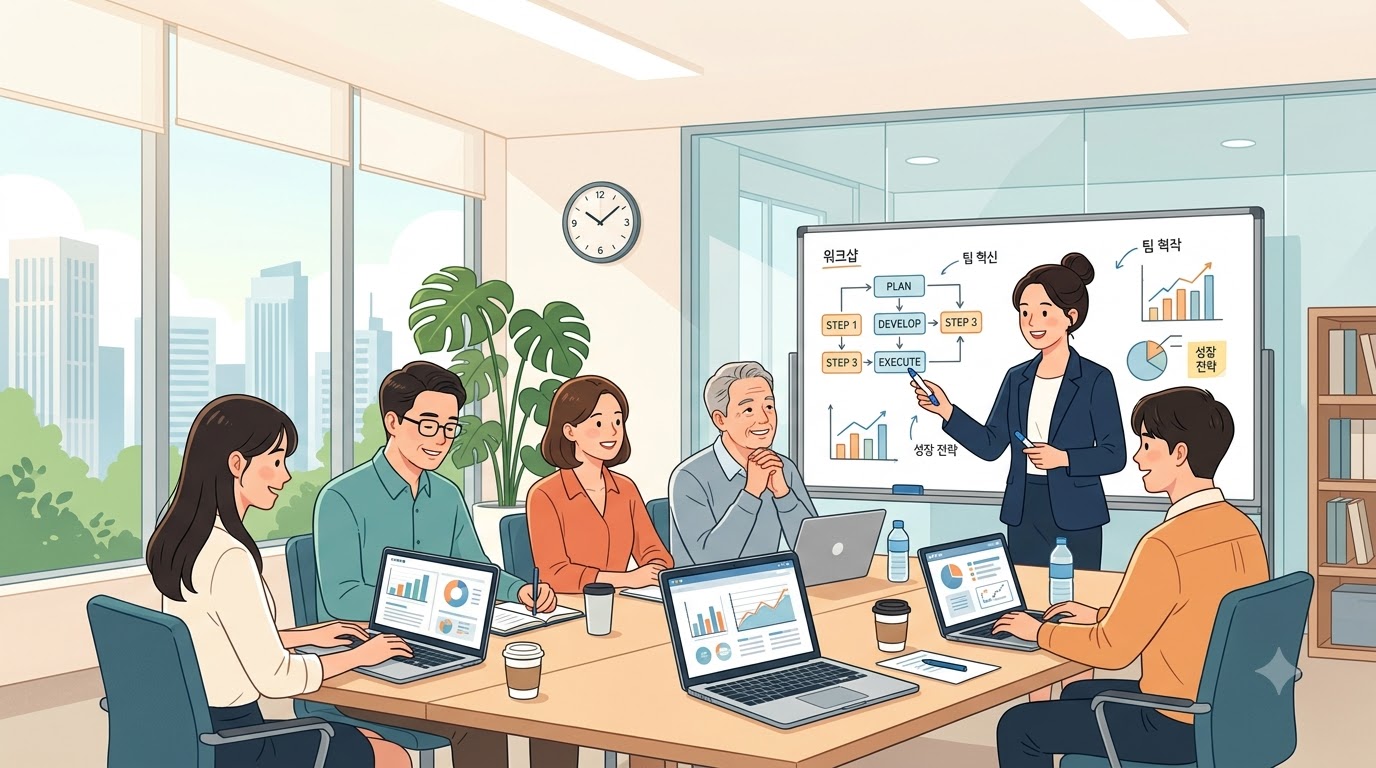
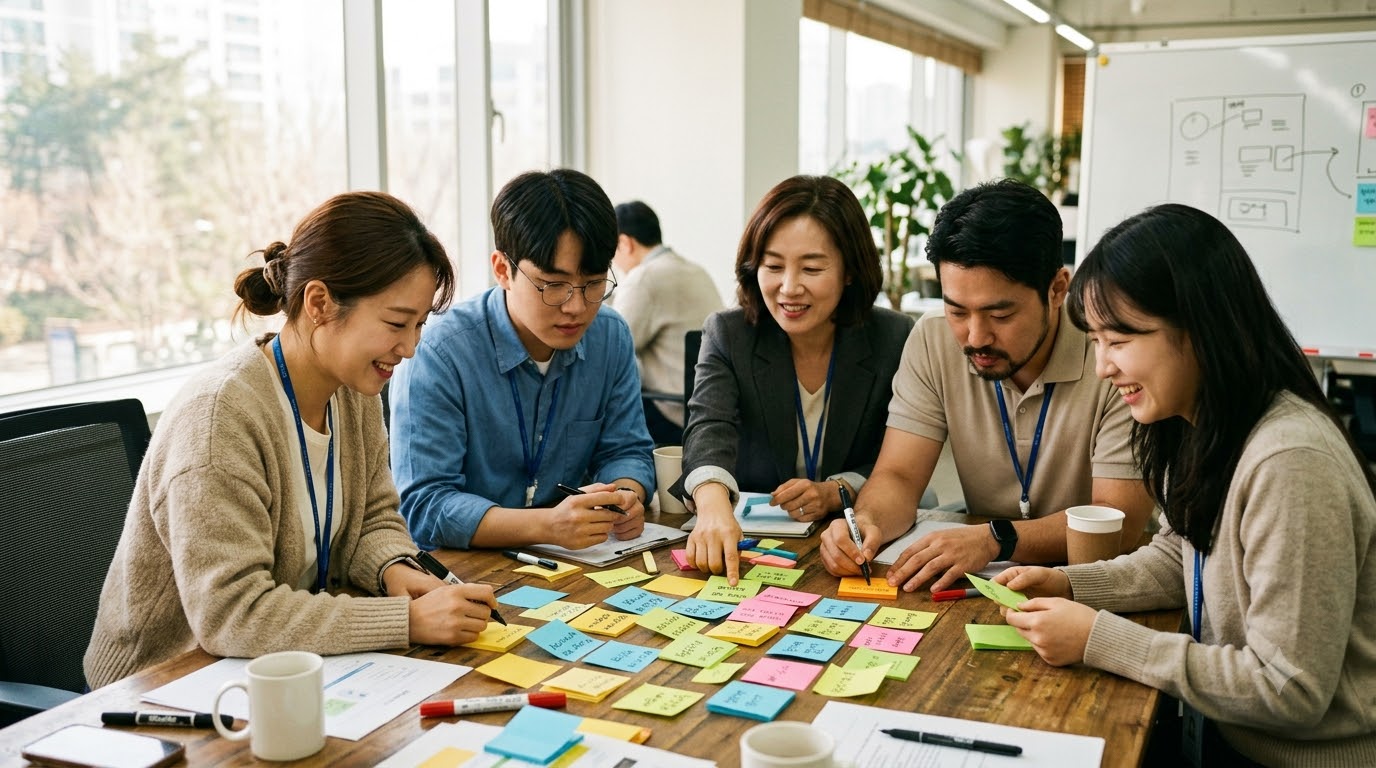
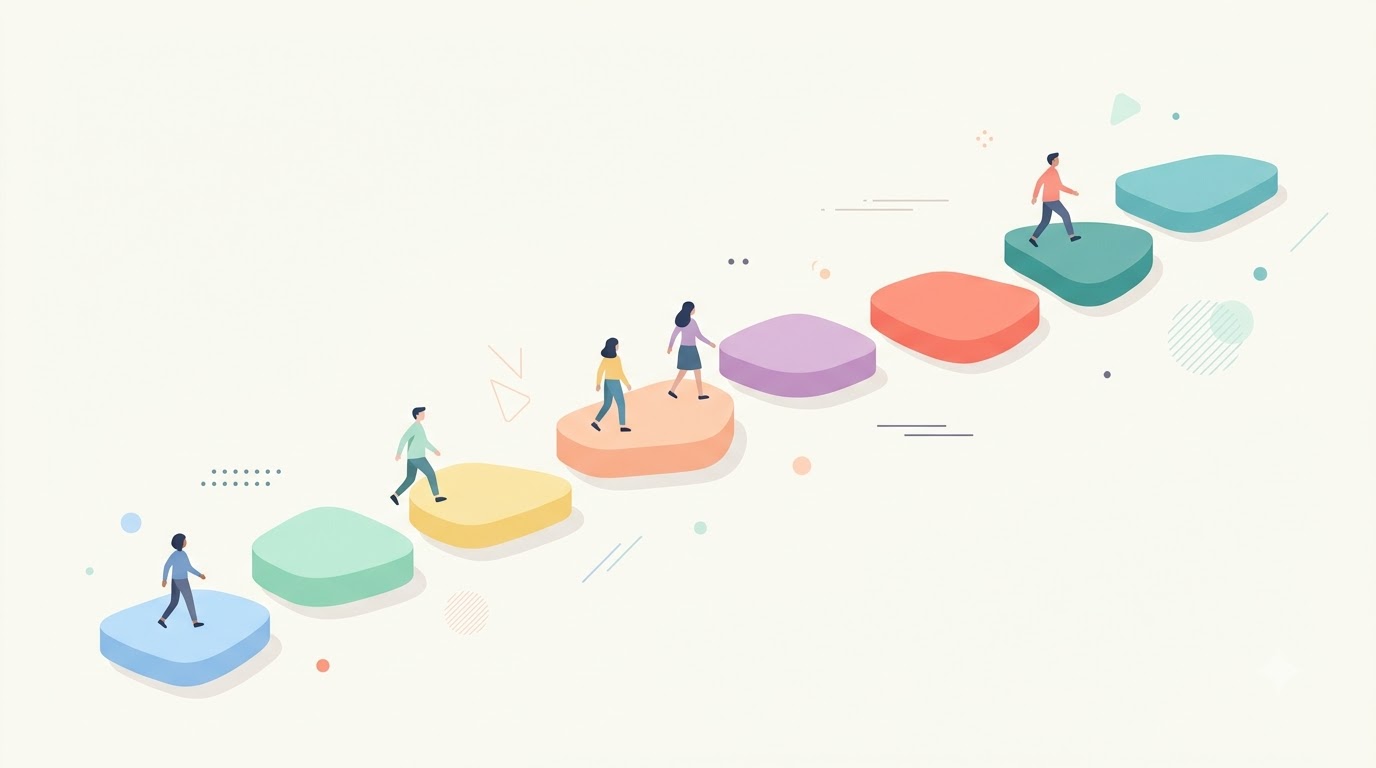
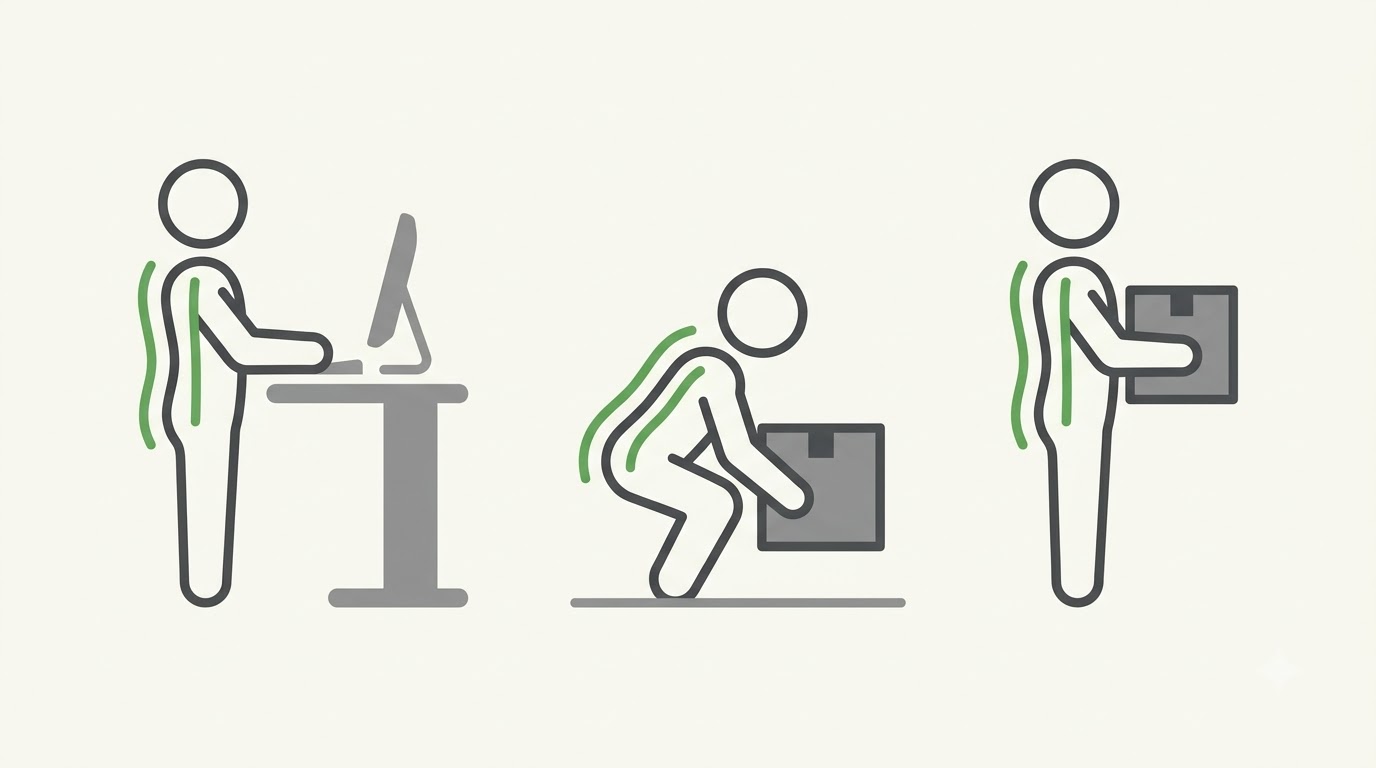
넷 다 16:9 · 1376×768로 나왔습니다. 슬라이드에 그대로 넣기 좋은 크기입니다.
1단계 — 들어가서 프로젝트 하나 만들기
주소를 직접 넣으십시오
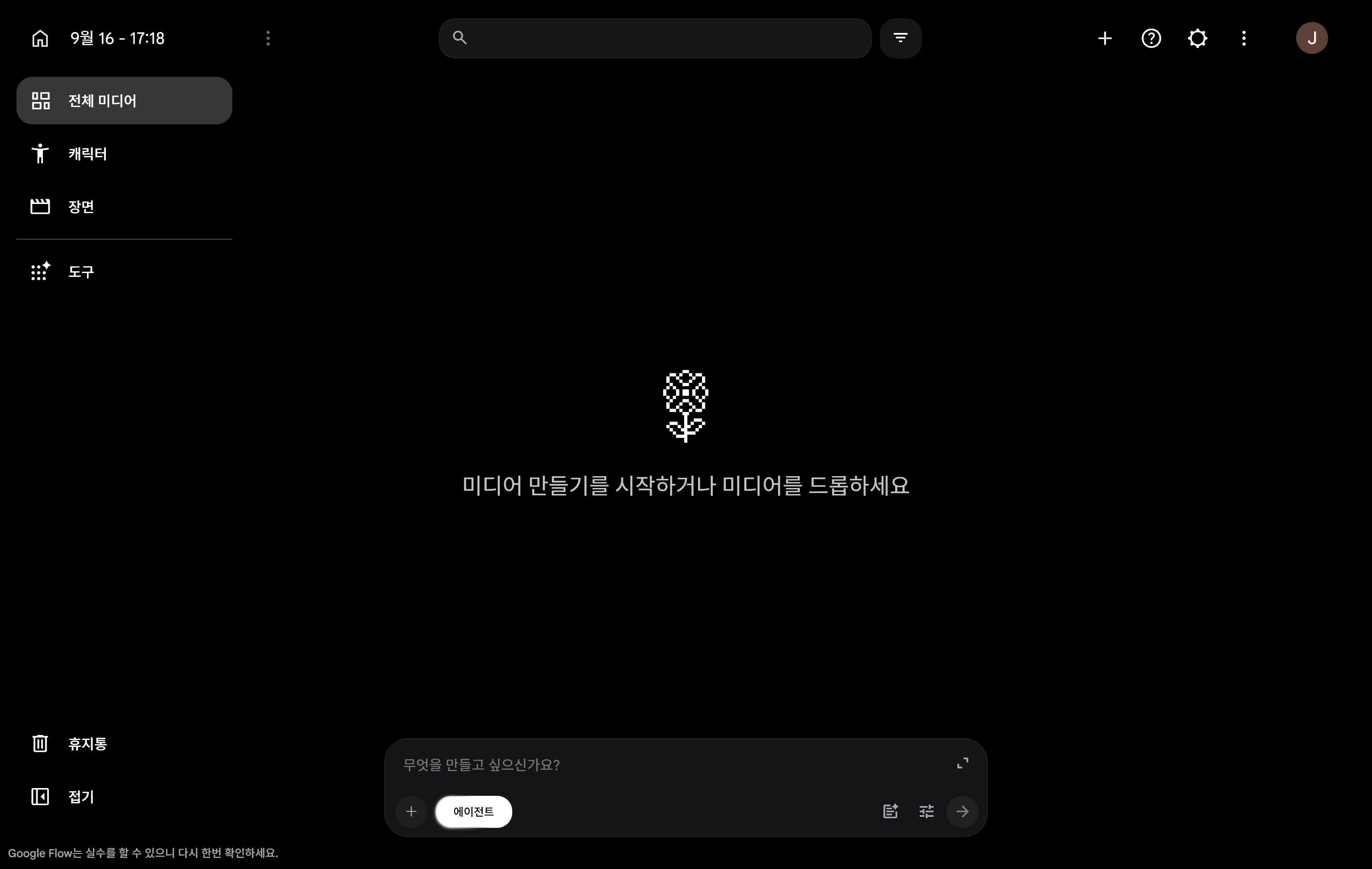
구글 계정으로 로그인하시면 됩니다. 처음 들어가시면 안내 팝업이 뜨는데 «시작하기»를 눌러 닫으시면 됩니다.
그다음 «새 프로젝트»를 누르십시오. 프로젝트는 작업을 담는 서류철입니다. «9월 안전교육», «신입 온보딩»처럼 주제별로 만드시면 나중에 찾기 쉽습니다.
2단계 — 설정에서 세 가지를 정합니다
오른쪽 위 톱니바퀴 옆의 설정 아이콘(tune)을 누르면 «에이전트 설정»이 열립니다. 모델 · 크기 · 개수가 전부 여기 있습니다. 여기만 알면 Flow는 다 아신 겁니다.
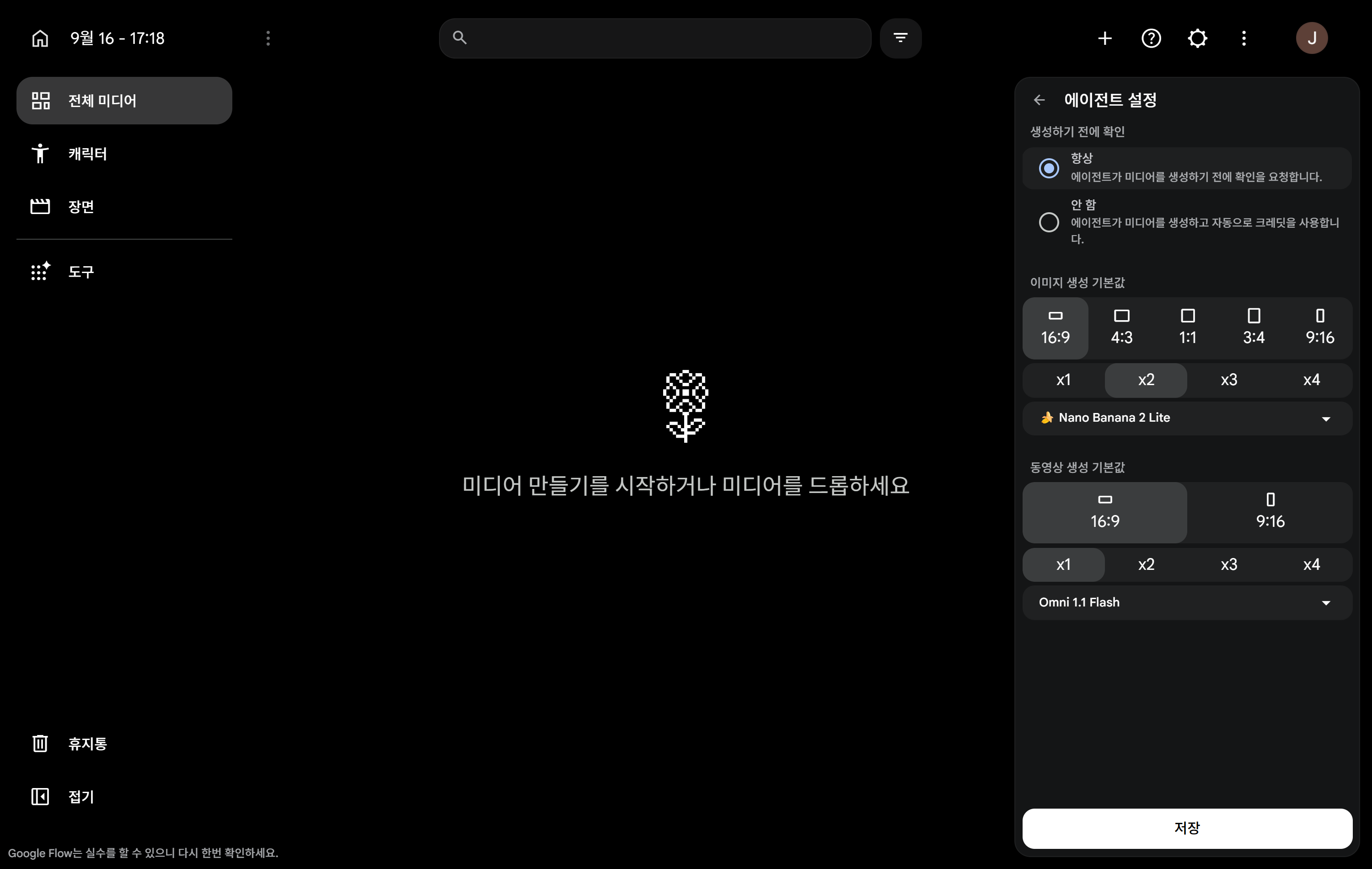
| 항목 | 이미지 | 동영상 |
|---|---|---|
| 비율(크기) | 16:9 · 4:3 · 1:1 · 3:4 · 9:16 다섯 가지 | 16:9 · 9:16 두 가지 |
| 개수 | x1 · x2 · x3 · x4 — 한 번에 몇 장(편) 만들지 | |
| 모델 | Nano Banana 계열 3종 | Omni · Veo 계열 4종 |
이미지는 16:9 · x4로 두십시오. 슬라이드에 바로 맞는 비율이고, 네 장을 받아 그중 하나를 고르는 편이 한 장 받고 다시 만드는 것보다 훨씬 빠릅니다.
동영상은 «생성하기 전에 확인 → 항상»으로 두십시오. 영상은 크레딧을 먹기 때문에, 자동으로 나가지 않게 막아 두는 편이 안전합니다.
«생성하기 전에 확인»이 무엇인가 — «항상»으로 두면 만들기 직전에 «이거 만들까요?»를 한 번 물어봅니다. «안 함»으로 두면 묻지 않고 바로 만들면서 크레딧을 씁니다. 익숙해지기 전까지는 «항상»이 좋습니다.
3단계 — 이미지 모델 3종
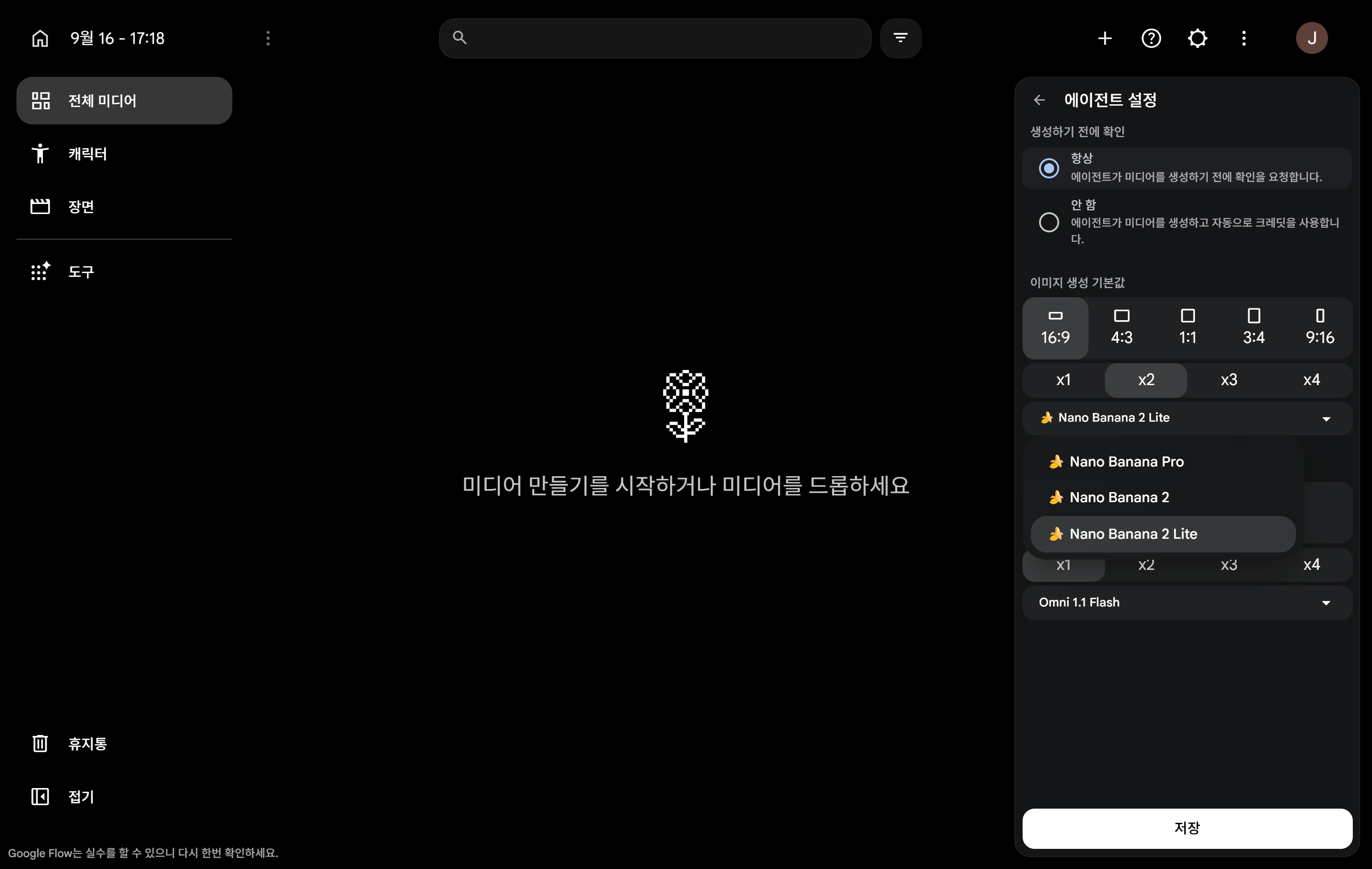
| 모델 | 언제 쓰나 | 특징 |
|---|---|---|
| Nano Banana 2 Lite 기본값 | 연습·초안 | 가장 빠르고 가볍습니다. 여러 장 뽑아 고르는 단계에 씁니다 |
| Nano Banana 2 | 실제 자료용 | 품질과 속도가 균형 잡혀 있습니다. 교육담당자 기본으로 이걸 권합니다 |
| Nano Banana Pro | 표지·인쇄물 | 가장 정교합니다. 느리고 더 무겁습니다 |
이 자료의 그림 4장은 전부 Nano Banana 2로 만들었습니다.
4단계 — 동영상 모델 4종과 크레딧
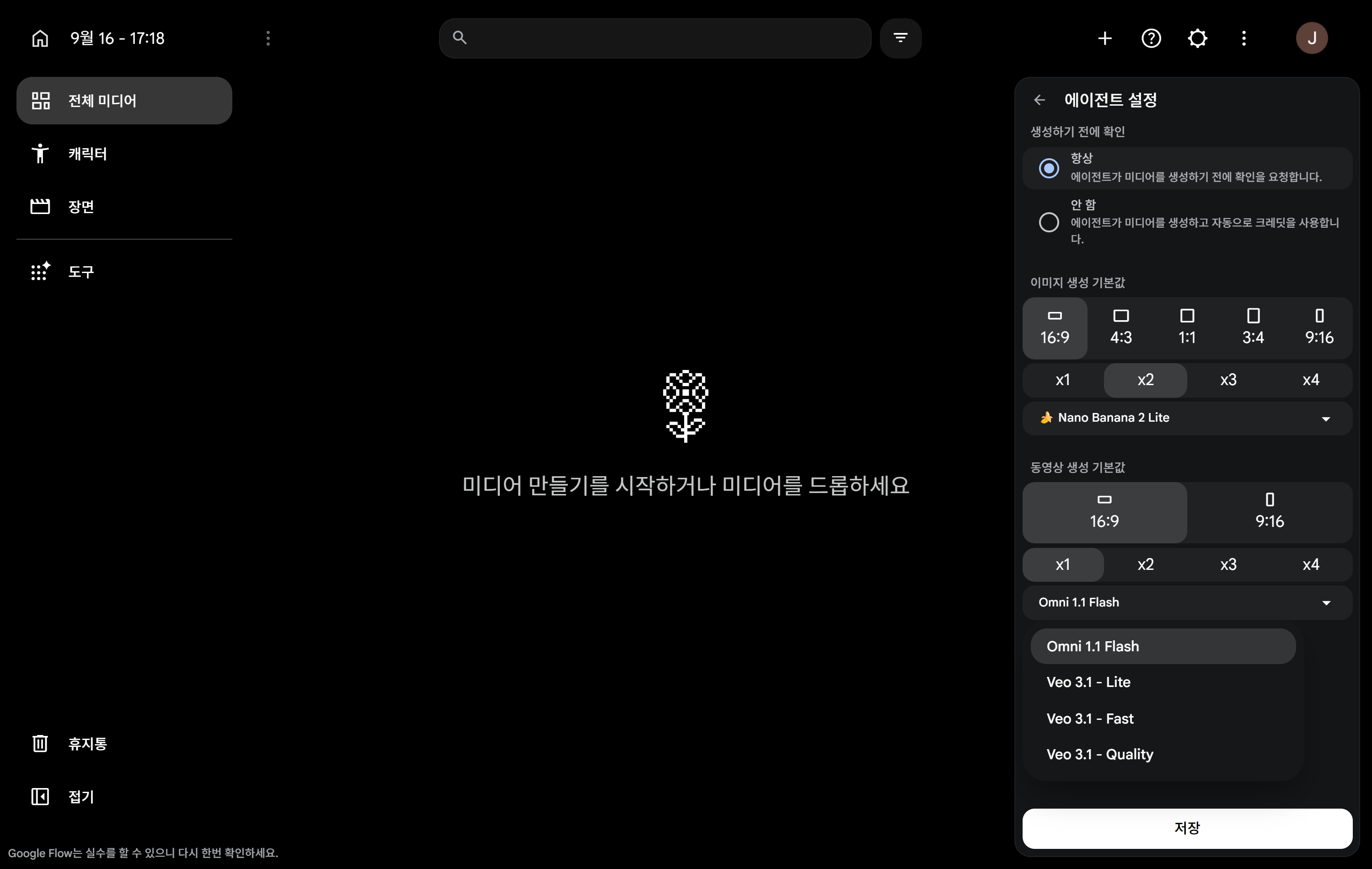
영상은 이미지와 달리 «크레딧»을 씁니다. 크레딧은 계정마다 매일 채워집니다. 문제는 화면 어디에도 잔량이 표시되지 않는다는 점입니다. 그래서 «생성하기 전에 확인»을 켜두시라는 겁니다.
| 모델 | 1편당 크레딧 | 어떤 영상이 나오나 |
|---|---|---|
| Veo 3.1 Lite | 10 | 가장 싸게 여러 편. 움직임이 단순합니다. 연습과 시안에 좋습니다 |
| Omni 1.1 Flash | 15 | 최신 계열. 편집과 현실감이 강점이라고 안내돼 있습니다 |
| Veo 3.1 Fast | 20 | Lite보다 움직임이 자연스럽습니다. 실제 자료용 기본 |
| Veo 3.1 Quality | 100 | 가장 좋습니다. 대신 한 편에 하루치를 다 씁니다 |
크레딧 숫자에 대해 — 위 값은 저희가 그동안 여러 차례 생성하며 실측한 것입니다. 다만 Flow 화면에 공개 표시가 없어 구글이 조용히 바꿀 수 있습니다. 처음 며칠은 «생성하기 전에 확인»을 켜두고, 몇 편까지 되는지 직접 세어 보십시오.
Lite로 먼저 만들어 보고, 마음에 드는 장면이 나오면 같은 프롬프트로 Fast를 한 번 더 돌리십시오. Quality는 정말 중요한 한 편에만 쓰십시오 — 한 편 쓰면 그날은 끝입니다.
5단계 — 프롬프트는 «영어»로 넣으십시오
한국어로 넣어도 만들어지긴 합니다. 그런데 결과가 확연히 다릅니다. Flow 뒤의 모델은 영어로 학습된 양이 압도적으로 많아서, 영어로 넣을 때 원하는 그림에 훨씬 가깝게 나옵니다.
직접 쓰실 필요가 없습니다. ChatGPT나 Gemini에 한국어로 말하고 영문 프롬프트를 받아 Flow에 붙여넣으시면 됩니다. 아래 문장을 복사해서 쓰시면 그대로 됩니다.
너는 이미지 생성 프롬프트를 쓰는 사람이다.
내가 한국어로 원하는 그림을 말하면, Google Flow에 넣을 영문 프롬프트로 바꿔 줘.

규칙
- 영어 한 문단으로 쓴다
- 무엇이 / 어디서 / 어떤 빛으로 / 어떤 분위기인지를 넣는다
- 사람이 나오면 «Korean office workers» 처럼 구체적으로 쓴다
- vertical, portrait, 16:9 같은 방향·비율 표현은 절대 넣지 않는다
- 글자가 들어가면 안 되는 그림이면 «no text anywhere» 를 끝에 붙인다
- 설명은 하지 말고 영문 프롬프트만 출력한다

첫 번째 주문:
이것만은 꼭 지키십시오 — 실측으로 확인한 함정입니다.
프롬프트 안에 vertical · portrait · 16:9 같은 방향·비율 표현을 넣으면 안 됩니다. Flow는 그 말을 우선해서 설정 패널에서 고른 비율을 덮어써 버립니다. 실제로 설정은 3:4로 두고 프롬프트에 «vertical composition»을 넣었더니 9:16으로 나왔습니다. 비율은 오직 설정 패널에서만 정하십시오.
교육담당자용 이미지 프롬프트 6종
아래는 실제로 넣어서 결과를 확인한 프롬프트입니다. 그대로 쓰셔도 되고, 굵은 부분만 바꿔 쓰셔도 됩니다.
① 교육 포스터·표지용 일러스트
A clean modern illustration for a corporate training poster: diverse Korean office workers of different ages sitting around a bright meeting table, laptops open, one person standing and explaining at a whiteboard covered with simple diagrams. Warm natural window light, soft flat colors, professional and friendly mood. Leave the upper third calm and uncluttered for a headline.
② 워크숍 현장 사진 (실사)
A warm documentary-style photograph of a small group workshop: five Korean employees in casual business clothes gathered around a table covered with colorful sticky notes and markers, hands reaching in, genuine focused expressions, shallow depth of field, soft daylight from a large window.
③ 교재 표지 배경 (글자 없음)
A simple flat-design infographic background for an employee onboarding handbook cover: abstract shapes suggesting a path made of stepping stones going from left to right, small human figures walking along it, each stone a different soft pastel color. Minimal, lots of negative space, no text anywhere.
④ 안전교육 픽토그램
A friendly pictogram-style safety training illustration: three simple rounded human icons demonstrating correct workplace posture and safe lifting, drawn in a clean two-color style on a light background, generous margins, no text anywhere.
⑤ 발표 슬라이드 배경
A minimal abstract background for a presentation slide: soft overlapping translucent shapes in muted navy and warm grey, gentle gradient, very low contrast so that dark text stays readable on top, generous empty space in the center, no text anywhere.
⑥ 리더십·코칭 장면
A quiet documentary-style photograph of a one-on-one coaching conversation: two Korean colleagues sitting at a small round table near a window, one listening with full attention, notebook and coffee cups on the table, soft afternoon light, calm and respectful mood, shallow depth of field.
위 여섯 개를 보시면 구조가 같습니다. ① 무엇이 — ② 어디서 — ③ 어떤 빛 — ④ 어떤 분위기 — ⑤ 주의사항(글자 없음 / 위쪽 비우기). 이 다섯 칸만 채우시면 됩니다.
영상은 «움직임»을 적어 주십시오
이미지 프롬프트에 무엇이 어떻게 움직이는지와 카메라가 어떻게 움직이는지를 더하면 영상 프롬프트가 됩니다.
Generate a video: A warm documentary-style scene in a bright corporate training room. Five Korean employees sit around a table covered with colorful sticky notes, leaning in and discussing. One person writes on a note and places it on the table. Soft daylight from a large window. The camera pushes in very slowly. Natural, calm, no text on screen.
Generate a video: A calm abstract background loop for a presentation title slide. Soft translucent shapes in muted navy and warm grey drift slowly across the frame. Very gentle movement, nothing distracting, generous empty space in the center. No text on screen.
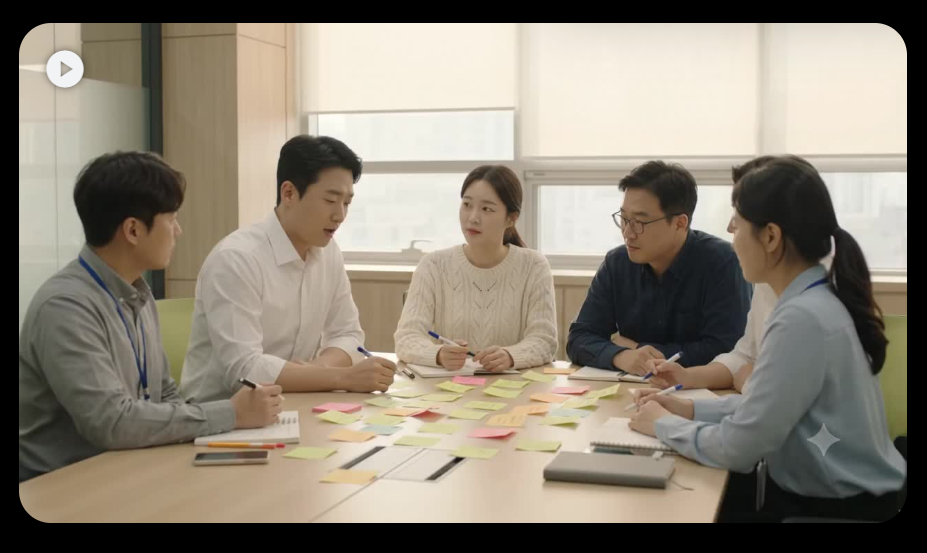
이 영상 한 편에 약 7분이 걸렸습니다. 이미지가 1분 안에 나오는 것과는 다릅니다. 영상은 걸어두고 다른 일 하시는 편이 낫습니다.
영상 프롬프트 요령 세 가지
· 맨 앞에 «Generate a video:»를 붙이십시오. Flow가 이미지와 영상을 프롬프트로 구분합니다
· 움직임은 하나나 둘만 적으십시오. 많이 적으면 산만해집니다
· 카메라 움직임은 «slow push-in»(천천히 다가감) 하나면 충분합니다
쓰기 전에 세 가지
| 확인할 것 | 이유 |
|---|---|
| 글자는 기대하지 마십시오 | AI가 만든 그림 속 한글·영문은 대부분 깨집니다. 글자는 나중에 파워포인트에서 얹으시고, 프롬프트에 «no text anywhere»를 넣으십시오 |
| 사람 얼굴 | 실존 인물처럼 보이는 얼굴이 나오면 쓰지 마십시오. 특정인을 지정하는 프롬프트도 넣지 마십시오 |
| 사내 규정 | 생성형 AI 이미지의 사내 사용 기준이 있는 회사가 있습니다. 대외 배포물이면 먼저 확인하십시오 |
10분이면 네 장 나옵니다
이 순서 그대로
labs.google/fx/ko/tools/flow접속 → 새 프로젝트- 설정(tune) → 이미지 16:9 · x4 · Nano Banana 2 → 저장
- 아래 입력칸에 ①번 프롬프트를 붙여넣고 보내기
- 네 장 중 마음에 드는 것을 내려받아 슬라이드에 얹기
이게 되면 나머지는 프롬프트만 바꾸는 일입니다. 한국어로 원하는 걸 적어 ChatGPT에 영문 변환을 맡기는 것까지 익히시면 끝입니다.
라운지의 다른 자료
언제 무엇으로 확인했나
- 화면 캡처
- 2026-09-16, 실제 계정으로 직접 조작하며 촬영
- 결과물
- 이미지 4장은 Nano Banana 2·16:9, 영상 1편은 Veo 3.1 Lite·16:9 로 같은 날 실제 생성. 프롬프트 원문을 그대로 실었습니다
- 모델 목록
- 이미지 3종 · 동영상 4종 — 설정 화면에서 직접 확인
- 크레딧
- 화면에 표시되지 않음. 표의 숫자는 그간의 실측값이며 바뀔 수 있습니다
구글은 Flow 화면을 자주 바꿉니다. 메뉴가 안 보이면 오른쪽 위 설정(tune) 아이콘 근처를 먼저 찾아보십시오.