«자료를 넣으면, 그 자료만 보고 만들어 줍니다»
교육담당자가 AI를 쓸 때 가장 불안한 것이 «이거 지어낸 말 아닌가»입니다. 챗봇은 인터넷에서 배운 것을 섞어 답하기 때문에, 우리 회사 규정을 물어보면 그럴듯한 거짓말을 합니다.
NotebookLM은 그 반대입니다. 내가 올린 자료 안에서만 답합니다. 우리 사규를 올리면 사규만 보고 답하고, 문장마다 «몇 번째 자료의 어느 대목에서 가져왔는지»를 붙여 줍니다.
| 챗GPT 같은 일반 챗봇 | NotebookLM | |
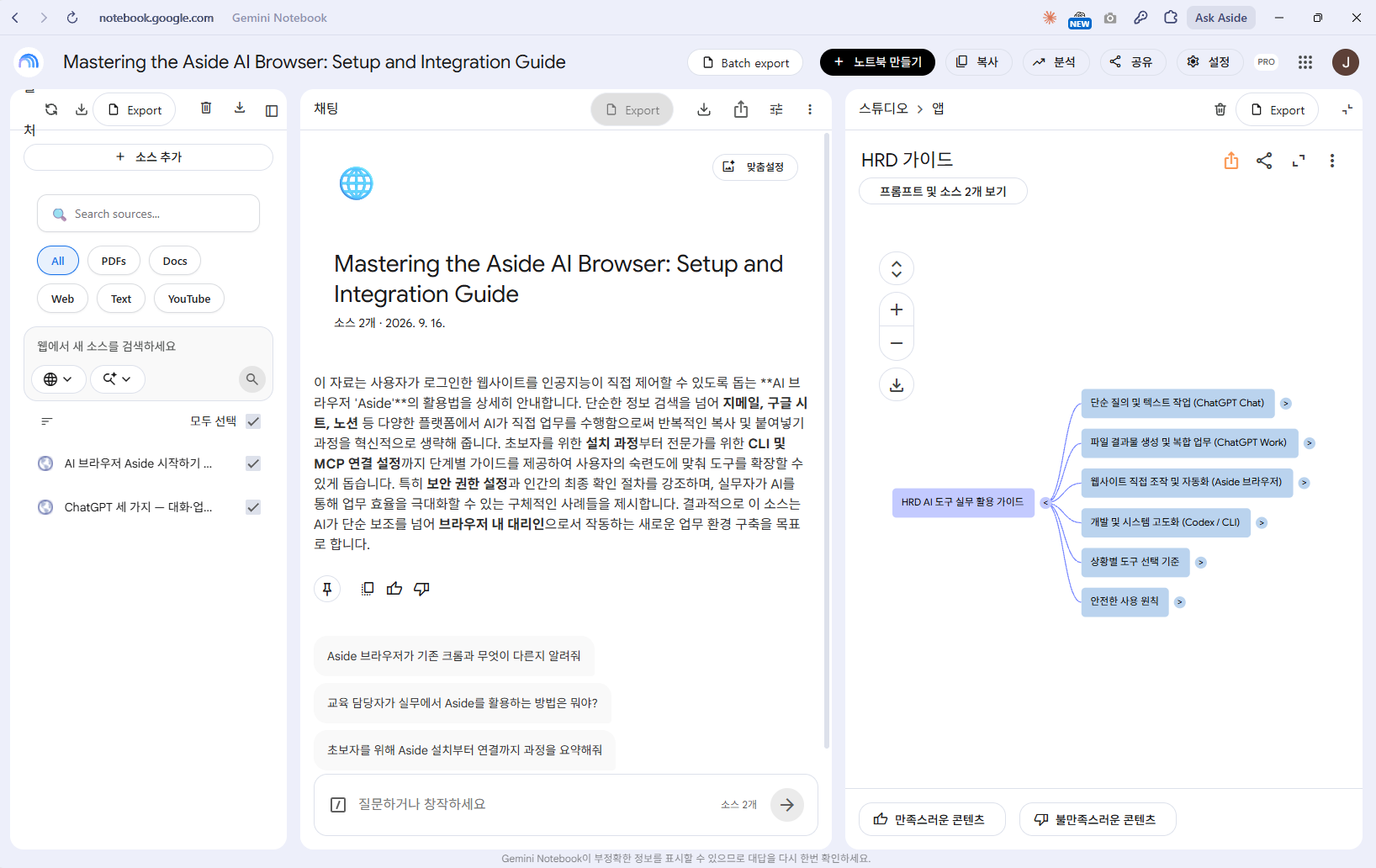
|---|---|---|
| 무엇을 보고 답하나 | 인터넷에서 배운 것 전부 | 내가 올린 자료만 |
| 거짓말 위험 | 있음 — 모르면 지어냄 | 훨씬 낮음 — 없으면 «없다»고 함 |
| 근거 확인 | 직접 찾아봐야 함 | 답마다 출처가 붙음 |
| 결과물 | 주로 글 | 교육영상·슬라이드·퀴즈·마인드맵 등 |
우리가 다루는 자료는 사규·교안·법령·지침처럼 «틀리면 안 되는 것»입니다. 자료 밖으로 나가지 않는다는 점 하나만으로도 쓸 이유가 충분합니다. 무료로 시작하실 수 있습니다.
이름이 바뀌었습니다. 2026년 들어 화면 이름이 «Gemini Notebook»으로 바뀌었습니다. 주소는 그대로 notebooklm.google.com 입니다. 예전 이름 «노트북LM»으로 검색하셔도 같은 곳으로 갑니다. 이 자료의 화면도 전부 바뀐 이름으로 나옵니다.
자료 두 개를 넣고 실제로 만들어 봤습니다
이 자료는 설명만 하지 않습니다. 2026년 9월 16일에 실제로 만들면서 화면을 그대로 찍었습니다. 넣은 자료는 우리 라운지의 «설치 03»·«설치 01» 두 편이고, 나온 결과물은 아래와 같습니다.
| 만든 것 | 걸린 시간 | 쓸 곳 |
|---|---|---|
| 교육영상 (1분) | 약 3분 | 사내 공지·사전학습·교육 도입부 |
| 마인드맵 | 약 1분 | 교안 목차·강의 구조 잡기 |
| 오디오 개요 (팟캐스트) | 수 분 | 출퇴근 중 듣는 사전학습 |
| 슬라이드 자료 · 보고서 · 퀴즈 · 플래시카드 · 인포그래픽 · 데이터 표 | 각 1~3분 | 교재·평가·보고 |
1단계 — 들어가서 새 노트북 만들기
주소를 직접 넣으십시오
검색하지 마시고 주소창에 아래를 넣으십시오. 구글 계정으로 로그인하시면 끝입니다. 회사 계정이든 개인 계정이든 상관없습니다.
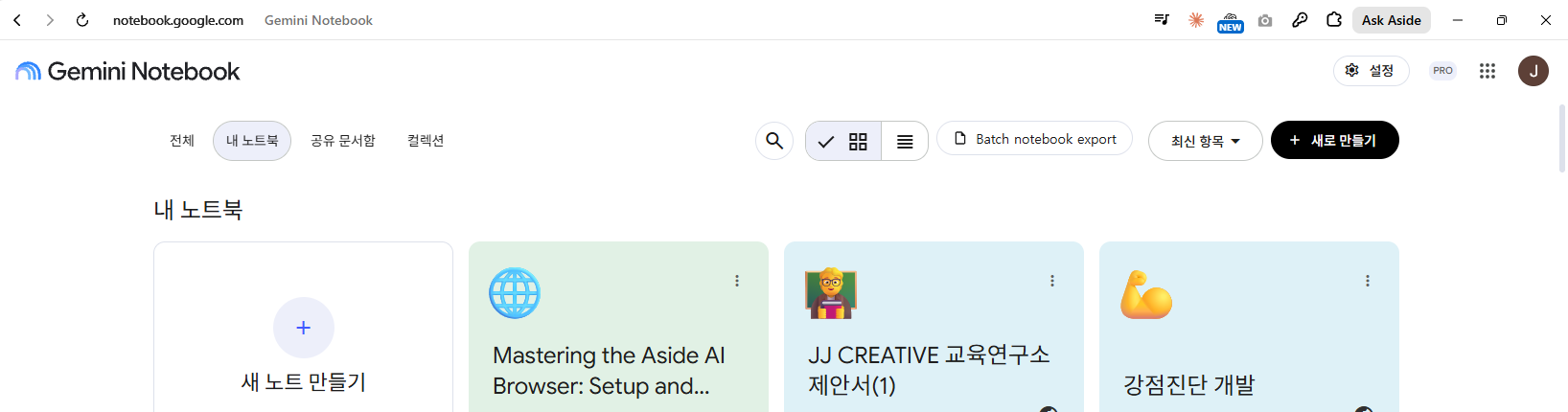
«노트북»이 뭔가요 — 주제 하나를 담는 서류철이라고 보시면 됩니다. «2026 신입교육» 노트북, «안전보건 교육» 노트북처럼 주제별로 따로 만드시면 됩니다. 섞으면 답이 흐려집니다.
새로 만들면 바로 «자료 넣어라»가 뜹니다
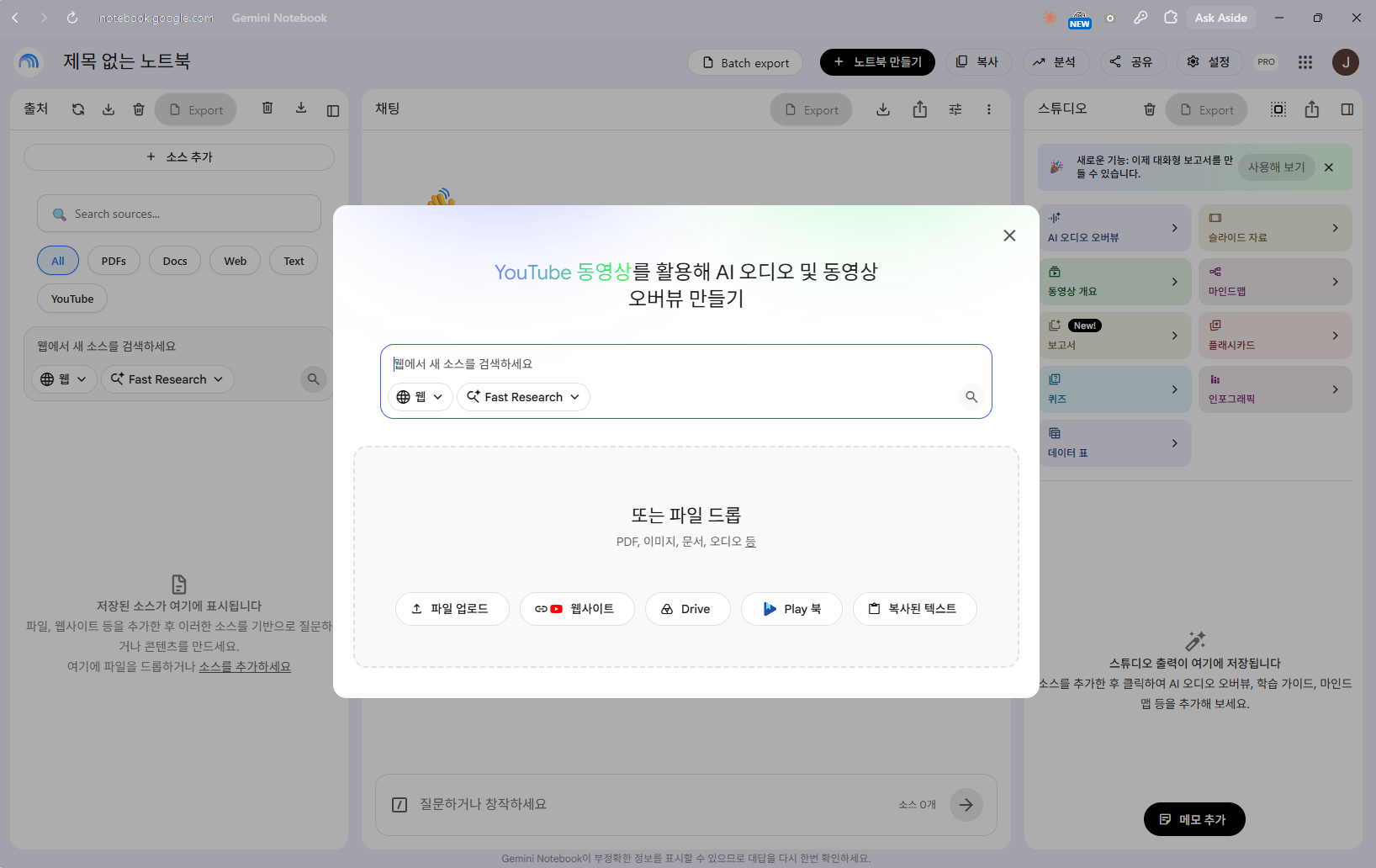
넣을 수 있는 것이 생각보다 많습니다.
| 방법 | 무엇을 넣나 |
|---|---|
| 파일 업로드 | PDF · 이미지 · 문서 · 오디오 파일 — 녹음한 강의도 넣을 수 있습니다 |
| 웹사이트 | 주소만 붙여넣으면 그 페이지 글을 통째로 가져옵니다. 유튜브 주소도 됩니다(자막을 읽습니다) |
| Drive | 구글 문서·시트를 바로 연결 |
| 복사한 텍스트 | 파일이 없을 때. 한글 문서 내용을 복사해 붙여넣으셔도 됩니다 |
2단계 — 자료 넣기
웹사이트 주소로 넣어 보겠습니다
«웹사이트»를 누르면 주소를 넣는 칸이 나옵니다. 여러 개를 한 번에 넣으시려면 주소 사이를 띄어쓰기나 줄바꿈으로 구분하시면 됩니다.
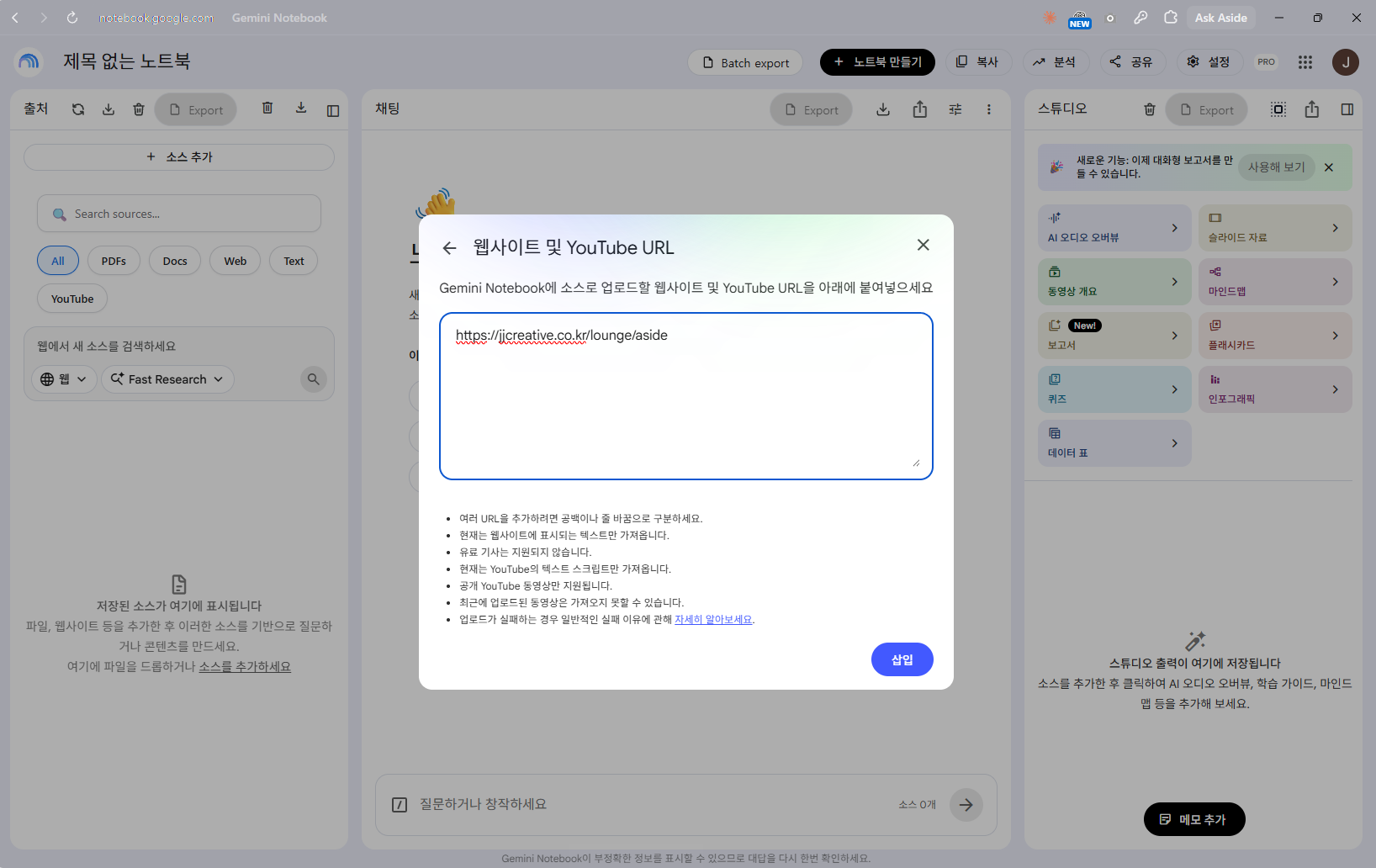
지금 당장 해보실 게 없으시면 우리 라운지 주소로 연습해 보십시오. 아래 두 줄을 그대로 붙여넣으시면 됩니다.
https://jjcreative.co.kr/lounge/aside
https://jjcreative.co.kr/lounge/gptmode
넣자마자 요약이 나옵니다
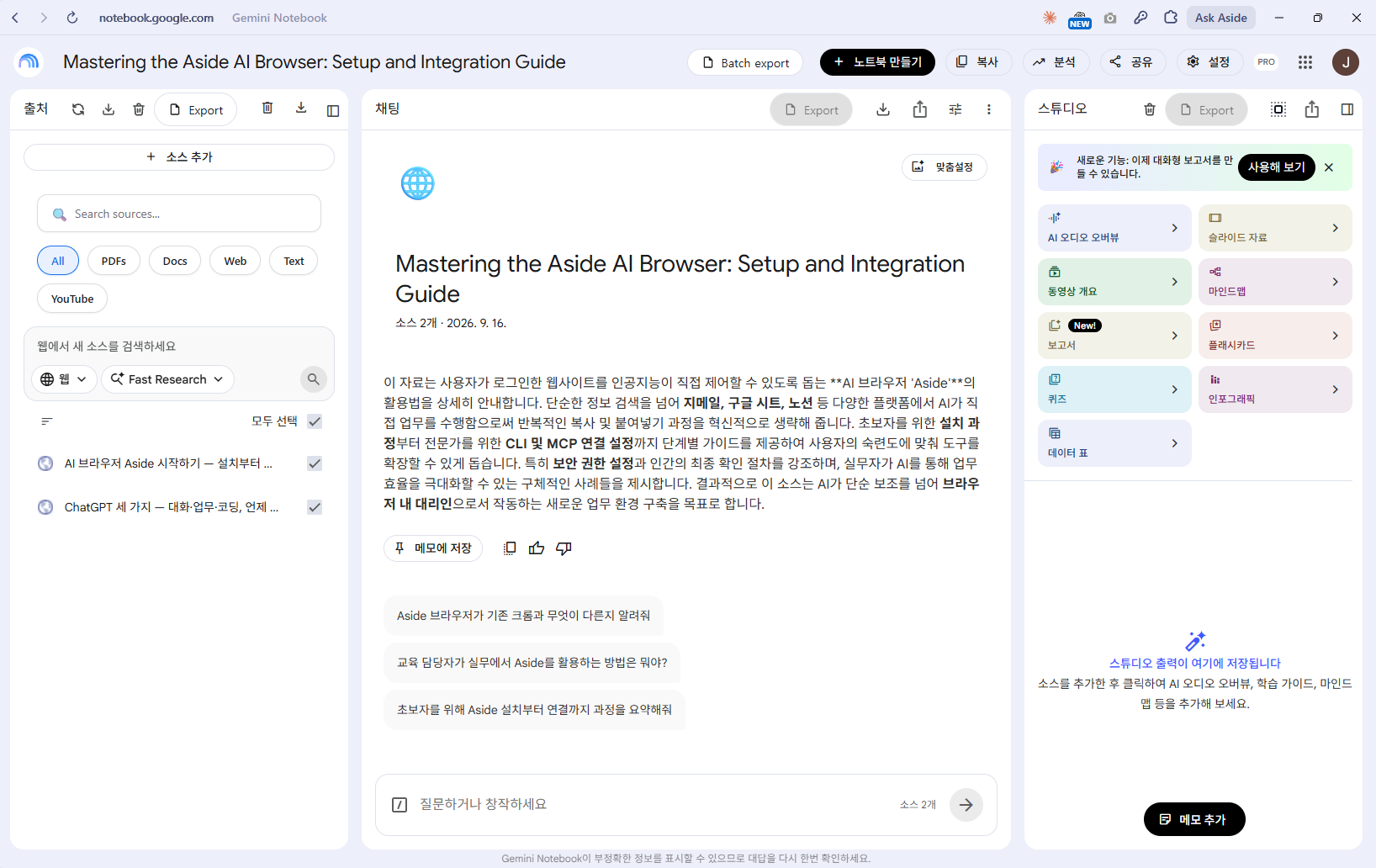
화면 세 칸만 기억하시면 됩니다.
| 칸 | 하는 일 |
|---|---|
| 왼쪽 — 출처 | 넣은 자료 목록. 체크를 풀면 그 자료는 빼고 답합니다 |
| 가운데 — 채팅 | 질문하는 곳. 답에 붙은 번호를 누르면 원문으로 갑니다 |
| 오른쪽 — 스튜디오 | 결과물을 만드는 곳. 교육영상·마인드맵·퀴즈가 여기서 나옵니다 |
3단계 — 교육영상 만들기
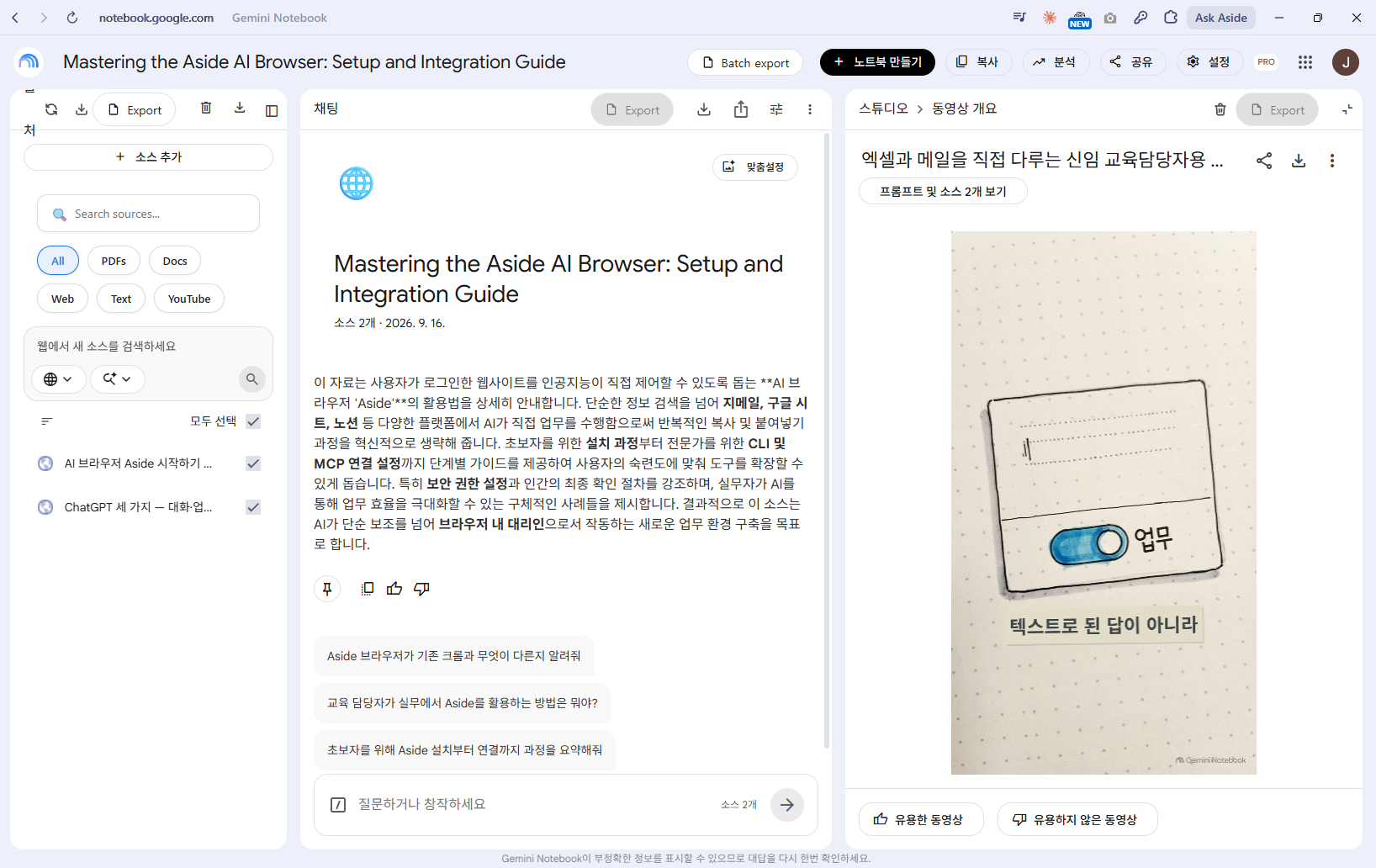
가장 놀라실 기능입니다. 버튼 한 번에 성우 목소리가 얹힌 영상이 나옵니다.
스튜디오에서 «동영상 개요»를 누릅니다
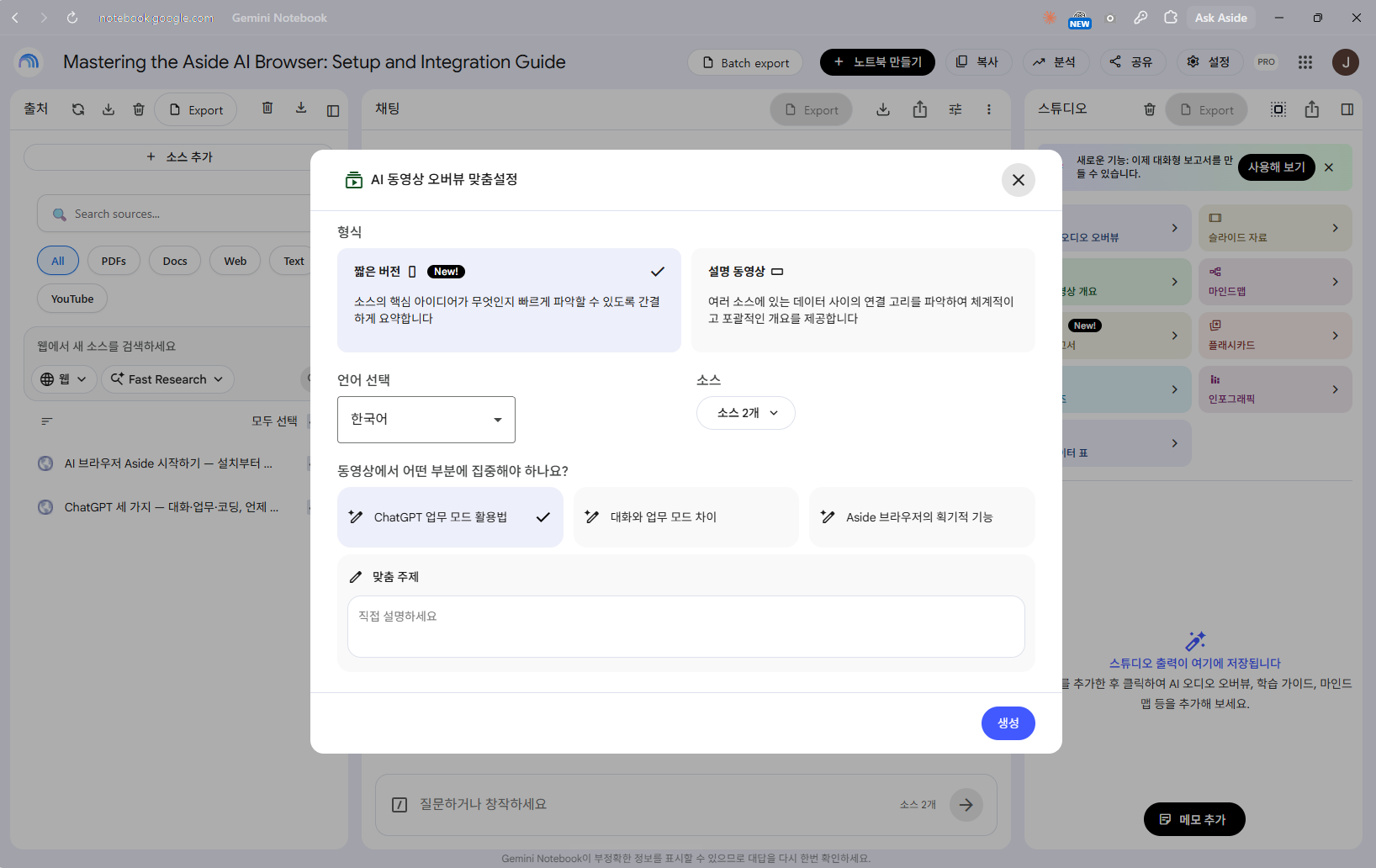
| 고를 것 | 이렇게 하십시오 |
|---|---|
| 형식 | 짧은 버전 — 사내 공지·맛보기용 (세로 영상) 설명 동영상 — 사전학습·교재용 (가로, 더 자세함) |
| 언어 | 한국어로 바꾸십시오. 안 바꾸면 영어로 나옵니다 |
| 소스 | 일부 자료만 쓰고 싶으면 여기서 고릅니다 |
| 맞춤 주제 | 여기가 가장 중요합니다 — 아래에서 따로 설명합니다 |
«맞춤 주제»에 이걸 넣으십시오
비워 두면 AI가 알아서 만듭니다. 그런데 여기에 한 줄만 적어도 결과가 확 달라집니다. 누구에게 보여줄 영상인지를 적어 주시면 됩니다.
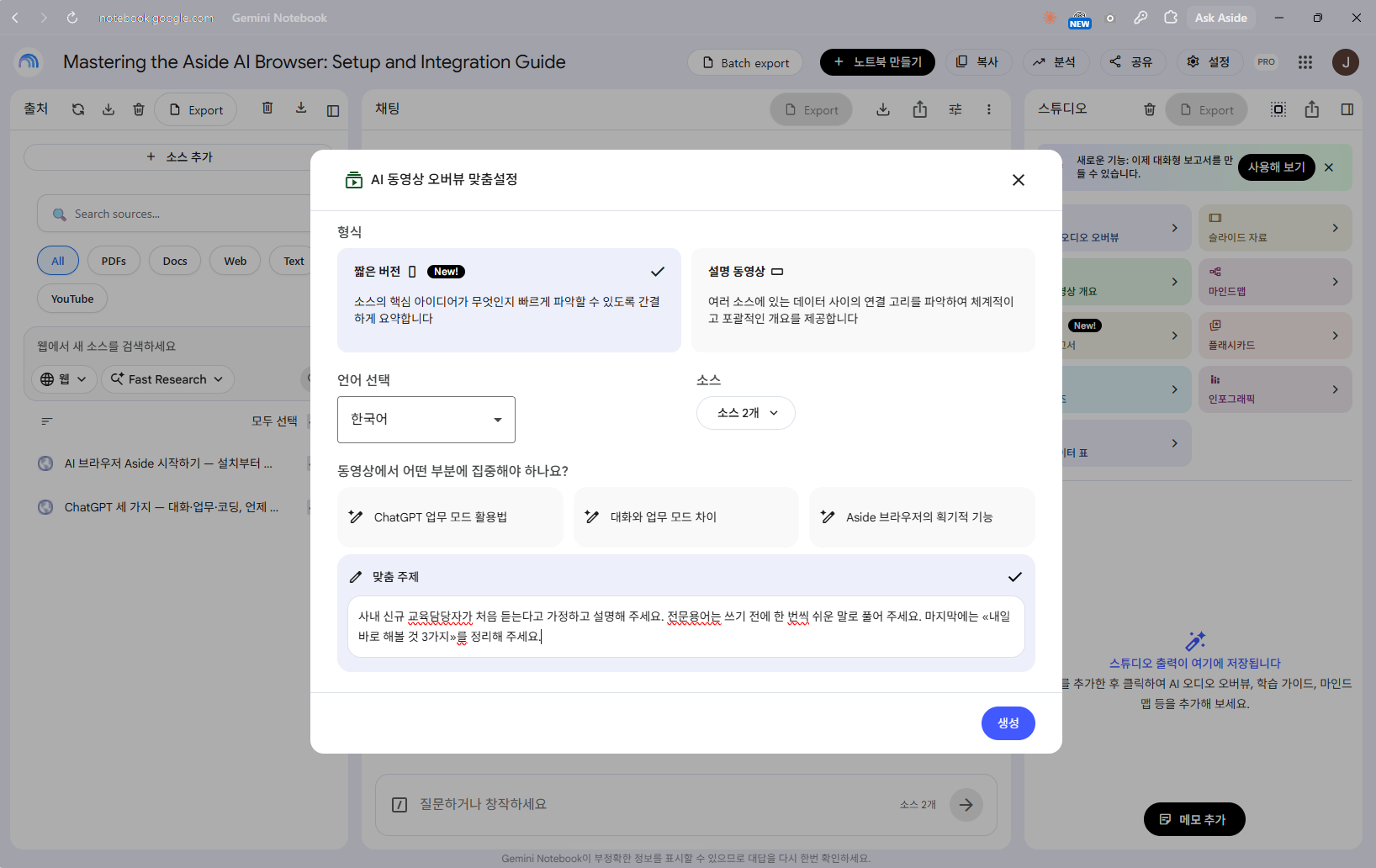
그대로 쓰셔도 되는 프롬프트입니다.
사내 신규 교육담당자가 처음 듣는다고 가정하고 설명해 주세요. 전문용어는 쓰기 전에 한 번씩 쉬운 말로 풀어 주세요. 마지막에는 «내일 바로 해볼 것 3가지»를 정리해 주세요.
현장 관리자가 안전교육 시간에 보는 영상입니다. 사고 사례를 먼저 보여주고, 그다음 지켜야 할 규칙을 알려 주세요. 겁주지 말고 담담하게 설명해 주세요.
임원 보고 자리에서 트는 3분 영상입니다. 왜 지금 해야 하는지, 얼마가 드는지, 무엇이 위험한지 순서로 설명해 주세요. 숫자는 자료에 있는 것만 쓰고, 없으면 없다고 해 주세요.
«생성»을 누르고 기다립니다
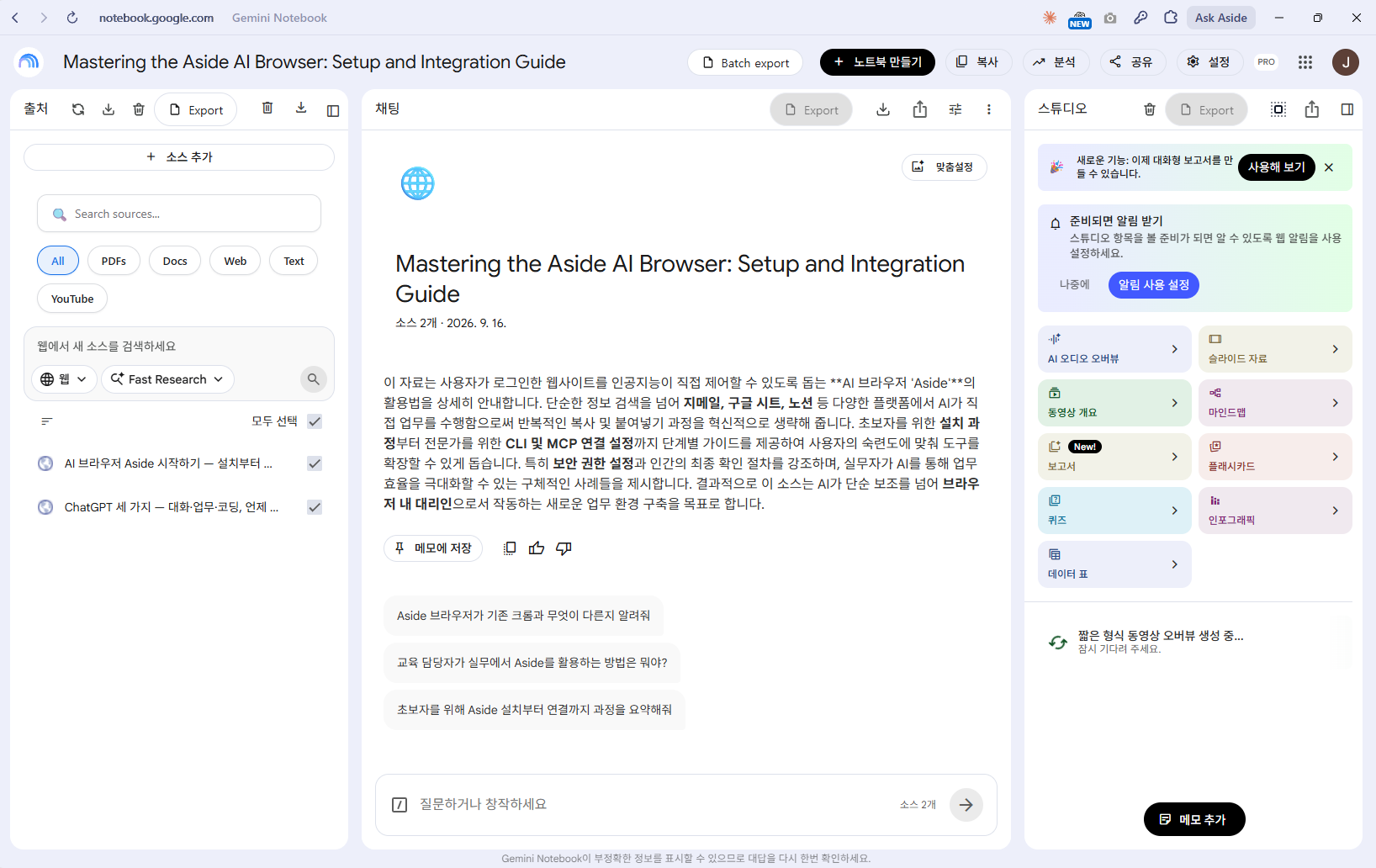
영상이 마음에 안 들면 — 다시 만드는 게 빠릅니다. 맞춤 주제를 더 구체적으로 적어 주십시오. «누가 보는가 · 무엇을 알게 해야 하는가 · 어떤 말투로» 세 가지만 넣으셔도 확 달라집니다.
4단계 — 교안 목차 잡기 (마인드맵)
강의를 짜실 때 «무엇부터 무엇까지 다룰까»가 제일 어렵습니다. 마인드맵이 그걸 대신 잡아 줍니다.
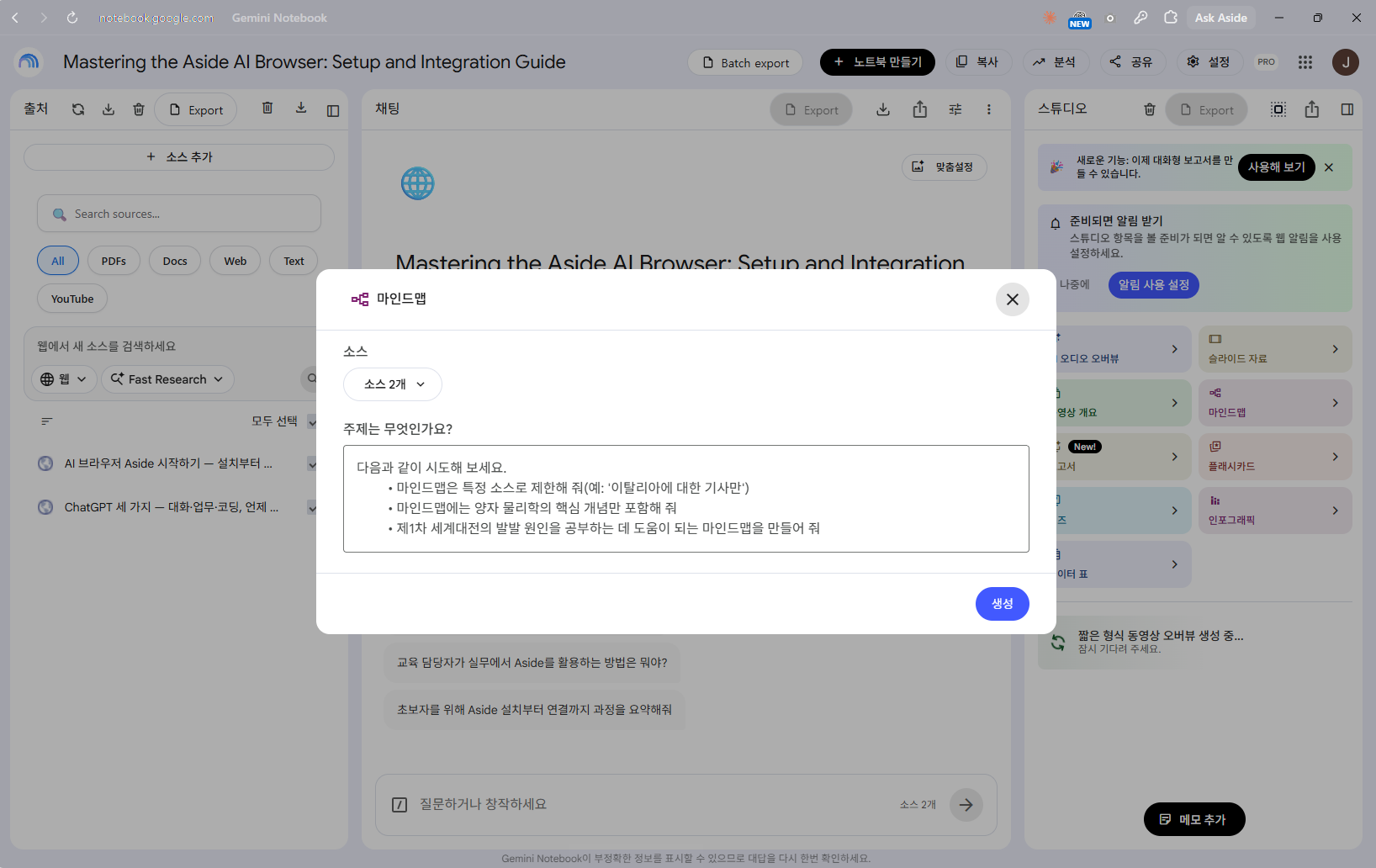
이렇게 적어 보십시오.
교육담당자가 실무에서 바로 쓸 수 있도록 «언제 무엇을 쓰는가» 기준으로 가지를 나눠 주세요.
2시간짜리 사내 교육 커리큘럼 구조로 가지를 나눠 주세요. 도입·본론·실습·정리 순서로 만들고, 각 가지에 예상 소요 시간을 함께 적어 주세요.
5단계 — 나머지 결과물들
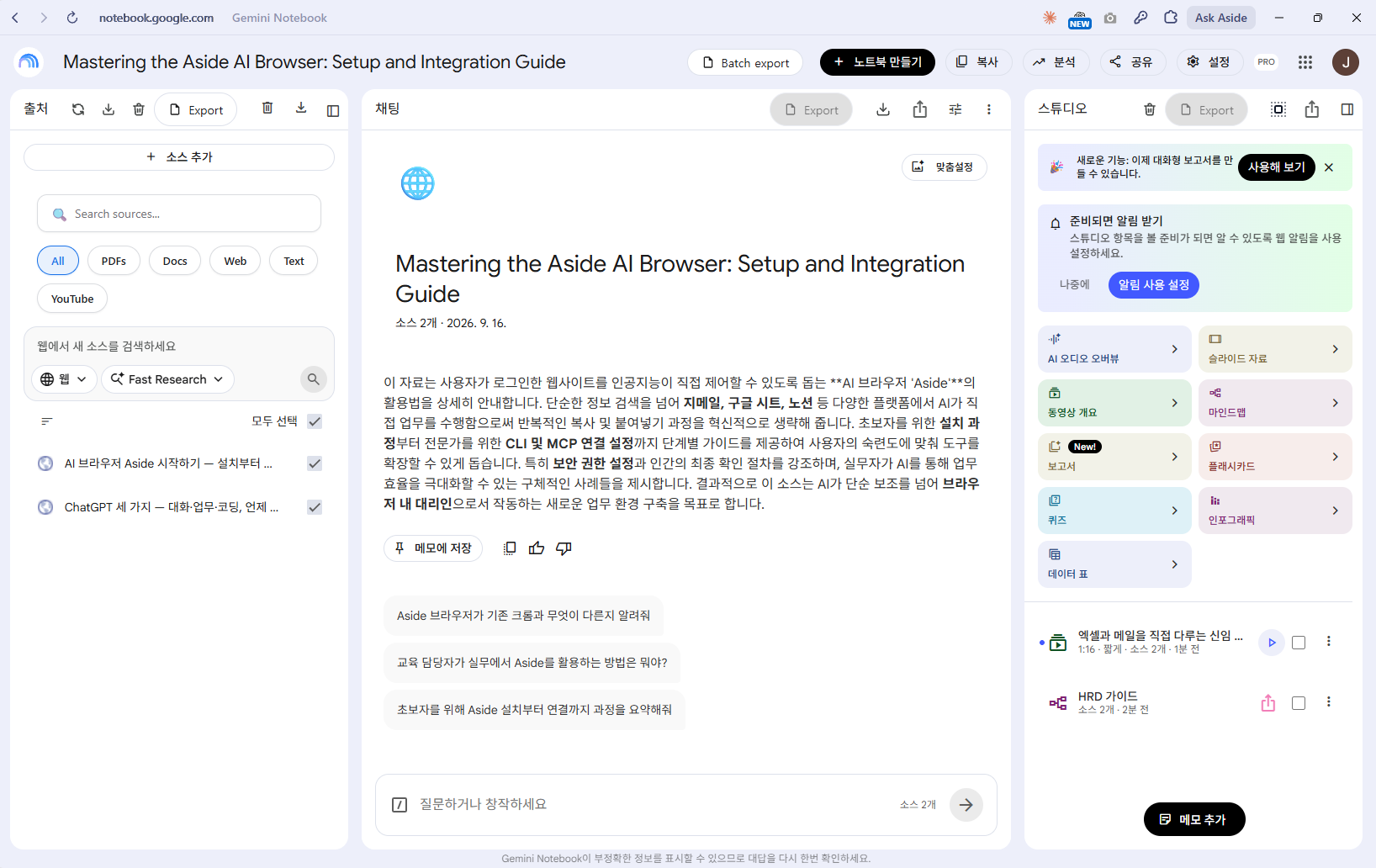
| 종류 | 무엇이 나오나 | 교육담당자 쓸 곳 |
|---|---|---|
| AI 오디오 오버뷰 | 두 사람이 대화하는 팟캐스트 | 출퇴근 사전학습, 듣기만 해도 되는 과제 |
| 동영상 개요 | 성우 목소리 + 그림 영상 | 교육 도입부, 사내 공지 |
| 슬라이드 자료 | 발표용 장표 | 교안 초안 |
| 보고서 | 문서 형태 정리본 | 결과보고·기획안 밑자료 |
| 퀴즈 | 문제 + 정답 | 교육 후 이해도 확인 |
| 플래시카드 | 앞뒤 카드 | 용어 암기, 아이스브레이킹 |
| 마인드맵 | 가지 구조 | 교안 목차 |
| 인포그래픽 | 한 장 그림 정리 | 사내 게시·안내물 |
| 데이터 표 | 표로 정리 | 비교·정리 자료 |
마인드맵 → 슬라이드 자료 → 퀴즈 순서로 만들어 보십시오. 목차를 잡고, 장표를 뽑고, 평가 문항까지 — 교재 한 벌이 30분 안에 나옵니다.
가운데 «채팅» 칸에 넣는 프롬프트 10개
결과물 버튼만 쓰셔도 되지만, 가운데 채팅 칸에 직접 물어보는 것이 훨씬 유연합니다. 아래는 교육담당자 업무에 맞춰 만든 것들입니다. 복사 버튼을 누르고 그대로 붙여넣으시면 됩니다.
교육 설계
이 자료로 2시간짜리 사내 교육 커리큘럼을 만들어 주세요. 도입·본론·실습·정리로 나누고, 각 꼭지마다 예상 소요 시간과 실습 활동을 함께 적어 주세요.
이 자료에서 교육생이 가장 어려워할 만한 대목 5가지를 찾아 주세요. 각각 왜 어려운지와, 어떻게 설명하면 쉬운지를 함께 알려 주세요.
이 자료를 처음 보는 사람에게 설명한다고 가정하고, 비유 다섯 개를 만들어 주세요. 사무실에서 흔히 겪는 일에 빗대어 주세요.
교재·평가
신입사원용 O/X 퀴즈 10문항을 만들어 주세요. 정답과 함께, 왜 그런지 자료의 어느 대목을 근거로 했는지 적어 주세요.
이 자료의 용어 중 사내에서 오해가 잦을 만한 것 10개를 뽑아, 한 줄 정의와 «이건 아닙니다» 문장을 함께 만들어 주세요.
교육 직후 5분 안에 작성하는 만족도 설문 문항 8개를 만들어 주세요. 5점 척도 6개와 주관식 2개로 구성해 주세요.
보고·정리
이 자료를 근거로 임원 보고용 한 장 요약을 만들어 주세요. 왜 지금 해야 하는지, 무엇이 필요한지, 무엇이 위험한지 순서로 써 주세요. 자료에 없는 숫자는 쓰지 마세요.
이 자료의 핵심을 사내 공지문 한 편으로 만들어 주세요. 다섯 문단을 넘지 말고, 마지막에 담당자 문의처 자리를 비워 두세요.
근거 확인 — 꼭 쓰십시오
방금 답변에서 사실을 주장한 문장마다, 근거가 된 원문을 그대로 인용해 주세요. 자료에 없는 내용이면 «자료에 없음»이라고 표시해 주세요.
이 자료들 사이에 서로 어긋나는 내용이 있으면 찾아 주세요. 없으면 «없음»이라고만 답해 주세요.
NotebookLM이 다른 챗봇보다 정확한 것은 맞지만 완벽하지는 않습니다. 교육에 쓰실 내용, 특히 숫자·날짜·법령 조항은 ⑨번 프롬프트로 한 번 더 확인하시고, 원문 링크를 눌러 눈으로 보십시오.
교육담당자 업무별 활용법 6가지
| 상황 | 이렇게 넣으십시오 | 이렇게 뽑으십시오 |
|---|---|---|
| 사규·지침 교육 | 사규 PDF, 지침 문서 | 퀴즈 + 플래시카드 → 이해도 점검 |
| 신입 온보딩 | 온보딩 자료 여러 편 | 오디오 개요 → 입사 전 미리 듣게 |
| 외부 강사 섭외 전 | 강사 저서·강의 영상 유튜브 주소 | 마인드맵 → 무엇을 다루는 분인지 파악 |
| 작년 교육 복기 | 작년 결과보고서·설문 결과 | 보고서 → 올해 기획안 밑자료 |
| 녹음한 강의 정리 | 오디오 파일 그대로 업로드 | 보고서 + 퀴즈 → 교재로 재활용 |
| 법령 개정 반영 | 개정 법령 + 기존 교안 | «충돌 찾기» 프롬프트 → 고칠 곳만 추림 |
이미 회사 안에 쌓여 있는 자료를 다시 쓰는 일입니다. 작년 교안, 지난 강의 녹음, 설문 결과 — 폴더에 잠자던 것들이 새 교재가 됩니다. 새로 쓰는 것보다 이게 훨씬 빠릅니다.
올리기 전에 세 가지만 확인하십시오
| 확인할 것 | 이유 |
|---|---|
| 개인정보가 들어 있나 | 교육생 이름·연락처·평가 결과가 든 파일은 지우거나 가린 뒤 올리십시오 |
| 사내 규정이 허용하나 | 외부 AI 서비스 반입이 금지된 회사가 있습니다. 정보보안 부서에 먼저 확인하십시오 |
| 공유 범위를 확인했나 | 노트북은 기본이 «나만 보기»입니다. 공유할 때 누구까지 보이는지 확인하십시오 |
결과물을 그대로 쓰지 마십시오. 교육영상이든 퀴즈든, 사람이 한 번 읽고 고친 뒤에 내보내십시오. AI가 만든 걸 그대로 돌렸다가 틀린 내용이 나가면 수습이 어렵습니다.
15분이면 끝납니다
손에 있는 자료 하나로
notebooklm.google.com에 들어가 새 노트북을 만듭니다- 작년 교안이든 사규든 PDF 하나를 끌어다 놓습니다
- 가운데 채팅 칸에 아래를 붙여넣습니다
이 자료로 2시간짜리 사내 교육 커리큘럼을 만들어 주세요. 도입·본론·실습·정리로 나누고, 각 꼭지마다 예상 소요 시간과 실습 활동을 함께 적어 주세요.
그다음 오른쪽 스튜디오에서 «마인드맵»을 한 번 눌러 보십시오. 이 두 가지가 되면 나머지는 전부 응용입니다.
라운지의 다른 자료
언제 무엇으로 확인했나
- 화면 캡처
- 2026-09-16, 실제 계정으로 직접 만들며 촬영 (11컷)
- 만든 결과물
- 교육영상 1편(1분) · 마인드맵 1건 — 넣은 자료는 라운지 «설치 03»·«설치 01»
- 서비스 이름
- 화면 표기는 «Gemini Notebook», 주소는 notebooklm.google.com
구글은 화면과 메뉴 이름을 자주 바꿉니다. 안내와 달라 보이면 위치가 옮겨졌을 뿐이니, 오른쪽 «스튜디오» 칸에서 비슷한 이름을 찾아보십시오.