ChatGPT 안에 방이 세 개 생겼습니다
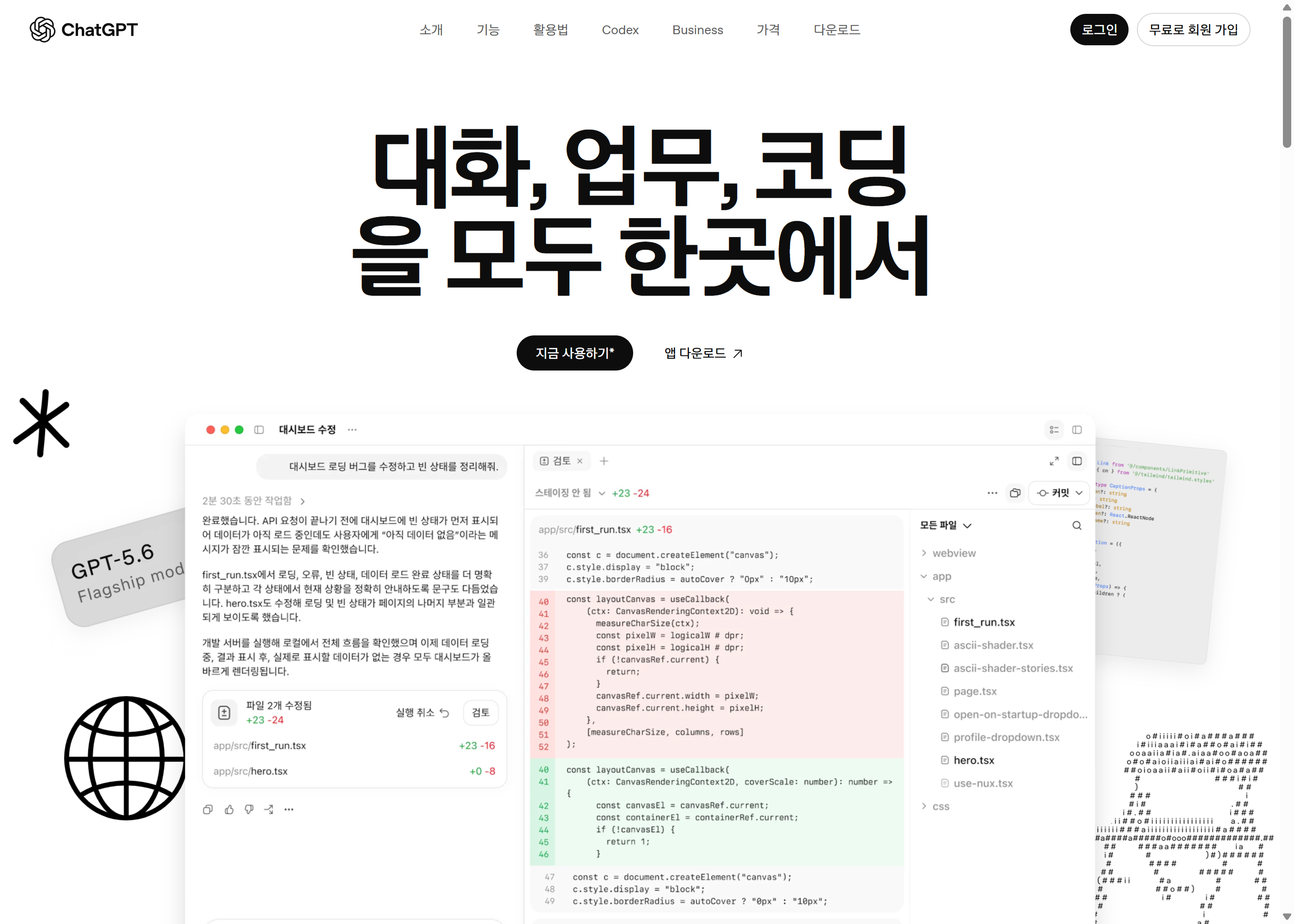
2026년 7월, ChatGPT가 크게 바뀌었습니다. 예전에는 «물어보면 답해주는 곳» 하나였는데, 지금은 하는 일이 다른 세 곳으로 나뉘어 있습니다. 이름은 각각 대화(Chat), 업무(Work), 코딩(Codex)입니다.
어려울 것 없습니다. 사무실에 비유하면 이렇습니다.
| 이름 | 비유하자면 | 무엇을 받게 되나 |
|---|---|---|
| 대화 Chat |
옆자리 동료에게 «이거 뭐야?» 하고 물어보기 |
말로 된 답을 받습니다. 바로, 몇 초 안에 옵니다 |
| 업무 Work |
일 잘하는 직원에게 «이거 만들어 줘» 하고 맡기기 |
완성된 파일을 받습니다. 문서·엑셀·슬라이드가 실제로 만들어져 나옵니다 |
| 코딩 Codex |
개발팀에 «프로그램 고쳐 줘» 하고 의뢰하기 |
고쳐진 프로그램을 받습니다. 교육담당자가 쓸 일은 많지 않습니다 |
답이 필요하면 «대화», 파일이 필요하면 «업무»입니다. 이 두 개만 구분하셔도 충분합니다. 코딩은 개발자용이라 안 쓰셔도 아무 문제 없습니다.
«내가 마지막에 무엇을 열어볼까»로 정하십시오
셋 중에 뭘 쓸지 고민될 때, 기능을 따지지 마시고 일이 끝났을 때 내가 무엇을 보고 있을지만 떠올리시면 됩니다.
| 일이 끝났을 때 내가 보는 것 | 고를 것 | 예시 |
|---|---|---|
| 화면에 뜬 글을 읽고 있다 | 대화 | «이 제도 쉽게 설명해 줘» «이 문장 다듬어 줘» |
| 파일을 열고 있다 (워드·엑셀·PPT·PDF) | 업무 | «설문 결과로 보고서 만들어 줘» «이 내용으로 슬라이드 12장» |
| 프로그램 코드가 바뀐 걸 보고 있다 | 코딩 | «이 웹사이트 오류 고쳐 줘» |
헷갈리면 «대화»로 시작하십시오. 이야기하다가 «이거 문서로 만들어 줘»가 필요해지면 그때 «업무»로 옮기면 됩니다. 잘못 골라도 큰일 나지 않습니다.
새 대화 창 위의 작은 스위치 하나
고르는 곳은 딱 한 군데입니다. 새 대화를 시작하면 입력칸 위쪽에 «Chat | Work» 스위치가 있습니다. 여기를 눌러 바꾸시면 됩니다.
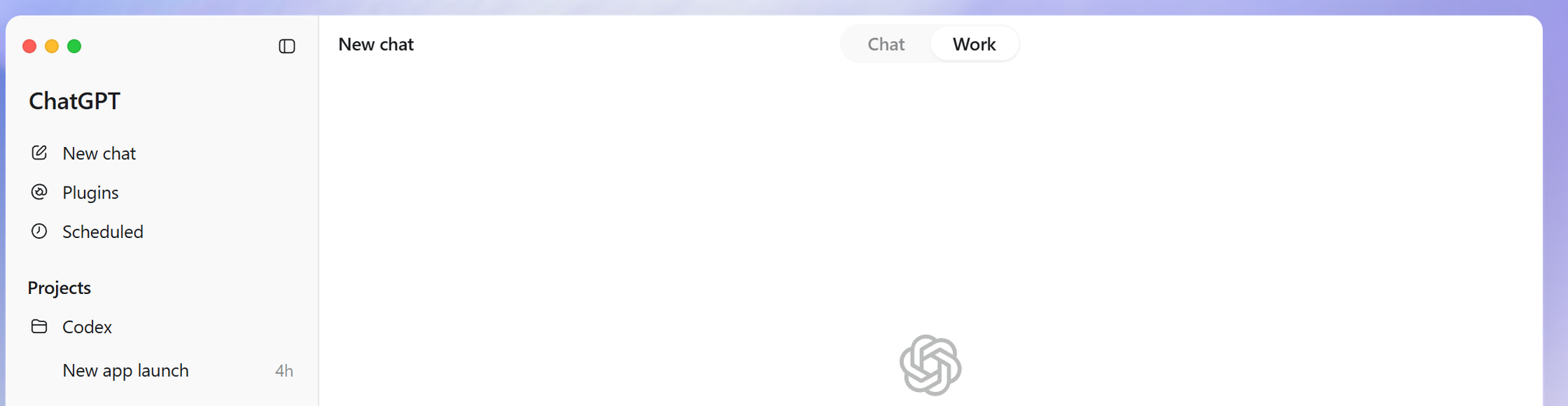
코딩은 조금 다른 곳에 있습니다. 화면 왼쪽 위의 «ChatGPT» 글자를 누르면 목록이 열리고, 거기서 Codex를 고르시면 됩니다.
아직 앱이 없으시다면
세 가지를 모두 쓰시려면 컴퓨터에 까는 앱(데스크톱 앱)이 필요합니다. 웹브라우저로 쓰시는 chatgpt.com 에서는 일부만 됩니다.
- 내려받기 —
chatgpt.com/download에서 Windows용을 받으십시오 - 설치하고 로그인 — 쓰시던 계정 그대로입니다
- 새 대화를 열고 위쪽 스위치를 확인 — 여기까지 하면 끝입니다
예전 앱을 쓰고 계셨다면 — 기존 데스크톱 앱은 «ChatGPT Classic»으로 이름이 바뀌었습니다. 세 가지 모드는 새 앱에 들어 있으니, 새로 받으셔야 합니다.
대화 (Chat) — 묻고 답 듣는 곳
지금까지 쓰시던 ChatGPT가 바로 이것입니다. 달라진 게 없습니다.
이럴 때 씁니다
- 모르는 걸 물어볼 때 — «직무분석이 뭔지 쉽게 설명해 줘»
- 짧은 글을 쓸 때 — 메일 문구, 공지 한 단락, 제목 후보
- 다듬을 때 — «이 문장 더 부드럽게», «존댓말로 바꿔 줘»
- 번역·요약 — 긴 자료를 붙여 넣고 «세 줄로»
- 아이디어를 굴릴 때 — «이 교육 이름 열 개만 지어 봐»
빠릅니다. 그리고 사용 한도를 거의 안 먹습니다. 뒤에 나오는 «업무»와 «코딩»은 한도를 많이 쓰는데, 대화는 따로 계산됩니다. 그래서 가벼운 일은 웬만하면 대화로 하시는 게 이득입니다.
업무 (Work) — 시키면 «파일»을 만들어 오는 곳
이번에 새로 생긴 것이 이것이고, 교육담당자에게 가장 쓸모 있는 것도 이것입니다.
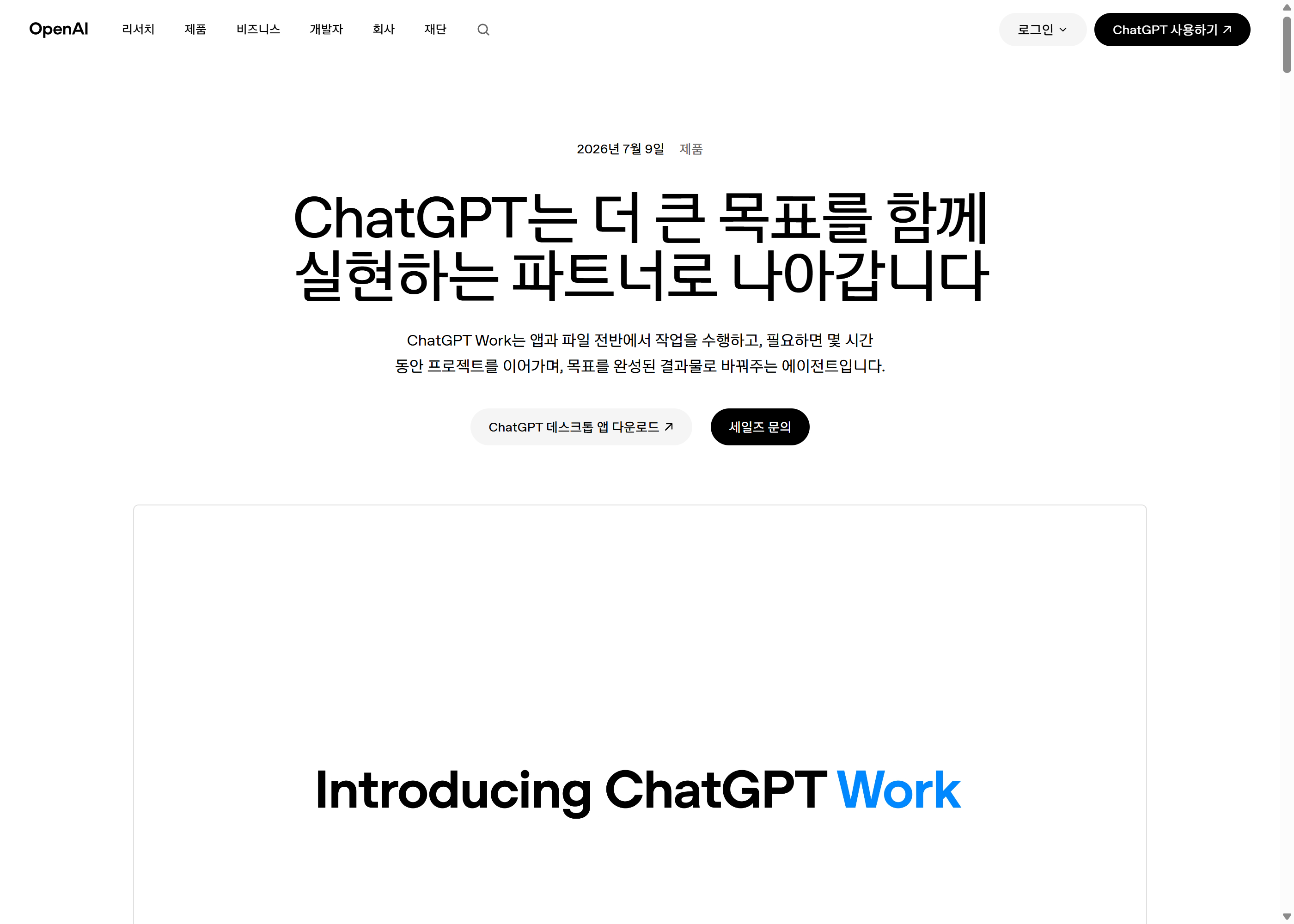
«대화»와 결정적으로 다른 점이 셋 있습니다.
| 다른 점 | 무슨 뜻인가 |
|---|---|
| 파일을 만들어 냅니다 | 답을 «말»로 주는 게 아니라 문서·스프레드시트·슬라이드·웹사이트를 실제로 만들어 줍니다. 복사해서 옮겨 붙일 필요가 없습니다 |
| 내 앱에 들어갑니다 | Gmail·Google Drive·Slack·Microsoft Teams·Microsoft 365 같은 데 연결해 두면, 흩어져 있는 자료를 알아서 모아 옵니다 |
| 오래 걸리는 일을 합니다 | 일을 작은 단계로 쪼개서 몇 시간이고 혼자 진행합니다. 중간에 물어보기도 하고, 방향을 바꿔 달라고 하면 바꿉니다 |
교육담당자라면 이런 걸 시켜 보십시오
- «이 설문 응답 파일 읽고, 만족도 보고서로 만들어 줘. 표와 그래프 넣어서»
- «작년 교육 일정표 보고, 올해 연간계획 초안을 엑셀로 만들어 줘»
- «이 교안 내용으로 임원 보고용 슬라이드 10장 만들어 줘»
- «매주 월요일 아침에 이번 주 교육 일정을 정리해서 알려 줘» — 예약해 두면 알아서 돕니다
지금까지 AI에게 일을 시키면 결과를 내가 옮겨 담아야 했습니다. 답을 복사해서 한글에 붙이고, 표를 다시 만들고, 슬라이드로 옮겼지요. «업무»는 그 옮겨 담는 일까지 대신 합니다. 사람이 하는 건 «맞게 됐는지 보는 것»뿐입니다.
코딩 (Codex) — 프로그램을 만지는 곳
개발자용입니다. 교육담당자는 몰라도 됩니다. 다만 «이건 뭔가» 싶으실 테니 한 문단만 적습니다.
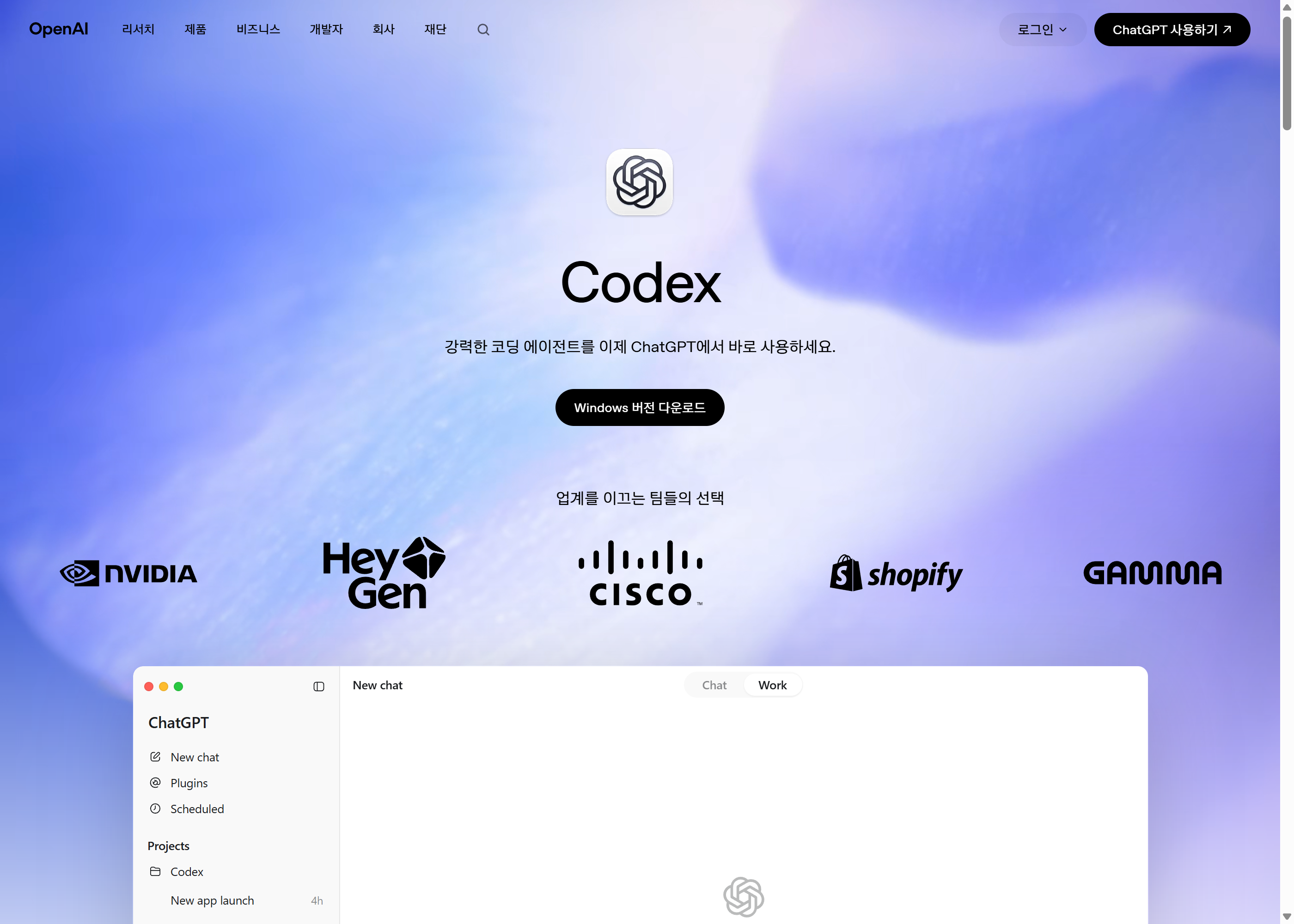
«업무»가 문서와 앱을 다룬다면, «코딩»은 프로그램 파일과 명령창을 다룹니다. 코드를 고치고, 오류를 잡고, 개발자들이 서로 코드를 검토하는 일까지 합니다. 매주 500만 명이 쓰고 있고, 그중 100만 명 넘는 사람은 개발이 아닌 일에도 쓰고 있다고 합니다.
«그럼 나도 써야 하나» — 아닙니다. 사내 홈페이지를 직접 손보시거나, 엑셀 자동화 프로그램을 만들어 보실 생각이 아니라면 «대화»와 «업무» 두 개로 충분합니다.
교육담당자 업무별로 골라 드립니다
| 하시려는 일 | 고를 것 | 왜 |
|---|---|---|
| 교육 안내 메일 문구 쓰기 | 대화 | 짧은 글이라 바로 답이 낫습니다 |
| 과정 이름·슬로건 짓기 | 대화 | 여러 개 받아 고르는 일 |
| 긴 자료 요약해서 이해하기 | 대화 | 읽고 넘어가면 되는 일 |
| 설문 결과 → 보고서 | 업무 | 표·그래프가 들어간 «파일»이 필요합니다 |
| 연간 교육계획 엑셀 | 업무 | 시트를 직접 만들어 줍니다 |
| 임원 보고 슬라이드 | 업무 | 장표를 실제로 뽑아 줍니다 |
| 메일·드라이브에 흩어진 자료 모으기 | 업무 | 앱에 연결해 알아서 가져옵니다 |
| 매주 반복되는 정리 작업 | 업무 | 예약해 두면 혼자 돕니다 |
| 사내 시스템·홈페이지 손보기 | 코딩 | 개발자와 함께 하십시오 |
«업무»와 «코딩»은 쓸 수 있는 양이 정해져 있습니다
여기가 사람들이 가장 많이 놀라는 대목입니다.
| 사용량은 어떻게 되나 | |
|---|---|
| 대화 | 따로 계산됩니다. 비교적 넉넉합니다 |
| 업무 · 코딩 | 둘이 같은 한도를 나눠 씁니다. 업무를 많이 쓰면 코딩 쓸 몫이 줄어듭니다 |
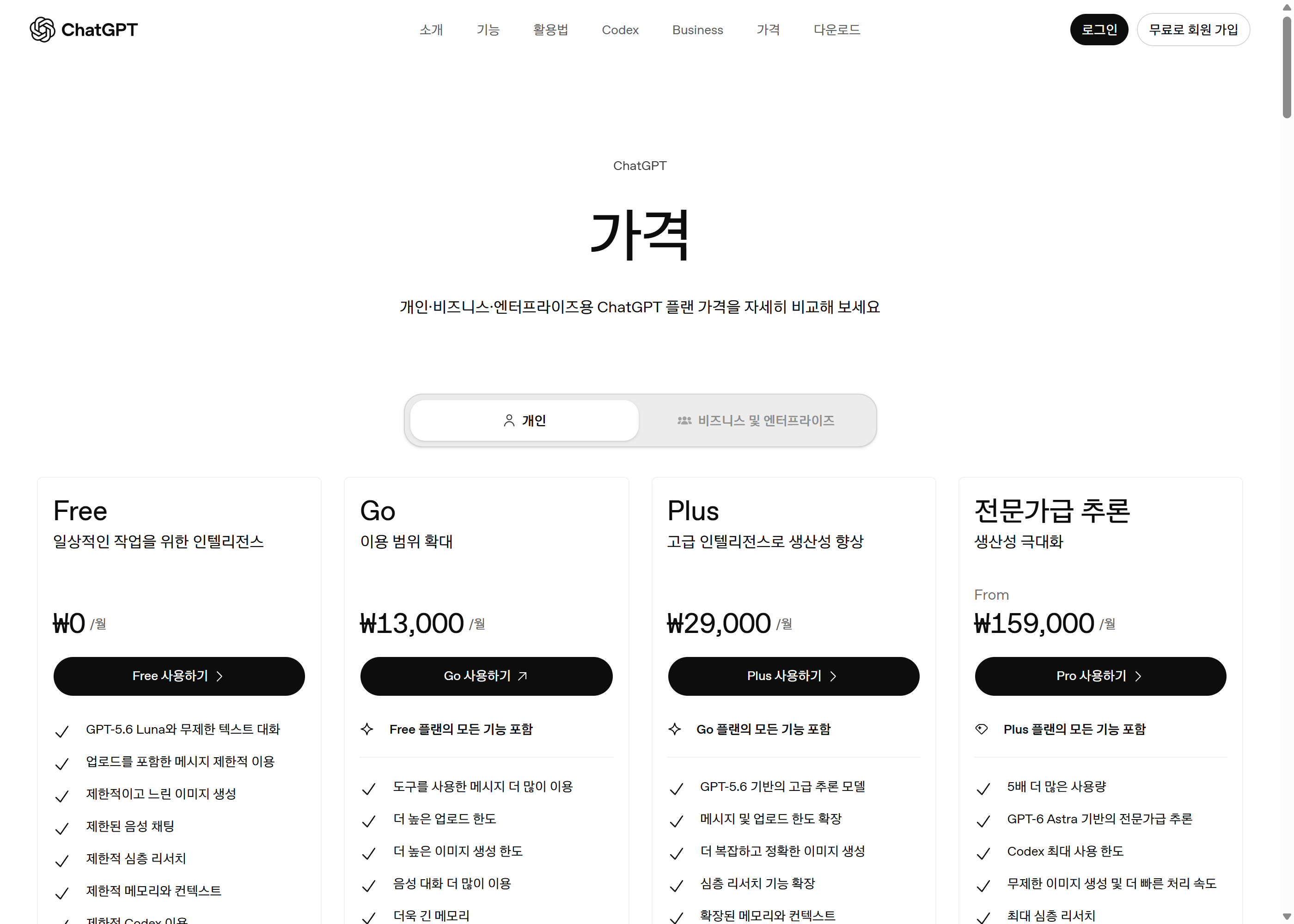
«업무»는 몇 시간짜리 일을 혼자 해내는 기능입니다. 짧은 질문 하나와는 컴퓨터가 드는 힘이 비교가 안 됩니다. 그래서 OpenAI는 «업무»의 사용량을 «코딩»과 같은 방식으로 계산합니다. 복잡한 일일수록 한도를 많이 먹습니다.
실무에서 이렇게 하십시오
- 가벼운 건 «대화»로. 한 줄 물어보는 걸 «업무»로 시키면 아까운 한도를 씁니다
- «업무»는 정말 결과물이 필요할 때. 보고서·시트·슬라이드처럼 파일이 나와야 하는 일
- 한 번에 제대로 시키십시오. 필요한 자료와 양식을 처음에 다 주시는 편이, 몇 번씩 고쳐 시키는 것보다 훨씬 덜 씁니다
회사에서 단체로 쓰신다면 — 기업용(Enterprise·Edu) 관리자 화면에서 부서별 한도와 예외를 정할 수 있습니다. 담당자분이 «누가 얼마나 쓰는지» 관리하실 수 있으니, 도입 전에 정보시스템 부서와 한 번 상의하십시오.
«업무»는 진짜로 일을 저지릅니다
«대화»는 글만 써 주니 잘못돼도 안 쓰면 그만입니다. 그런데 «업무»는 메일을 보내고, 파일을 고치고, 일정에 무언가를 넣을 수 있습니다. 성격이 다릅니다.
| 이런 일은 | 이렇게 하십시오 |
|---|---|
| 메일 발송 | «초안까지만 써 줘»라고 시키고, 보내기는 직접 |
| 파일 삭제·덮어쓰기 | 원본을 복사해 두고 시키십시오 |
| 결제·신청 | 맡기지 마십시오 |
| 개인정보가 든 자료 | 이름·연락처는 지우거나 가린 뒤에 올리십시오. 사내 규정을 먼저 확인하십시오 |
되돌릴 수 없는 일은 사람이 마지막에 확인합니다. AI가 아무리 잘해도 이건 바뀌지 않습니다.
딱 하나만 시켜 보십시오
10분이면 됩니다
- ChatGPT 앱을 열고 새 대화를 시작합니다
- 위쪽 스위치를 «Work»로 바꿉니다
- 손에 있는 엑셀이나 문서 하나를 끌어다 놓고 이렇게 적습니다
«이 파일 읽고, 핵심만 뽑아서 임원 보고용 슬라이드 5장으로 만들어 줘. 표 하나 넣고, 마지막 장에는 다음 달 할 일 세 가지.»
이게 되면 나머지는 응용입니다. 이미 잘 아는 일부터 시켜 보시는 것이 익히는 가장 빠른 길입니다 — 결과가 맞는지 바로 아실 수 있으니까요.
라운지의 다른 자료
어디서 가져온 내용인가
- Work 발표
- OpenAI 「ChatGPT는 더 큰 목표를 함께 실현하는 파트너로 나아갑니다」 2026년 7월 9일
- 세 모드 설명
- ChatGPT 공식 문서 — 데스크톱 앱 안내 · 빠른 시작 (learn.chatgpt.com)
- Codex
- OpenAI Codex 공식 소개 페이지
- 요금·한도
- ChatGPT 요금제 페이지
- 화면 캡처
- OpenAI 공식 페이지 (2026-09-15 촬영)
OpenAI는 화면과 이름을 자주 바꿉니다. 안내와 달라 보이면 앱을 최신으로 올리신 뒤 공식 도움말을 확인하십시오.