왜 «AI 브라우저»인가 — 크롬과 무엇이 다른가
이 자료는 Aside라는 AI 브라우저를 설치하고 쓰는 방법을 다룹니다. 그런데 설치부터 들어가면 «이걸 왜 깔아야 하나»가 남습니다. 그것부터 말씀드립니다.
지금까지 AI를 쓰시던 방식은 대개 이랬을 겁니다. ChatGPT 창을 열고, 질문을 하고, 답을 복사해서 우리 시스템에 붙여넣습니다. AI는 우리 회사 시스템 안을 볼 수 없으니까요.
AI 브라우저는 그 복사·붙여넣기를 없앱니다. 내가 이미 로그인해 둔 그 화면 안에서 AI가 직접 움직입니다.
| 지금 (챗봇 + 크롬) | AI 브라우저 (Aside) | |
|---|---|---|
| 로그인 | AI는 사내 시스템에 못 들어감 | 내 로그인 상태 그대로 들어가 작업 |
| 일하는 방식 | 질문 → 답 복사 → 내가 붙여넣기 | «이거 해줘» → AI가 화면을 직접 조작 |
| 비밀번호 | 해당 없음 | 금고에 저장, AI에게는 안 보이고 입력만 대신 |
| 맥락 | 매번 처음부터 설명 | 내 업무·사람·사이트를 기억 |
| 반복 업무 | 매번 똑같이 반복 | 정해두면 자동으로 반복 실행 |
교육담당자 업무로 바꿔보면
말로만 하면 감이 안 오시니, 실제로 하시는 일에 대보겠습니다.
- «이번 과정 만족도 설문 응답 정리해서 요약해줘» — 구글폼에 로그인된 상태에서 응답을 직접 읽어 정리합니다. 엑셀을 내려받아 옮길 필요가 없습니다.
- «신청자 명단에서 아직 회신 안 온 분만 뽑아 메일 초안 써줘» — 스프레드시트와 지메일을 오가며 처리합니다.
- «작년 이맘때 무슨 교육 했는지 찾아줘» — 내 브라우징 기록과 메일을 근거로 찾습니다.
- «매주 월요일 아침, 이번 주 교육 일정 정리해서 알려줘» — 한 번 정해두면 매주 알아서 돕니다.
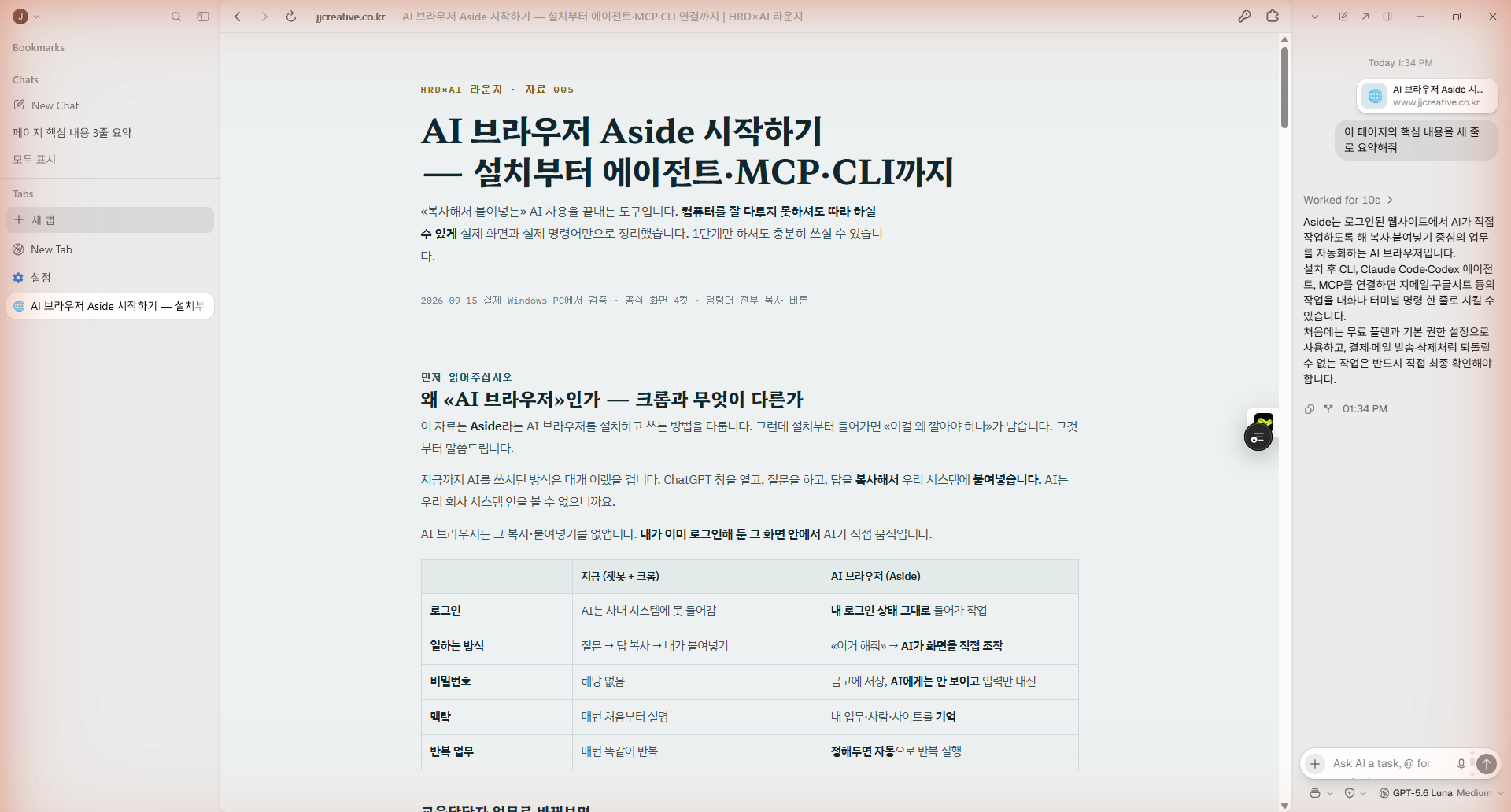
«AI에게 자료를 갖다 바치는» 방식에서 «AI가 내 자리에 앉아 일하는» 방식으로 바뀝니다. «설치 02»에서 다룬 Claude Code·Codex가 내 PC의 파일을 다뤘다면, Aside는 내가 로그인한 웹사이트를 다룹니다. 둘은 경쟁 관계가 아니라 짝입니다.
솔직하게 말씀드릴 것. 이런 도구는 아직 완성품이 아닙니다. 복잡한 지시는 중간에 헤매기도 하고, 사내 보안정책으로 설치 자체가 막힌 회사도 있습니다. 결제·발송처럼 되돌릴 수 없는 일은 반드시 사람이 확인하도록 설정해 두고 쓰셔야 합니다. 이 점은 뒤에서 다시 다룹니다.
이 자료를 끝내면 갖게 되는 것
| 단계 | 하는 일 | 끝나면 |
|---|---|---|
| 1 | Aside 브라우저 설치 | AI가 들어 있는 브라우저를 쓰게 됩니다 |
| 2 | 에이전트 연결 | Claude Code·Codex가 «브라우저 담당 직원»을 하나 얻습니다 |
| 3 | MCP 연결 | 대화창에서 «~해줘» 한마디로 브라우저가 움직입니다 |
| 4 | CLI 사용 | 터미널 한 줄로 작업을 시킵니다 |
1단계만 하셔도 충분합니다. 2~4단계는 «설치 02»(Claude Code·Codex 환경설정)을 이미 하신 분을 위한 확장입니다. 안 하셨다면 1단계에서 멈추셔도 아무 문제 없습니다.
설치 — Windows 기준, 5분
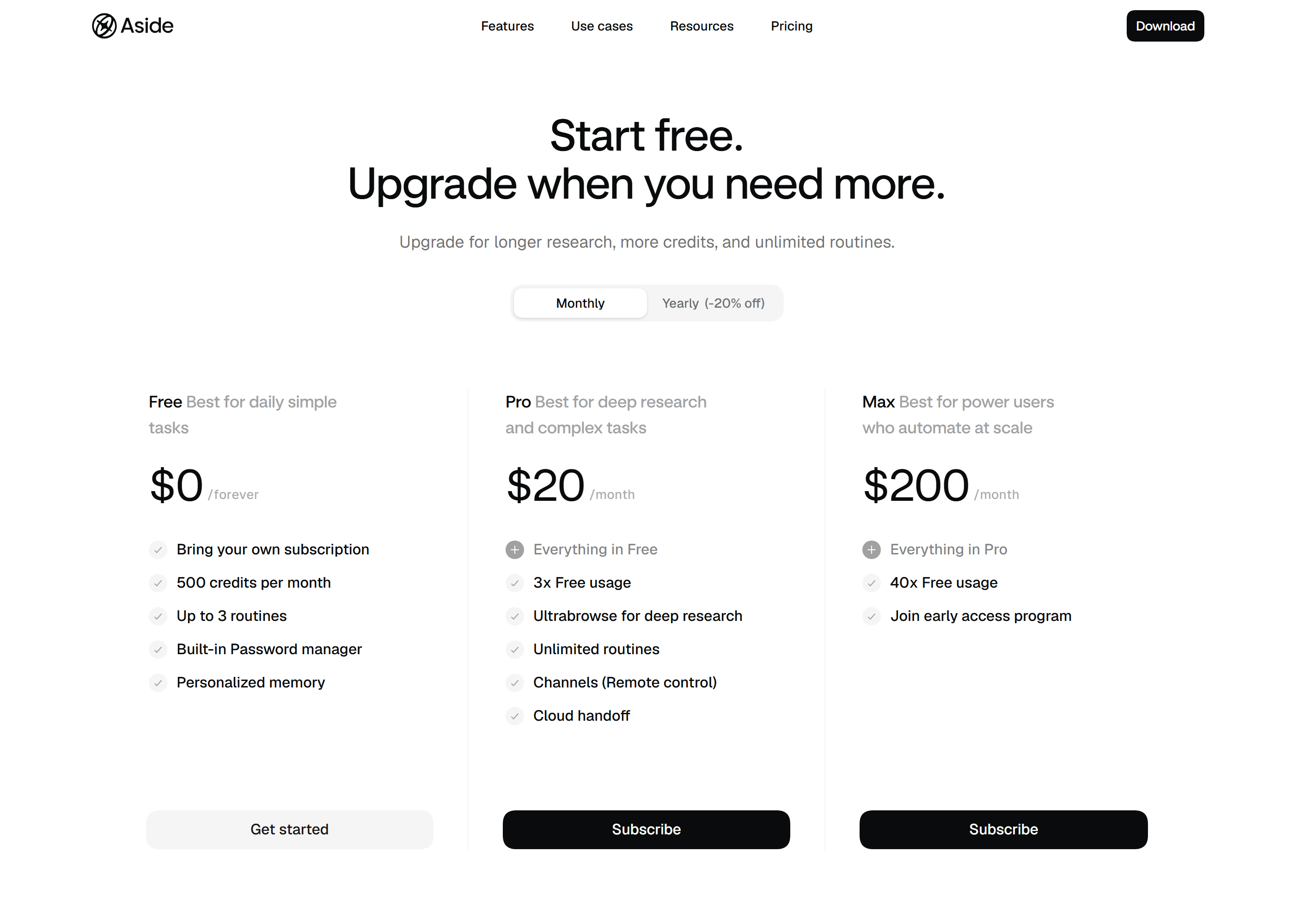
공식 사이트에서 내려받기
아래 주소를 브라우저 주소창에 넣으십시오. 검색하지 마시고 주소를 직접 넣으시는 편이 안전합니다.
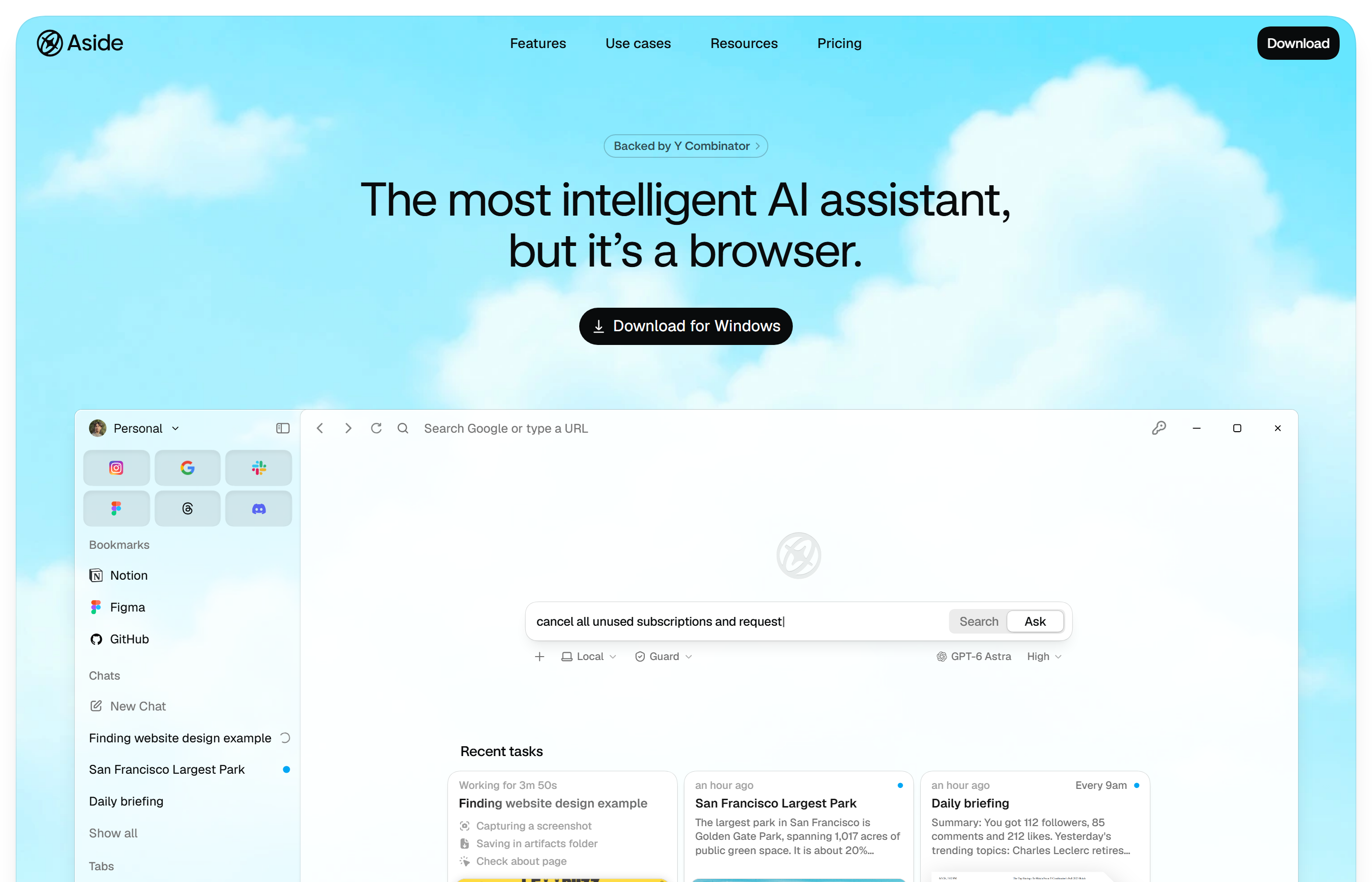
버튼을 누르면 자동으로 내려받기가 시작됩니다. 안 되면 화면 가운데의 «Download Aside manually»를 누르십시오.
설치 파일 실행
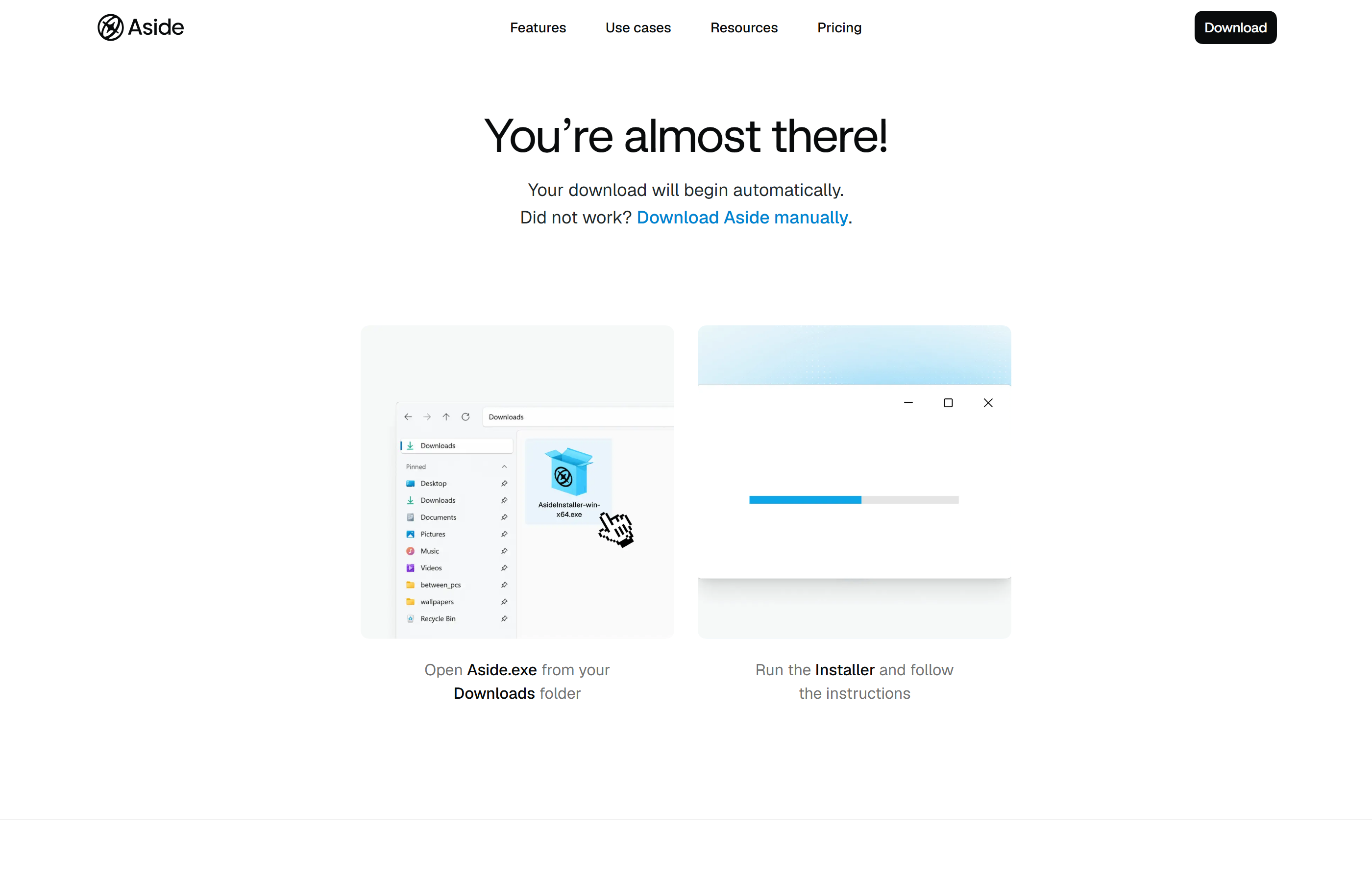
다운로드 폴더에서 AsideInstaller-win-x64.exe를 두 번 눌러 실행하고, 안내대로 «다음»을 눌러 진행하시면 됩니다. 별도로 설정할 것은 없습니다.
«Windows가 PC를 보호했습니다» 경고가 뜨면 — «추가 정보» → «실행»을 누르십시오. 새로 나온 프로그램이라 아직 평판이 쌓이지 않아 나오는 경고입니다. 설치 파일에는 AT Y…(At Your Side Inc.) 명의의 디지털 서명이 들어 있습니다.
첫 실행 — 계정 만들고 크롬 자료 가져오기
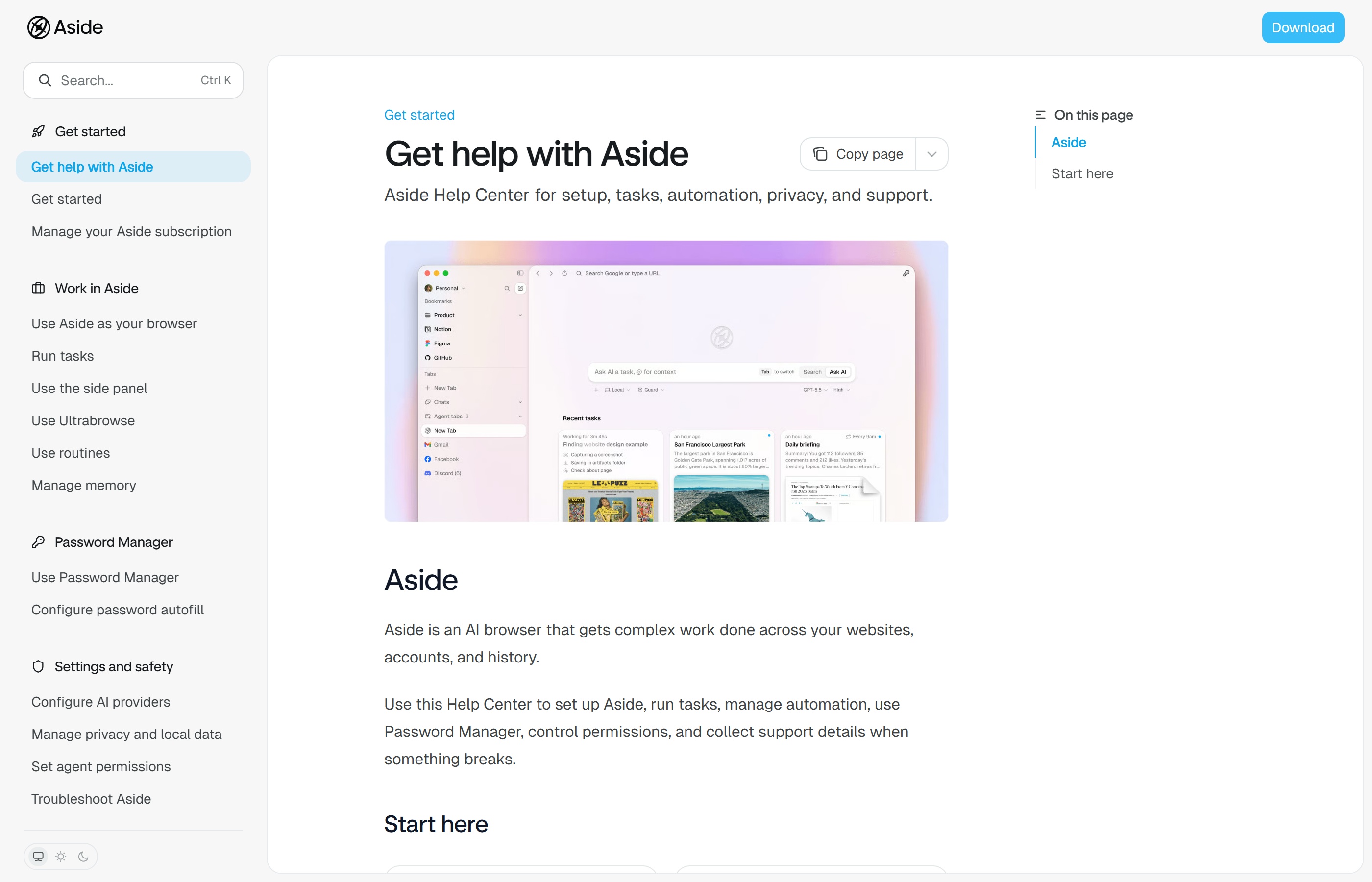
설치가 끝나면 Aside가 열립니다. 순서대로 하시면 됩니다.
- 계정 만들기 — 이메일로 가입합니다. 무료로 시작하실 수 있습니다.
- 기존 브라우저 자료 가져오기 — 크롬의 즐겨찾기·비밀번호·기록을 옮길지 물어봅니다. 가져오시길 권합니다. 그래야 AI가 «내가 늘 쓰던 사이트»를 그대로 쓸 수 있습니다.
- 평소 쓰시는 사이트에 로그인 — 지메일, 구글 드라이브, 사내 시스템 등. 여기까지 하시면 준비가 끝납니다.
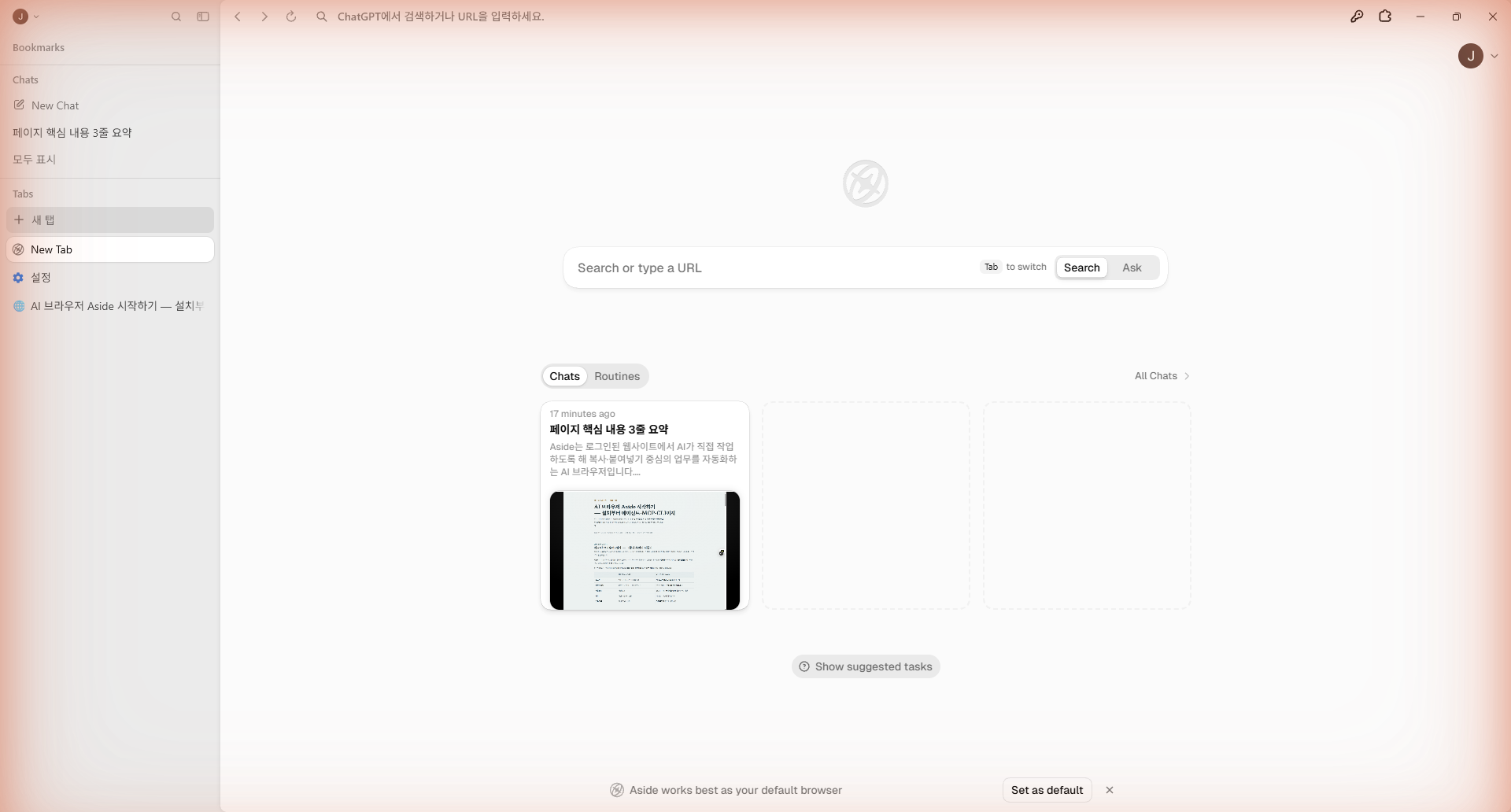
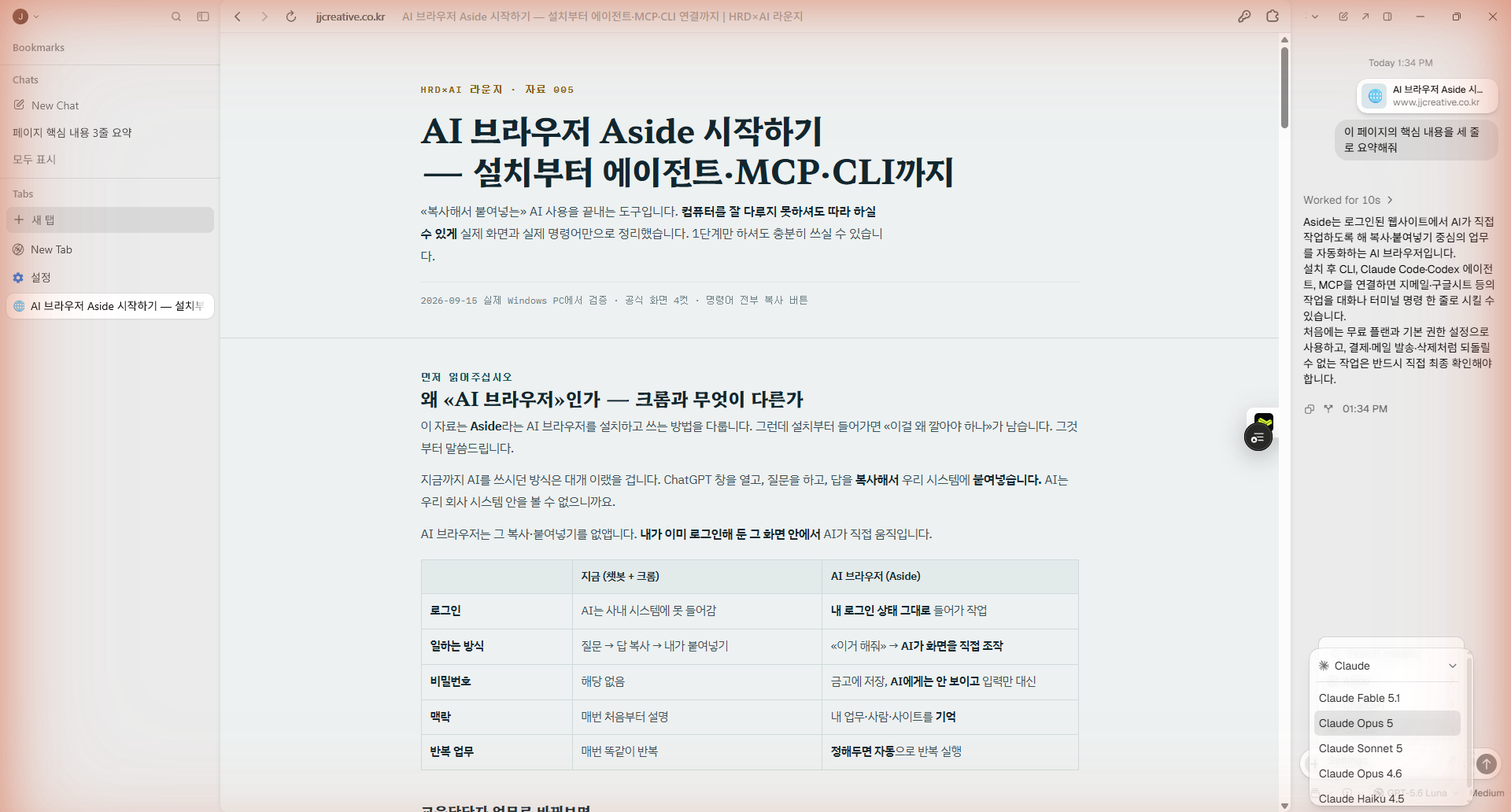
설치 직후 화면 옆의 입력창에 이렇게 넣어보십시오. «내 지메일에서 오늘 안 읽은 메일 중 답장이 필요한 것만 골라서 알려줘» — 이게 되면 나머지는 응용입니다.
에이전트 연결 — Claude Code·Codex에 «브라우저 담당» 붙이기
여기서부터는 «설치 02»를 마치신 분을 위한 내용입니다. 안 하셨다면 1단계에서 멈추셔도 됩니다.
먼저 Aside CLI를 설치합니다. CLI는 «명령어로 조작하는 도구»라는 뜻인데, 어렵게 생각하실 것 없습니다. PowerShell에 아래 한 줄을 붙여넣고 Enter만 누르면 됩니다.
irm https://releases.aside.com/install.ps1 | iex
제대로 깔렸는지 확인합니다. 버전 번호가 나오면 성공입니다.
aside --version
이제 CLI를 내 계정에 연결합니다.
aside login
코딩 에이전트에 붙이기 — 말 한마디
Claude Code나 Codex가 «Aside를 어떻게 쓰는지» 알도록 사용법 문서를 심어주는 과정입니다. 여기서부터는 PowerShell 대신 Claude Code 대화창에 아래처럼 말하면 Claude가 직접 심습니다.
Aside 사용법 스킬을 이 컴퓨터의 Claude Code에 설치해줘. aside skills install --target claude-code 를 실행하면 돼.
aside 명령을 못 찾으면 이 PC에 설치된 aside.exe 위치를 찾아서 그걸로 실행해줘.
끝나면 aside-browser 스킬이 들어갔는지 확인해서 알려주고, 오류가 나면 원인을 쉬운 말로 설명하고 고쳐줘.
여러 도구를 함께 쓰신다면 이렇게 말하십시오. Claude가 --target general로 이 PC에 설치된 Codex·Claude Code·Cursor·OpenCode를 찾아 한 번에 넣어줍니다.
Aside 사용법 스킬을 이 PC에 깔린 코딩 도구 전부(Codex·Claude Code·Cursor·OpenCode 중 있는 것)에 한 번에 넣어줘.
aside skills install --target general 을 실행하면 돼. 끝나면 어느 도구에 들어갔는지 알려줘.
이 과정을 건너뛰면 Claude Code가 Aside의 존재는 알아도 제대로 쓰는 법을 모릅니다. 신입 직원에게 업무 매뉴얼을 주는 것과 같습니다.
Aside가 이미 아는 사이트 10곳
Aside에는 주요 사이트별 «사용 설명서»가 내장돼 있습니다. Claude에게 이렇게 물으면 확인하실 수 있습니다. 아래는 실제 결과입니다.
Aside에 내장된 사이트별 스킬 목록을 aside skills list 로 보여주고, 각각 무엇을 하는지 우리말 한 줄로 정리해줘.
지메일·구글시트·구글문서·노션은 브라우저 탭을 열지 않고도 읽고 씁니다. 화면이 깜빡이지 않으니 훨씬 빠릅니다.
MCP 연결 — 대화창에서 바로 시키기
MCP는 «AI에게 도구를 쥐여주는 표준 규격»입니다. 이걸 연결해두면, Claude Code 대화창에 «지메일 확인해줘»라고 쓰는 것만으로 Aside가 움직입니다. 터미널을 따로 열 필요가 없습니다.
등록도 Claude에게 맡기면 됩니다. Claude Code 대화창에 이렇게 말하십시오.
Aside를 MCP 서버로 등록해줘. 이름은 aside, 실행 명령은 aside mcp 이고,
모든 프로젝트에서 쓸 수 있게 사용자 범위로 등록해줘(claude mcp add aside -- aside mcp).
aside 명령을 못 찾으면 이 PC에 설치된 aside.exe 위치를 찾아서 그 경로로 등록해줘.
끝나면 등록됐는지 알려주고, 오류가 나면 원인을 쉬운 말로 설명하고 고쳐줘.
제대로 붙었는지 확인합니다.
aside MCP가 제대로 붙었는지 claude mcp get aside 로 확인해서 상태(Status)를 알려줘.
Connected가 아니면 원인을 쉬운 말로 설명하고 고쳐줘.
Claude가 «Status: ✔ Connected»라고 알려 주면 끝입니다. 위 결과는 실제 연결된 화면을 그대로 옮긴 것입니다. 그다음 Claude Code를 한 번 껐다 켜면 대화창에서 바로 Aside를 부릴 수 있습니다.
exec — 로그인된 사이트에서 작업을 대신 수행합니다. 대부분의 일은 이걸 씁니다.
repl — 화면과 코드를 직접 뜯어봐야 할 때 씁니다. 개발자용입니다.
Codex·Cursor를 쓰신다면 각 도구의 MCP 설정 파일에 아래처럼 넣으시면 됩니다. 내용은 같습니다.
{ "command": "aside", "args": ["mcp"] }
CLI 사용 — 터미널 한 줄로 시키기
가장 단순한 형태입니다. aside 뒤에 따옴표로 감싼 우리말 지시를 넣으면 끝입니다.
aside "지메일에서 오늘 안 읽은 메일 중 답장이 필요한 것만 골라서 알려줘"
aside "「구글시트 9월 교육신청」 에서 미회신자만 뽑아 표로 정리해줘"
aside https://mail.google.com
작업을 이어가거나 멈추기
작업이 길어질 때 중간에 끼어들 수 있습니다.
| 명령 | 하는 일 |
|---|---|
aside session list | 진행 중인 작업 목록 보기 |
aside session resume <id> "…" | 이어서 시키기 |
aside session steer <id> "…" | 지금 하는 걸 멈추고 방향 바꾸기 |
aside session queue <id> "…" | 지금 것 끝나면 이어서 할 일 예약 |
aside session stop <id> | 작업 중단 |
기억 검색
Aside는 사용자의 맥락(사람·프로젝트·사이트·선호)을 기록해 둡니다. 꺼내 볼 수 있습니다.
aside memory search "9월 교육"
기억 파일을 직접 고치지는 마십시오. 바꾸고 싶으면 aside 명령으로 «이건 이렇게 기억해»라고 말씀하시면 됩니다.
권한 — 이게 제일 중요합니다
| 설정 | 의미 |
|---|---|
--permission guard | 기본값. 다른 폴더에 손대기 전 물어봅니다 |
--permission full-access | 묻지 않고 진행합니다. 꼭 필요할 때만 |
처음에는 기본값(guard)으로 쓰십시오. 익숙해지기 전에 full-access를 주시면, 의도와 다른 동작을 해도 막을 기회가 없습니다.
결제·메일 발송·삭제처럼 되돌릴 수 없는 일은 AI에게 맡기지 마시고, 초안까지만 만들게 한 뒤 마지막 버튼은 직접 누르십시오. 교육담당자 업무에서는 «신청자 전원에게 메일 발송»이 대표적입니다.
잘 됐는지 점검하는 법
순서대로 확인하십시오. 하나라도 안 되면 그 단계로 돌아가시면 됩니다.
| 확인 방법 | 정상이면 | |
|---|---|---|
| 1 | Aside 브라우저를 열어 지메일 접속 | 로그인된 상태로 열림 |
| 2 | PowerShell에 aside --version | 버전 번호가 나옴 |
| 3 | Claude Code 대화창에 «aside MCP 연결 상태 확인해줘» | Status: ✔ Connected |
| 4 | aside "오늘 날짜 알려줘" | 답이 돌아옴 |
자주 막히는 곳
| 증상 | 해결 |
|---|---|
aside 명령을 못 찾음 | PowerShell 창을 닫았다 새로 여십시오. 설치할 때 추가된 경로가 새 창부터 적용됩니다 |
| «unknown command» 오류 | CLI가 오래된 것입니다. aside --update 후 다시 시도 |
| MCP가 Connected가 안 됨 | aside login을 먼저 하셨는지 확인. 그 뒤 Claude Code를 재시작 |
| 회사 PC에서 설치가 막힘 | 보안정책일 수 있습니다. 전산팀에 문의하시거나 개인 PC에서 먼저 익히십시오 |
한 장으로
irm https://releases.aside.com/install.ps1 | iex
aside login
Aside를 이 PC의 코딩 도구에 연결해줘.
① aside skills install --target general 로 Codex·Claude Code·Cursor·OpenCode 중 깔린 것 전부에 Aside 사용법을 넣고,
② Aside를 MCP 서버로 사용자 범위에 등록하고(이름 aside, 실행 명령 aside mcp),
③ claude mcp get aside 로 상태가 «✔ Connected» 인지 확인해서 알려줘.
aside 명령을 못 찾으면 설치된 aside.exe 위치를 찾아서 써주고, 오류가 나면 원인을 쉬운 말로 설명하고 고쳐줘.
1단계(브라우저 설치)만 하셔도 충분히 쓸 수 있습니다. 나머지는 도구를 더 깊이 부리고 싶을 때 돌아오시면 됩니다.
확인하실 수 있게
이 자료의 명령어와 출력은 2026년 9월 15일에 실제 Windows PC에서 실행해 확인한 것입니다. 지어낸 화면이 없습니다.
- 확인 버전
- Aside CLI 1.26.906.1630 · Aside 앱 1.0.914.1
- 확인 환경
- Windows 11 · PowerShell · Claude Code 2.1.233
- 화면 캡처
- aside.com 공식 페이지 (2026-09-15 촬영)
Aside는 계속 업데이트되는 도구입니다. 화면이나 명령이 조금 달라 보이면 aside --update 후 공식 도움말을 확인하십시오.