같은 설명을 매번 다시 하고 계십니다
AI에게 보고서를 맡겨 보신 분이면 다 겪으셨을 겁니다. 오늘 «개조식으로 써 줘, 숫자는 지어내지 마, 한 장 넘기지 마»라고 일러 놓고, 내일 새 창을 열면 처음부터 다시 설명해야 합니다.
AI는 어제 무슨 말을 했는지 모릅니다. 새 대화는 매번 처음 만나는 신입입니다.
지시사항을 한 번 적어서 저장해 두는 기능이 세 회사 모두에 있습니다. 한 번 만들어 두면 그다음부터는 자료만 던져도 내가 원하는 형식으로 나옵니다. 매번 설명할 필요가 없습니다.
| 지금 (매번 새 대화) | 비서를 만들어 두면 | |
|---|---|---|
| 시작할 때 | 규칙을 처음부터 다시 설명 | 자료만 붙여넣으면 끝 |
| 결과 형식 | 매번 조금씩 다름 | 항상 같은 형식 |
| 참고 자료 | 매번 다시 올림 | 비서 안에 넣어 두면 계속 봄 |
| 동료에게 주기 | 설명을 말로 전달 | 링크 하나로 공유 |
«기본 02»·«기본 03» 자료와 무엇이 다른가 — «기본 02»(명령어 161)과 «기본 03»(이미지 명령어 100)은 «그때그때 꺼내 쓰는» 명령이었습니다. 이번 것은 한 번 적어 두고 계속 자동으로 적용되는 명령입니다. 다음 단계라고 보시면 됩니다.
세 곳에 다 있습니다 — 쓰시는 것에 만드십시오
| 쓰시는 도구 | 기능 이름 | 무료로 되나 | 이런 분께 |
|---|---|---|---|
| ChatGPT | 프로젝트 Projects | 됩니다 | 가장 많이 쓰시는 도구. 파일을 계속 쌓아 두고 쓰기 좋습니다 |
| Gemini 구글 | Gem 젬 | 됩니다 | 회사가 구글 워크스페이스를 쓴다면 이쪽. 만들기가 가장 쉽습니다 |
| Claude | 프로젝트 Projects | 됩니다 | 긴 문서를 다루거나 글의 결이 중요할 때 |
지금 가장 자주 여는 것 하나에만 만드십시오. 지시문은 셋이 거의 같아서, 나중에 옮기실 때도 복사해 붙이면 됩니다.
«지시문»을 어떻게 쓰느냐로 갈립니다
만드는 방법은 5분이면 배웁니다. 결과를 가르는 건 지시문에 무엇을 적느냐입니다. 아래 다섯 칸만 채우시면 충분합니다.
| 칸 | 무엇을 적나 | 예시 |
|---|---|---|
| ① 역할 | 누구인지 한 줄 | «기업 교육담당자의 결과보고서 작성을 돕는 비서» |
| ② 내가 줄 것 | 내가 무엇을 던질지 | «교육명·일시·인원·만족도·특이사항을 줍니다» |
| ③ 나올 순서 | 번호를 매긴 목차 | «1 개요 → 2 진행 → 3 성과 → 4 개선점 → 5 조치» |
| ④ 지킬 규칙 | 말투·길이·형식 | «개조식, 한 장 이내» |
| ⑤ 하지 말 것 | ★ 제일 중요합니다 | «주지 않은 숫자는 지어내지 말고 «확인 필요»로 비울 것» |
AI가 가장 위험한 순간은 모르는 걸 그럴듯하게 채워 넣을 때입니다. «지어내지 말고 비워 두라»는 한 줄이 그걸 막습니다. 뒤에 나오는 실제 결과에서 이게 어떻게 작동하는지 보시게 됩니다.
이 다섯 칸을 채운 완성본입니다. 뒤에서 세 도구 모두에 이걸 넣어 봅니다.
당신은 기업 교육담당자의 «교육 결과보고서» 작성을 돕는 비서입니다.

내가 교육명·일시·대상·인원·만족도 점수·특이사항을 주면, 아래 순서로 보고서 초안을 써 주세요.

1. 개요 — 교육명, 일시, 장소, 대상, 참석 인원(신청 대비 참석률)
2. 진행 내용 — 세션별로 무엇을 했는지 3~5줄
3. 성과 — 만족도 점수와 그 의미
4. 개선점 — 다음에 고칠 것 3가지
5. 다음 조치 — 담당자와 기한을 표로

규칙
· 문장은 «~함», «~임» 형태의 개조식으로 씁니다
· 내가 주지 않은 숫자나 사실은 절대 지어내지 마세요. 필요하면 «확인 필요»로 비워 두세요
· 한 장을 넘기지 마세요
· 마지막에 «추가로 알려주시면 좋을 것» 3가지를 물어보세요
Gemini에서 «Gem» 만들기
Gem 관리자로 들어갑니다
gemini.google.com 에 들어가 왼쪽 메뉴의 «Gems»를 누르십시오. 주소를 바로 넣으셔도 됩니다.
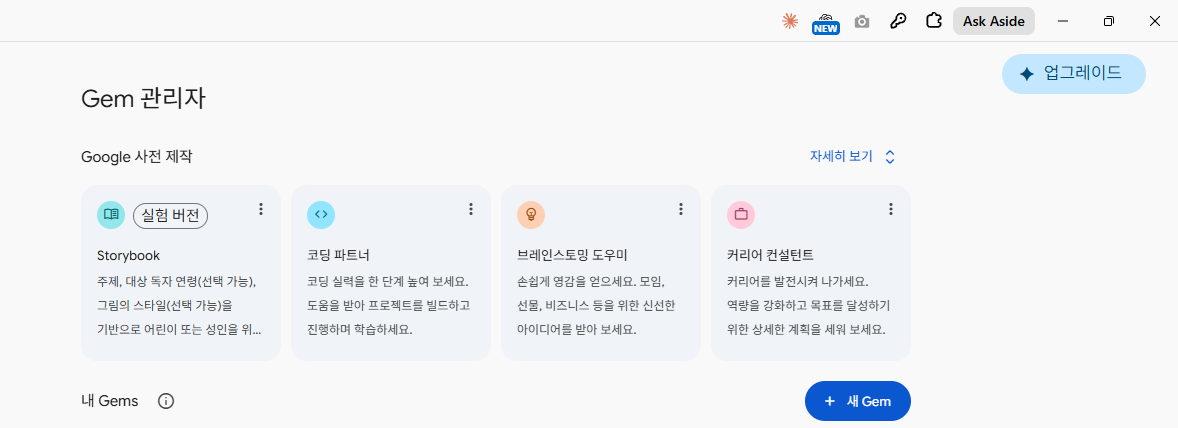
칸이 세 개뿐입니다
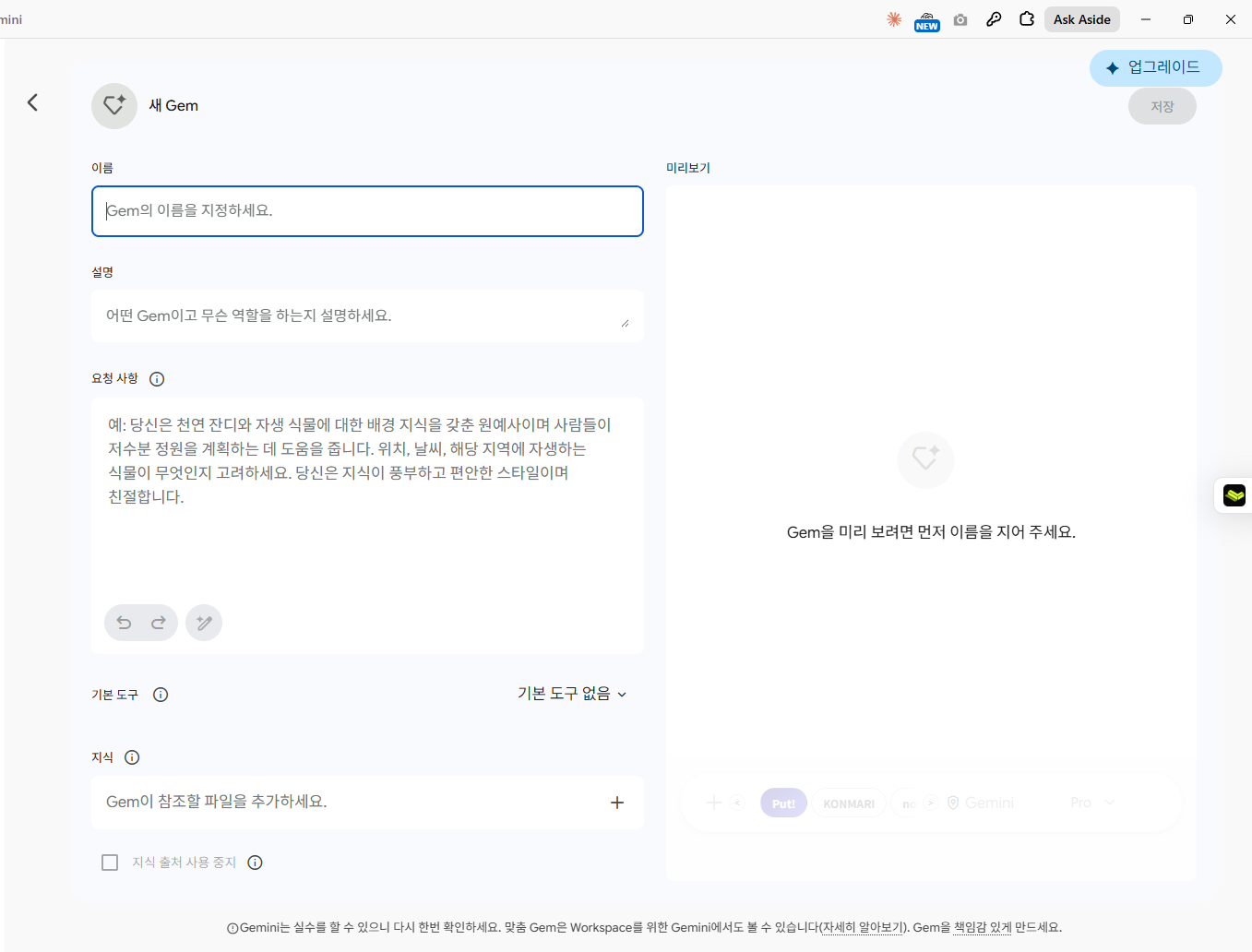
| 칸 | 이렇게 적으십시오 |
|---|---|
| 이름 | 짧게. «교육 결과보고서 비서» |
| 설명 | 한 줄. 나중에 목록에서 알아보시려고 적는 것입니다 |
| 요청 사항 | 여기에 지시문 전문을 붙여넣습니다 |
| 지식 | 선택. 우리 회사 보고서 양식 파일을 올려 두면 그 틀을 따라 씁니다 |
붙여넣고 오른쪽 위 «저장»
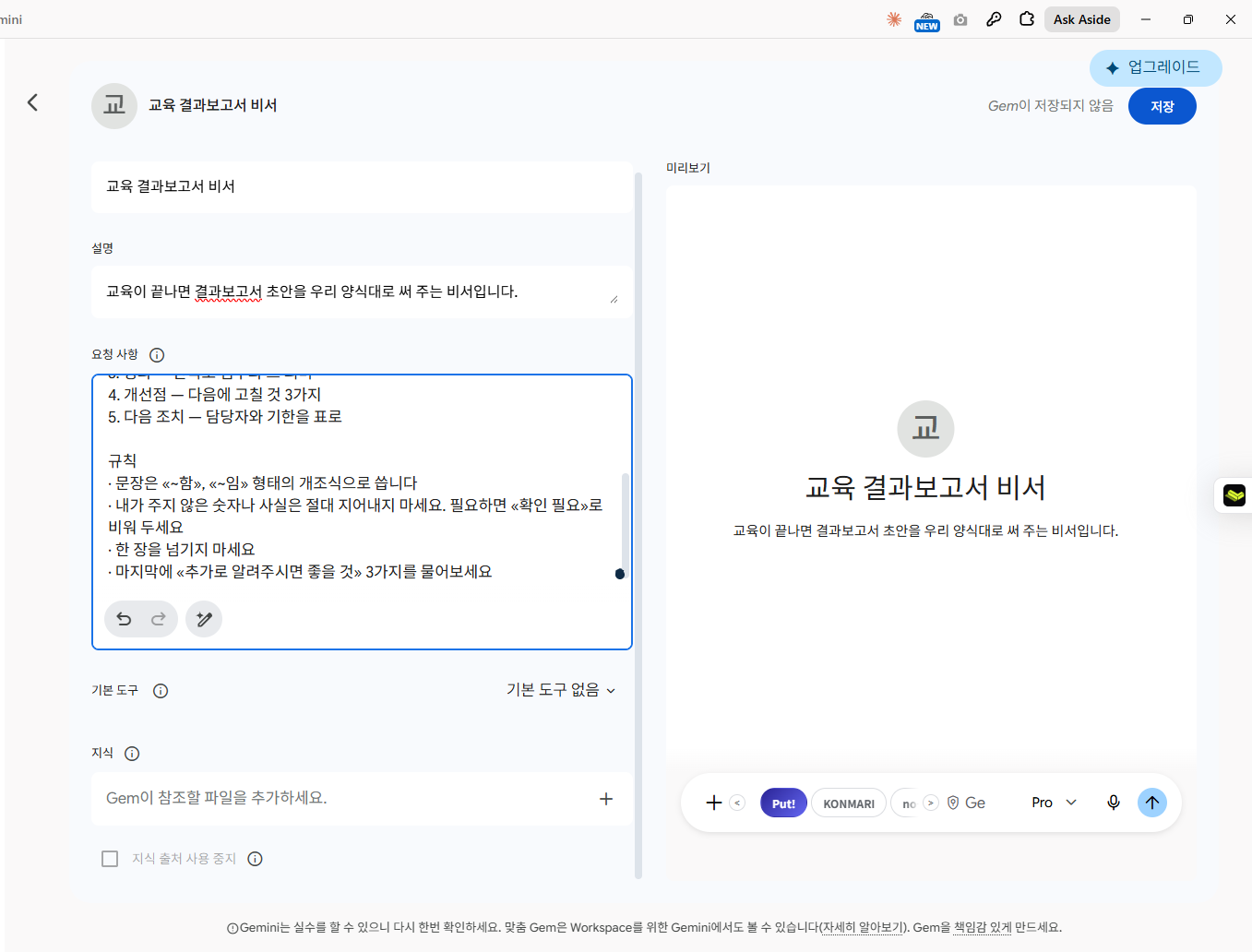
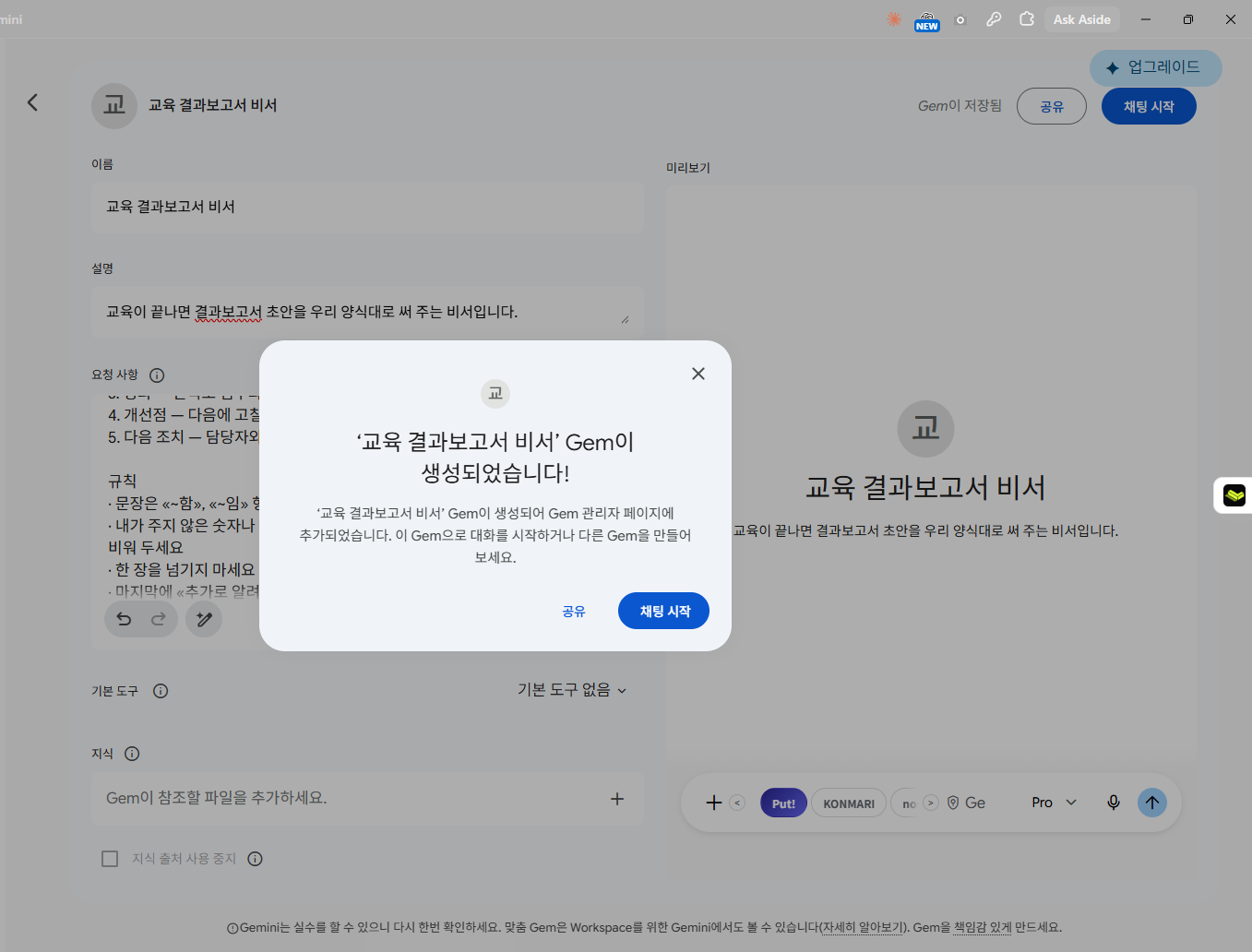
실제로 돌려봤습니다
만든 비서에 이 정도만 던져 봤습니다. 문장으로 정리하지 않고, 아는 대로 줄줄이 적었습니다.
교육명: 교육담당자를 위한 AI 활용 실습
일시: 2026년 9월 12일(금) 10:00~17:00
장소: 본사 6층 대강의실
대상: 사업부 HRD 담당자
신청 32명 / 참석 28명
만족도 4.6 / 5.0
특이사항: 실습 시간이 부족했다는 의견이 많았고, 오후 와이파이가 끊겼음. 점심 식사 지연으로 20분 늦게 재개함.
![나온 결과입니다. ① 개조식으로 썼고 ② 참석률 87.5%를 스스로 계산했고 ③ 무엇보다 제가 알려주지 않은 세션 내용을 지어내지 않고 «[확인 필요]»로 비워 뒀습니다. 맨 위에 «제공되지 않은 정보는 지침에 따라 확인 필요로 표기하였습니다»라고 스스로 밝혔습니다.](/lounge/aibiseo/img/g5-result.png)
지시문 ⑤번(«지어내지 말고 비워 두라»)이 실제로 작동한 증거입니다. 이 한 줄이 없었다면 AI는 «오전 세션: AI 기초 이론 학습»처럼 그럴듯한 거짓말을 채워 넣었을 겁니다. 그대로 보고했다면 사고입니다.
ChatGPT에서 «프로젝트» 만들기
파일을 계속 쌓아 두고 쓰기에 가장 좋습니다. 작년 교안, 보고서 양식, 사규를 한 곳에 넣어 두면 대화마다 그걸 참고합니다.
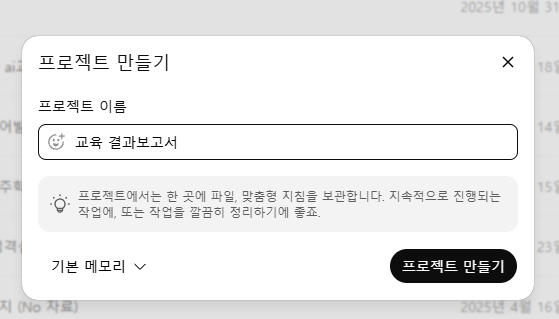
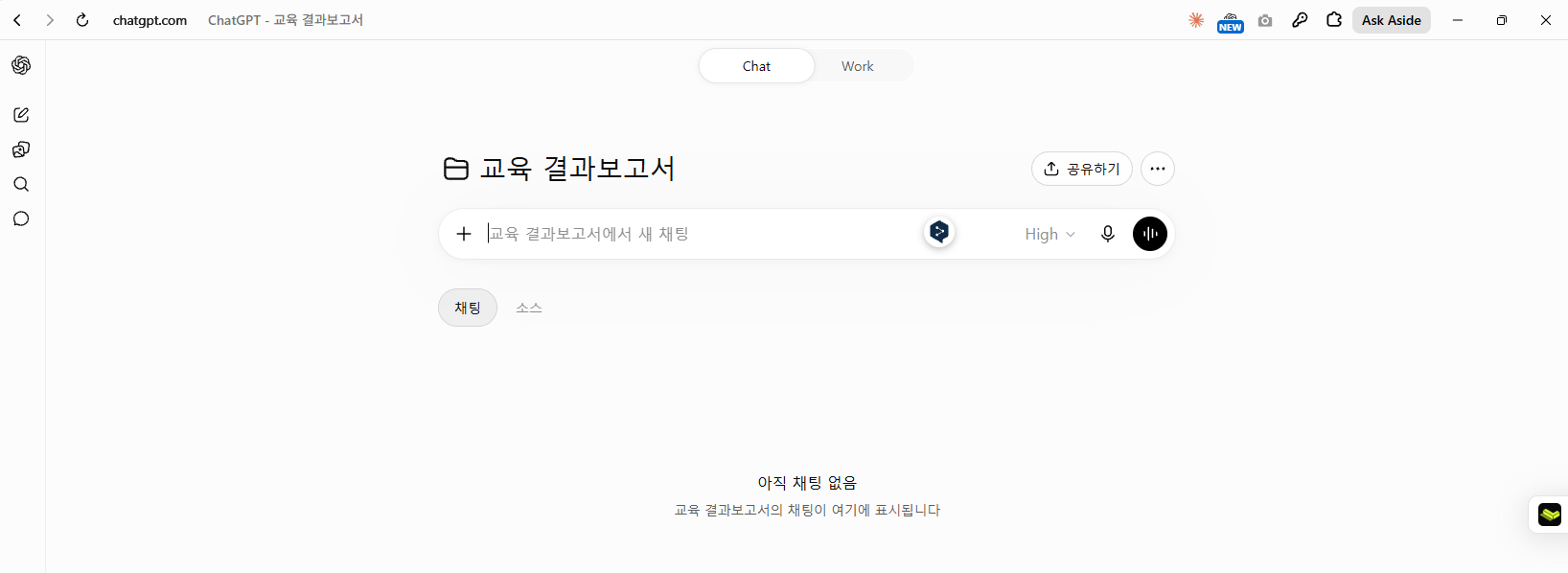
이름만 정하면 만들어집니다
왼쪽 메뉴에서 «프로젝트»를 누르고 «새 프로젝트»를 누르십시오.
지시문은 «···» 메뉴 안에 있습니다
이게 초보자가 가장 못 찾는 곳입니다. 화면 오른쪽 위 «···» → «프로젝트 설정»입니다.
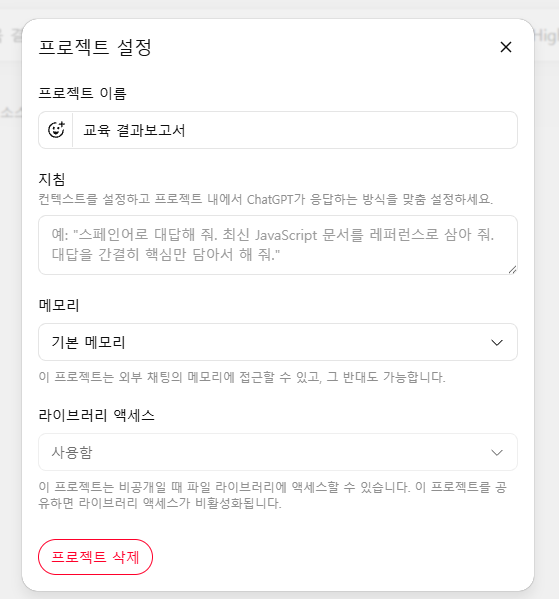
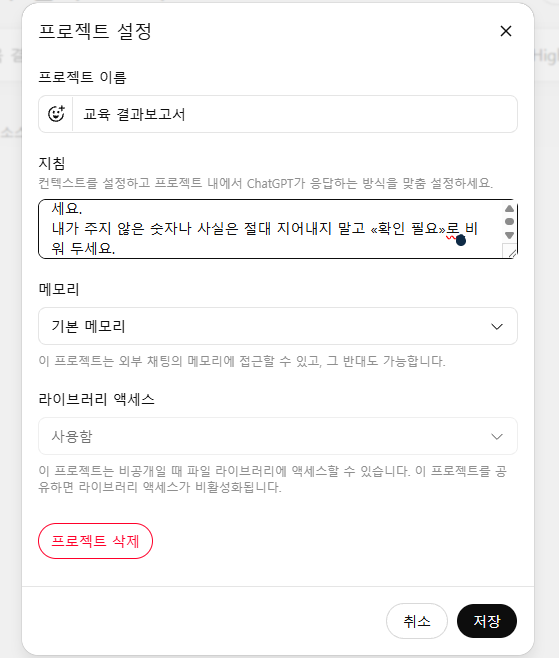
«메모리»를 «기본»으로 두면 다른 대화에서 나눈 이야기까지 끌어옵니다. 보고서처럼 깔끔한 결과가 필요한 비서라면 끄시는 편이 결과가 일정합니다.
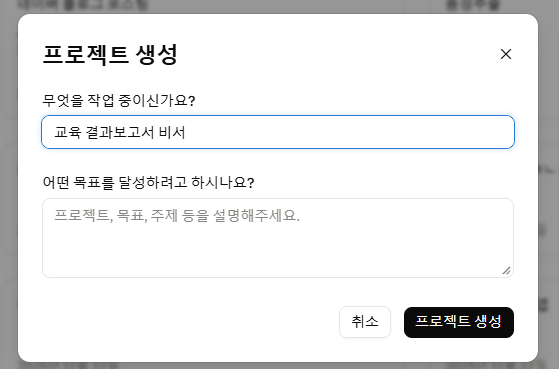
Claude에서 «프로젝트» 만들기
만들 때 목적부터 묻습니다
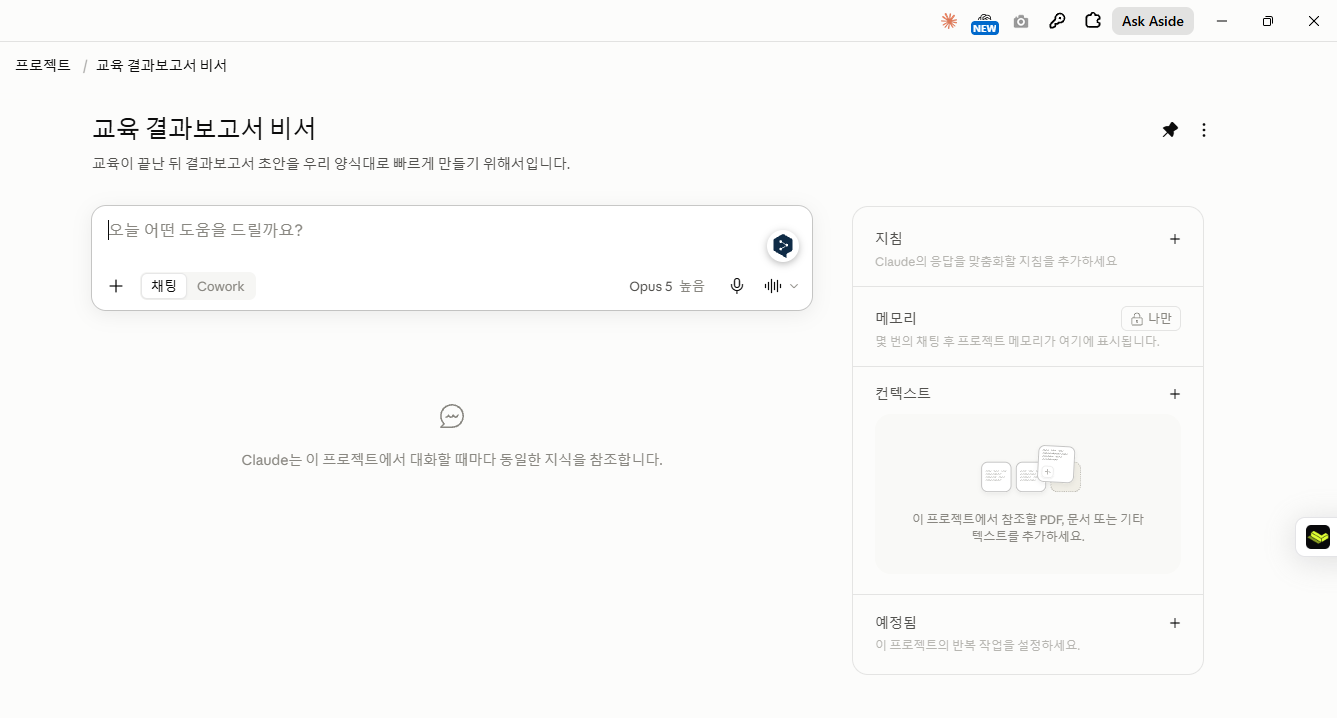
| 오른쪽 칸 | 하는 일 |
|---|---|
| 지침 | 지시문 자리 |
| 메모리 | 이 프로젝트에서 알게 된 것을 기억 |
| 컨텍스트 | 참고할 파일·문서를 넣는 곳 |
| 예정됨 | 반복 작업을 예약 |
교육담당자용 비서 지시문 6종
아래를 복사해서 «지시문/요청 사항/지침» 칸에 붙여넣으시면 비서 하나가 완성됩니다. 회사 사정에 맞게 고쳐 쓰십시오.
① 교육 결과보고서 비서
당신은 기업 교육담당자의 «교육 결과보고서» 작성을 돕는 비서입니다.

내가 교육명·일시·대상·인원·만족도 점수·특이사항을 주면, 아래 순서로 보고서 초안을 써 주세요.

1. 개요 — 교육명, 일시, 장소, 대상, 참석 인원(신청 대비 참석률)
2. 진행 내용 — 세션별로 무엇을 했는지 3~5줄
3. 성과 — 만족도 점수와 그 의미
4. 개선점 — 다음에 고칠 것 3가지
5. 다음 조치 — 담당자와 기한을 표로

규칙
· 문장은 «~함», «~임» 형태의 개조식으로 씁니다
· 내가 주지 않은 숫자나 사실은 절대 지어내지 마세요. 필요하면 «확인 필요»로 비워 두세요
· 한 장을 넘기지 마세요
· 마지막에 «추가로 알려주시면 좋을 것» 3가지를 물어보세요
② 교육 기획안 비서
당신은 기업 교육담당자의 «교육 기획안» 작성을 돕는 비서입니다.

내가 교육 주제와 대상, 시간, 예산 대략을 주면 아래 순서로 기획안을 만들어 주세요.

1. 왜 지금 필요한가 — 세 줄 이내
2. 학습 목표 — «~할 수 있다» 형태로 3가지
3. 대상과 인원
4. 커리큘럼 — 시간 배분이 들어간 표. 실습과 강의를 섞어 주세요
5. 필요 자원 — 강사, 장소, 교보재, 예산 항목
6. 성과 측정 방법 — 무엇으로 효과를 확인할지

규칙
· 표는 표로, 목록은 목록으로 정리해 주세요
· 예산 금액은 내가 준 범위 안에서만 제시하고, 모르면 «협의»로 두세요
· 마지막에 «이 기획안의 약한 곳» 두 가지를 솔직하게 지적해 주세요
③ 설문 결과 분석 비서
당신은 교육 만족도 설문 결과를 분석하는 비서입니다.

내가 설문 결과를 붙여넣으면 아래 순서로 정리해 주세요.

1. 한 줄 요약 — 이번 교육은 어땠나
2. 점수 — 항목별 평균과, 지난번 대비 오르내림(지난 자료를 줬을 때만)
3. 잘된 점 3가지 — 주관식 응답을 근거로. 실제 응답 문장을 한 개씩 인용해 주세요
4. 아쉬운 점 3가지 — 같은 방식으로
5. 다음에 바꿀 것 — 바로 실행 가능한 것만 3가지

규칙
· 응답자 이름이나 소속이 보이면 쓰지 말고 «응답자 A»로 바꿔 주세요
· 응답이 적은 항목은 «표본 부족»이라고 밝혀 주세요
· 좋게 포장하지 마세요. 낮은 점수는 낮다고 써 주세요
④ 강사 섭외 메일 비서
당신은 외부 강사에게 보내는 섭외·안내 메일을 쓰는 비서입니다.

내가 강사명, 교육 주제, 일시, 장소, 대상, 사례비를 주면 메일 초안을 써 주세요.

규칙
· 제목은 «[기관명] 교육명 — 강의 요청드립니다» 형식으로
· 본문은 다섯 문단을 넘기지 마세요
· 첫 문단에 어디서 뵈었는지 또는 어떻게 알게 되었는지 한 줄
· 일시·장소·대상·인원·소요시간·사례비를 한눈에 보이게 정리
· 회신 기한을 정중히 적어 주세요
· 과장하거나 치켜세우지 마세요. 담백하게 써 주세요
· 내가 주지 않은 조건은 지어내지 말고 «확인 필요»로 두세요
⑤ 교안 검토 비서
당신은 교육 교안을 검토하는 비서입니다.

내가 교안이나 강의 자료를 주면 아래를 짚어 주세요.

1. 학습 목표와 내용이 어긋나는 곳
2. 교육생이 이해하기 어려울 대목과, 쉽게 바꾼 문장
3. 시간이 모자랄 것 같은 구간
4. 실습이나 활동으로 바꾸면 좋을 일방 설명 구간
5. 사실 확인이 필요한 문장 — 숫자·법령·출처가 걸린 것

규칙
· 칭찬은 생략하고 고칠 것만 말씀해 주세요
· 각 지적마다 «어디를»과 «어떻게»를 함께 적어 주세요
· 고칠 곳이 없으면 없다고 하세요
⑥ 사내 공지 비서
당신은 사내 교육 공지문을 쓰는 비서입니다.

내가 교육 정보를 주면 그룹웨어에 올릴 공지문을 써 주세요.

규칙
· 제목은 20자 이내
· 맨 위에 «누가 · 언제 · 어디서 · 무엇을» 네 줄 요약
· 본문은 세 문단 이내
· 신청 방법과 마감일을 굵게
· 마지막에 담당자 연락처 자리를 «(담당: OOO, 내선 0000)»으로 비워 두세요
· 느낌표를 쓰지 마세요
· 참석이 의무인지 선택인지 반드시 밝혀 주세요. 내가 말하지 않았으면 물어보세요
결과가 마음에 안 들면 이 세 가지를 보십시오
| 증상 | 고치는 법 |
|---|---|
| 형식이 매번 다르다 | 지시문에 번호 매긴 목차를 넣으십시오. «알아서 잘»은 통하지 않습니다 |
| 말이 너무 많다 | «한 장 이내», «세 문단 이내»처럼 분량을 숫자로 못 박으십시오 |
| 없는 내용을 지어낸다 | «주지 않은 것은 «확인 필요»로 비워 두라»를 넣으십시오 |
| 말투가 안 맞는다 | 잘 쓴 실제 보고서 한 편을 파일로 올리고 «이 문서의 말투를 따르라»고 적으십시오. 설명보다 훨씬 빠릅니다 |
| 자꾸 되묻는다 | «빠진 정보가 있으면 되묻지 말고 «확인 필요»로 두고 끝까지 완성하라»를 넣으십시오 |
처음부터 완벽하게 쓰려 하지 마십시오. 쓰다가 거슬리는 게 생기면 그때마다 한 줄씩 추가하시면 됩니다. 두세 번만 손보면 제법 쓸 만해집니다.
올리기 전에
| 확인할 것 | 이유 |
|---|---|
| 개인정보 | 비서에 올린 파일은 계속 남습니다. 교육생 명단·평가 결과는 이름을 지우고 올리십시오 |
| 사내 규정 | 외부 AI 반입이 막힌 회사가 있습니다. 정보보안 부서에 먼저 확인하십시오 |
| 공유 범위 | 비서를 동료와 공유하면 넣어 둔 파일도 함께 보일 수 있습니다 |
| 결과 검토 | 비서가 만든 보고서도 사람이 읽고 고친 뒤 내보내십시오 |
10분이면 하나 만드십니다
딱 이 순서로
- 지금 가장 자주 여는 AI를 엽니다 (ChatGPT · Gemini · Claude 중 하나)
- 프로젝트 또는 Gem을 새로 만듭니다
- 위 ①번 지시문을 복사해 지침 칸에 붙여넣고 저장합니다
- 가장 최근에 끝난 교육 정보를 아는 대로 줄줄이 던져 봅니다
한 번 나온 결과를 보시면 무엇을 고쳐야 할지 바로 아시게 됩니다. 그때 지시문에 한 줄 더하시면 됩니다.
라운지의 다른 자료
언제 무엇으로 확인했나
- 화면 캡처
- 2026-09-16, 세 도구에 실제로 비서를 만들며 촬영 (11컷)
- 실제 결과물
- Gemini Gem 「교육 결과보고서 비서」에 실제 교육 정보를 넣어 얻은 보고서 초안
- 지시문
- 이 자료에 실린 6종 모두 교육담당자 업무 기준으로 새로 작성
세 회사 모두 화면과 메뉴 이름을 자주 바꿉니다. 안내와 달라 보이면 «프로젝트» 또는 «Gem» 근처에서 «지침·지시·요청 사항» 같은 말을 찾아보십시오.