화면은 버전에 따라 다를 수 있습니다. 사용 가능 여부와 이용량은 계정·조직 설정에 따라 확인합니다.
근거: OpenAI 공식 앱 안내 · 2026-11-04 확인 메뉴 순서 안내 그림이며 실제 앱 화면을 재현한 그림은 아닙니다.
관리자 with GPT · 팀 역량 지도와 사내 육성 계획
관리자 with GPTPART 1 · 진단
허락 묻는 창이 뜨면
살펴볼 것
내용
먼저 읽기
어떤 파일을 읽거나 새로 만들려는지 확인합니다.
맞을 때 허용
선택한 실습 폴더 안에서 원본 읽기·새 결과 만들기
멈추고 거절
폴더 밖 파일 접근이나 삭제 의도가 다르면 다시 부탁합니다.
선택한 실습 폴더 안의 읽기와 새 파일 만들기인지 먼저 봅니다.
관리자 with GPT · 팀 역량 지도와 사내 육성 계획
관리자 with GPTPART 1 · 진단
STEP 1 · 폴더 속 자료 함께 읽기
팀원역량_자기평가_가상.xlsx랑 팀운영기준_가상.docx,
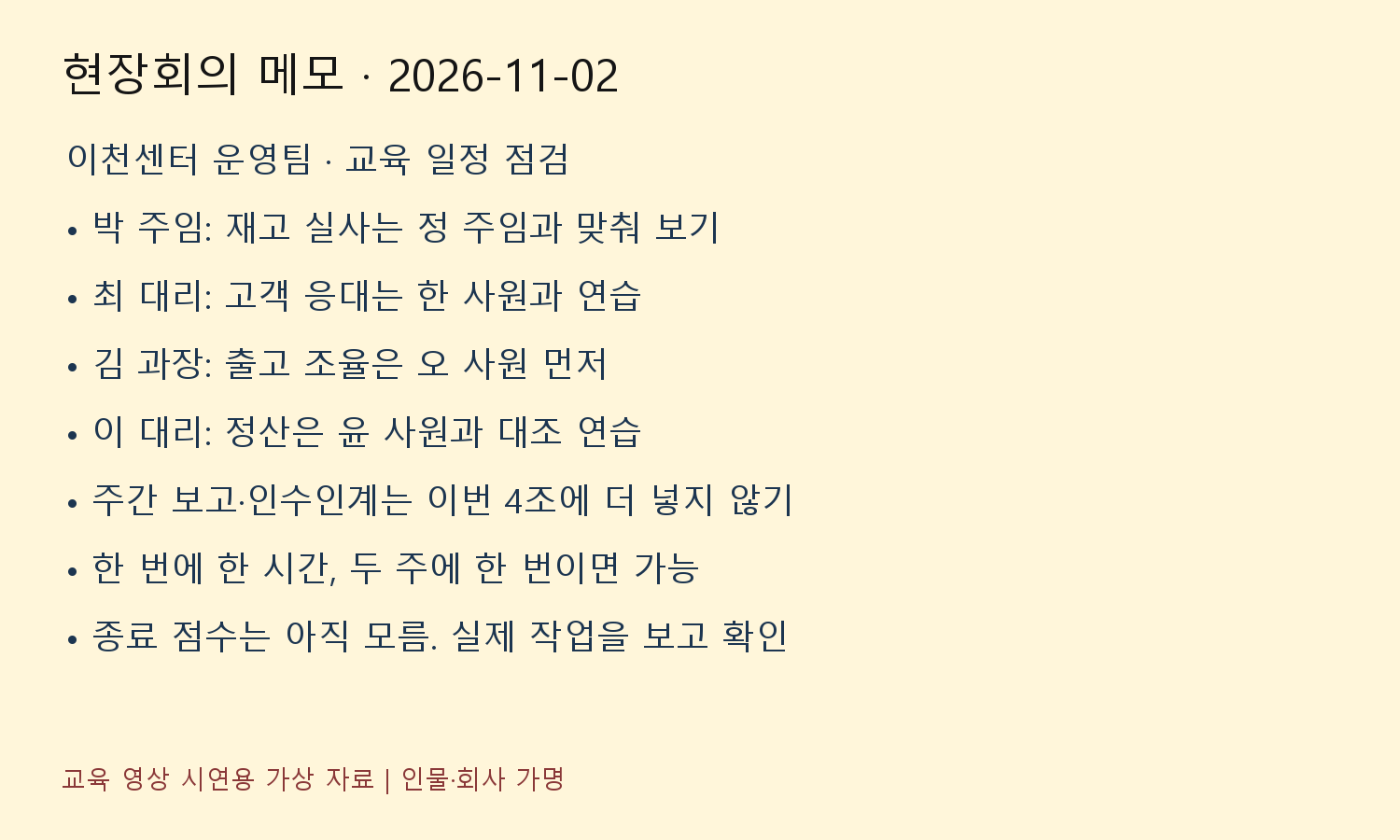
외부교육_비용조건_가상.pdf랑 현장회의메모_가상.png를 읽어 봐.
10월_자료읽기.docx에 자료 이름·쓸 내용·빠진 내용 표를 만들어줘.
모르는 건 지어내지 말고 빈 이유를 적어줘.
기간은 운영 기준의 8주로 잡고 그림의 4주 표기도 빠진 내용 칸에 적어줘.
원본은 두고 이 폴더 안에 결과 폴더를 만들어 저장해줘.
결과 확인
입력 4개를 모두 읽었는지 · 그림의 시간 조건도 찾았는지
고쳐 달라는 한 줄 «그림에서 못 읽은 부분도 10월_자료읽기.docx의 빠진 내용 칸에 적어줘.»
관리자 with GPT · 팀 역량 지도와 사내 육성 계획
관리자 with GPTPART 1 · 진단
자료 읽기 결과 예시 · 먼저 대조할 숫자
자료 읽기 문서에서 네 파일의 이름과 이 숫자의 출처를 찾습니다.
관리자 with GPT · 팀 역량 지도와 사내 육성 계획
관리자 with GPTPART 1 · 진단
STEP 2 · 표기와 중복 정리하기
팀원역량_자기평가_가상.xlsx에서 번호랑 내용이 같은 줄만 하나 남겨줘.
같은 번호인데 내용이 다르면 물어봐. 이름이랑 역량 표기도 맞춰줘.
10월_역량정리.xlsx에 정리기록·최근평가·확인대기 시트를 만들어줘.
정리기록 칸은 평가 번호·바꾸기 전·바꾼 뒤·이유로 해줘.
빈 점수랑 근거는 채우지 말고 결과 폴더에 저장해줘.
결과 확인
292 → 288 → 72 · 원본 보존 · 제외 번호와 표기 변경 기록
고쳐 달라는 한 줄 «다른 달 기록은 지우지 마. 10월_역량정리.xlsx의 정리기록에 뺀 평가 번호를 다시 적어줘.»
관리자 with GPT · 팀 역량 지도와 사내 육성 계획
관리자 with GPTPART 1 · 진단
정리 결과 예시 · 없어져도 되는 줄만 뺍니다
다른 달 기록은 원본에 남습니다. 이름이 같다는 이유로 지우지 않습니다.
관리자 with GPT · 팀 역량 지도와 사내 육성 계획
관리자 with GPTPART 1 · 진단
확인 대기 4칸은 질문으로 바꿉니다 · 예시
살펴볼 것
내용
정OO·한OO
업무 인수인계 근거 없음 실제 전달 자료를 확인합니다.
신OO
주간 보고 점수 없음 본인과 과제를 대조합니다.
조OO
고객 응대 점수 없음 수행 사례부터 확인합니다.
확인대기 시트에 빈 항목·확인할 사람·처리를 나눠 남깁니다.
관리자 with GPT · 팀 역량 지도와 사내 육성 계획
관리자 with GPTPART 1 · 진단
여기까지 만든 것 · 읽을 수 있는 자료 · 예시
살펴볼 것
내용
보존한 것
원본 292행과 재료 4개
정리한 것
중복 제외 288행 → 현재 72칸
남긴 질문
확인 대기 4칸 · 정리기록
다음 판단에 쓸 것: 10월_역량정리.xlsx · 원본은 별도로 보존
관리자 with GPT · 팀 역량 지도와 사내 육성 계획
PART 2
2
PART 2 · 설계
배울 방법을 설계합니다
행동 기준 → 필요한 역량 → 멘토와 시간
관리자 with GPT · 팀 역량 지도와 사내 육성 계획
관리자 with GPTPART 2 · 설계
STEP 3 · 점수의 뜻 맞추기
팀운영기준_가상.docx에서 여섯 역량이랑 1~4단계 뜻을 가져와줘.
10월_역량기준.docx에 역량·단계·수행 행동·목표 칸으로 표를 만들어줘.
목표는 3단계로 하고 자기 평가는 잠정이라고 써줘.
없는 기준은 만들지 말고 결과 폴더에 저장해줘.
결과 확인
6역량·목표 3단계 · 성격이 아닌 수행 행동 · 잠정 표시
고쳐 달라는 한 줄 «10월_역량기준.docx의 수행 행동 칸을 혼자 어떤 일을 하는지로 고쳐줘.»
관리자 with GPT · 팀 역량 지도와 사내 육성 계획
관리자 with GPTPART 2 · 설계
역량 기준 결과 예시 · 1~4단계의 행동
목표는 3단계 · 업무별 행동을 봅니다. 사람별 평균 순위는 만들지 않습니다.
관리자 with GPT · 팀 역량 지도와 사내 육성 계획
관리자 with GPTPART 2 · 설계
STEP 4 · 잠정 역량 지도 만들기
10월_역량정리.xlsx랑 10월_역량기준.docx로 지도를 만들어줘.
10월_역량정리.xlsx에 역량지도 시트를 넣고 번호·가명·여섯 역량 칸으로 해줘.
3단계 이상·미만·확인 대기를 나눠서 아래에 각각 몇 칸인지 적어줘.
근거 없는 칸은 부족에 넣지 말고 사람 순위도 빼줘.
결과 폴더의 같은 파일에 저장해줘.
결과 확인
독립 표시 22칸 + 육성 검토 46칸 + 확인 대기 4칸 = 72칸
고쳐 달라는 한 줄 «10월_역량정리.xlsx의 역량지도에서 대기는 부족에서 빼줘. 세 구분 합이 72인지 봐줘.»
관리자 with GPT · 팀 역량 지도와 사내 육성 계획
관리자 with GPTPART 2 · 설계
지도는 색과 글자를 함께 봅니다 · 예시
가명
재고 실사
출고 조율
운송비 정산
고객 응대
주간 보고
인수인계
박 주임
4
3
3
2
3
2
최 대리
3
3
2
4
3
2
김 과장
3
4
3
3
2
3
이 대리
3
3
4
2
3
3
한 사원
2
2
2
2
1
확인 대기
결과 예시 일부 · 3 이상은 잠정 독립, 1·2는 육성 검토, 미확인은 글자로 표시합니다.
대조할 칸: 박 주임의 재고 실사 4 · 한 사원의 인수인계는 확인 대기
관리자 with GPT · 팀 역량 지도와 사내 육성 계획
관리자 with GPTPART 2 · 설계
어디부터 배울까 · 부족 칸만 세지 않습니다
살펴볼 것
내용
필요한 업무
실사·출고·정산·고객 응대 현장 메모와 연결합니다.
가능한 멘토
4단계 + 과제 + 가르친 기록 동의와 일정까지 확인합니다.
남길 과제
주간 보고·인수인계 이후 검토 대상으로 남깁니다.
주간 보고·인수인계는 이후 검토 대상으로 남깁니다.
관리자 with GPT · 팀 역량 지도와 사내 육성 계획
관리자 with GPTPART 2 · 설계
STEP 5 · 멘토 4조와 조건 연결하기
현장회의메모_가상.png랑 팀운영기준_가상.docx대로 네 조를 잡아줘.
가르친 기록이랑 동의, 시간을 보고 한 명씩만 연결해줘.
10월_역량정리.xlsx에 육성계획 시트를 넣어줘.
칸은 조·멘토·학습자·역량·시작·목표·종료·회차·확인으로 해줘.
종료는 비우고 조건이 안 맞으면 후보로 남겨서 같은 파일에 저장해줘.
결과 확인
4조 · 멘토 4명·학습자 4명 · 본인 동의·시간 재확인 조건
고쳐 달라는 한 줄 «10월_역량정리.xlsx의 육성계획에 같은 멘토가 겹쳤어. 한 명만 연결하고 나머지는 후보로 남겨줘.»
관리자 with GPT · 팀 역량 지도와 사내 육성 계획
관리자 with GPTPART 2 · 설계
멘토링 연결 결과 예시
멘토 → 학습자
배울 업무
시작 → 목표
박OO 주임 → 정OO 주임
재고 실사
2 → 3
김OO 과장 → 오OO 사원
출고 조율
2 → 3
이OO 대리 → 윤OO 사원
운송비 정산
1 → 3
최OO 대리 → 한OO 사원
고객 응대
2 → 3
같은 목표여도 출발점은 다릅니다. 종료 칸은 관찰 뒤에 채웁니다.
관리자 with GPT · 팀 역량 지도와 사내 육성 계획
관리자 with GPTPART 2 · 설계
시간 한도를 넘으면 조를 늘리지 않습니다 · 예시
살펴볼 것
내용
회차
1·3·5·7주에 1시간씩 각자 4시간
범위
멘토 4명 · 학습자 4명 서로 다른 4조
겹치면
새 학습자를 더 붙이기 전에 업무 일정과 회차부터 조정
두 사람이 한 시간 연습하면 두 사람의 시간을 모두 셉니다.
관리자 with GPT · 팀 역량 지도와 사내 육성 계획
관리자 with GPTPART 2 · 설계
점수가 높아도 가르칠 근거를 확인합니다
살펴볼 것
내용
흔한 잘못
4단계라는 숫자만 보고 멘토로 바로 확정
다시 볼 것
실제 과제와 가르친 기록 본인 동의·시간
바로잡는 말
«가르친 기록과 시간이 없는 사람은 확정하지 말고 후보로 남겨줘.»
고친 뒤 육성계획의 멘토·후보 표시와 동의·시간 칸을 다시 봅니다.
관리자 with GPT · 팀 역량 지도와 사내 육성 계획
관리자 with GPTPART 2 · 설계
종료 점수는 비워 두고, 확인 방법을 정합니다
살펴볼 것
내용
과제
다른 사례로 혼자 수행 실제 업무 결과물을 남김
확인자
팀장이 같은 기준으로 관찰 도움받은 지점도 기록
종료 기록
점수·확인자·확인 날짜 8주 후에 채우기
목표 칸은 3단계 · 종료 칸은 관찰 전 빈칸
관리자 with GPT · 팀 역량 지도와 사내 육성 계획
관리자 with GPTPART 2 · 설계
여기까지 만든 것 · 조건 있는 육성 설계 · 예시
10월_역량정리.xlsx의 육성계획 → 이름·업무·시작 조건을 함께 가져갑니다.
관리자 with GPT · 팀 역량 지도와 사내 육성 계획
PART 3
3
PART 3 · 만들기
쓸 수 있는 파일로 만듭니다
지도 엑셀 → 8주 계획 → 비용 포함 보고
관리자 with GPT · 팀 역량 지도와 사내 육성 계획
관리자 with GPTPART 3 · 만들기
STEP 6 · 여러 시트의 엑셀로 묶기
10월_역량정리.xlsx를 결과 폴더에 10월_역량지도.xlsx로 묶어줘.
시트는 안내·정리기록·확인대기·최근평가·역량지도·육성계획,
시간계산·비용비교·재계산점검으로 해줘.
시간계산 칸은 항목·조 수·회 수·시간·총 인시로,
비용비교는 항목·값·설명으로 해줘.
합계는 누르면 계산식이 보이게 하고 대기는 글자로 남겨줘.
결과 확인
시트 분리 · 원본 연결 · 합계 계산식 · 확인 대기 글자 유지
고쳐 달라는 한 줄 «10월_역량지도.xlsx의 최근평가를 바꾸면 역량지도랑 합계도 같이 바뀌게 해줘.»
10월_역량지도.xlsx의 네 조로 10월_8주육성계획.docx를 만들어줘.
표의 칸은 주차·멘토·학습자·과제·확인자·종료 점수로 해줘.
1·3·5·7주에 한 시간씩 잡고 종료 점수는 비워줘.
일정 대안도 넣고 동의랑 시간을 다시 맞춘 뒤 확정한다고 써줘.
결과 폴더에 저장해줘.
결과 확인
멘토·학습자 일치 · 4회×1시간 · 종료 빈칸 · 확정 조건
고쳐 달라는 한 줄 «10월_8주육성계획.docx에서 목표랑 종료 점수를 나눠줘. 종료 점수 칸은 비워줘.»
관리자 with GPT · 팀 역량 지도와 사내 육성 계획
관리자 with GPTPART 3 · 만들기
육성 계획 결과 예시 · 한 회차에 하나씩
2·4·6·8주: 기존 업무에 적용하고 관찰 · 종료 기록은 과제·확인자·날짜로
관리자 with GPT · 팀 역량 지도와 사내 육성 계획
관리자 with GPTPART 3 · 만들기
사내 교육도 36인시가 듭니다 · 예시
16 + 16 + 4 = 36인시 · 시간당 3만 원 적용 → 108만 원의 업무 시간 가치
관리자 with GPT · 팀 역량 지도와 사내 육성 계획
관리자 with GPTPART 3 · 만들기
STEP 8 · 비용과 승인 조건 보고하기
외부교육_비용조건_가상.pdf랑 10월_역량지도.xlsx를 맞춰 봐.
10월_검토보고.pdf 첫 쪽은 네 조 제안이랑 시작 조건으로 해줘.
둘째 쪽은 항목·현금·시간 가치·합계 칸으로 비용 표를 넣어줘.
예상 절감 예시라고 쓰고 동의·일정·학습 확인 조건도 넣어줘.
결과 폴더에 두 쪽으로 저장해줘.
결과 확인
480만 → 현금 252만·시간 포함 360만 · 예상 절감 120만
고쳐 달라는 한 줄 «10월_검토보고.pdf 둘째 쪽에서 현금 차이랑 시간까지 넣은 차이를 나눠줘.»
현금 지출 차이: 480만 − 252만 = 228만 원 학습 목표 충족과 실제 지출 확인 전에는 예상 비교입니다.
관리자 with GPT · 팀 역량 지도와 사내 육성 계획
관리자 with GPTPART 3 · 만들기
여기까지 만든 것 · 열어 볼 파일 3개 · 예시
세 파일의 조 편성·이름·시간·비용을 같은 기준으로 연결했습니다.
관리자 with GPT · 팀 역량 지도와 사내 육성 계획
PART 4
4
PART 4 · 검증
숫자와 실패 조건을 검증합니다
합계 재계산 → 바꿔 보기 → 틀린 결과 수정
관리자 with GPT · 팀 역량 지도와 사내 육성 계획
관리자 with GPTPART 4 · 검증
STEP 9 · 엑셀에서 숫자 다시 계산하기
10월_역량지도.xlsx의 재계산점검을 원본이랑 다시 맞춰줘.
칸은 점검·원본 기준·엑셀 결과·기대 결과로 해줘.
292행, 중복 뺀 288행, 10월 72칸이랑 세 구분 합을 봐줘.
시간이랑 비용도 맞추고 다른 이유는 기대 결과 옆에 적어줘.
10월_검토보고.pdf도 같은 값으로 고쳐서 결과 폴더에 저장해줘.
결과 확인
22+46+4=72 · 16+16+4=36 · 480−360=120만 원
고쳐 달라는 한 줄 «10월_역량지도.xlsx의 재계산점검에서 숫자 68칸이랑 대기 4칸을 나눠줘.»
관리자 with GPT · 팀 역량 지도와 사내 육성 계획
관리자 with GPTPART 4 · 검증
재계산 결과 예시 · 원본 기준과 맞춰 봅니다
점검
원본 기준
엑셀 결과 · 예시
현재 지도
22 + 46 + 4 = 72칸
숫자 68칸 + 대기 4칸
투입 시간
16 + 16 + 4
36인시
비교안 비용
252만 + 108만
360만 원
시간 포함 차이
480만 − 360만
120만 원
같은 줄끼리 대조합니다. 설명 문장과 실제 합계 칸도 같아야 합니다.
관리자 with GPT · 팀 역량 지도와 사내 육성 계획
관리자 with GPTPART 4 · 검증
값을 바꾸면 결과도 바뀌나요? · 예시
외부교육 1석
원안
시간 포함 비교안
차이
60만 원
480만 원
360만 원
120만 원
70만 원으로 변경
560만 원
400만 원
160만 원
60만 원으로 복구
480만 원
360만 원
120만 원
검사용 사본에서 확인합니다. 교재 12만 원·시간 가치 108만 원은 그대로입니다.
관리자 with GPT · 팀 역량 지도와 사내 육성 계획
관리자 with GPTPART 4 · 검증
STEP 10 · 틀린 결과 바로잡기
10월_역량지도.xlsx에서 대기 네 칸이 부족에 들어간 곳을 고쳐줘.
역량지도에는 남기고 육성 검토 합계만 46칸으로 맞춰줘.
시간계산에 학습자 16시간이랑 조율 4시간도 넣어줘.
10월_8주육성계획.docx랑 10월_검토보고.pdf도 맞춰줘.
정리기록에 바꾸기 전·바꾼 뒤·이유를 적고 같은 이름으로 저장해줘.
결과 확인
지도·시간·비용·문서가 함께 수정 · 확인 대기 4칸 유지
고쳐 달라는 한 줄 «10월_역량지도.xlsx의 대기 칸을 지우지 마. 지도에 남기고 부족 합계에서만 빼줘.»
관리자 with GPT · 팀 역량 지도와 사내 육성 계획
관리자 with GPTPART 4 · 검증
수정 결과 예시 · 문서도 함께 맞춥니다
고칠 항목
수정 전 · 오류 예시
수정 후
함께 볼 파일
육성 검토
대기 포함 50칸
46칸 + 대기 4칸
역량지도 엑셀
투입 시간
멘토만 16시간
16 + 16 + 4 = 36인시
엑셀·육성 계획
비용 설명
빠진 시간 비용
36인시의 비용 반영
엑셀·검토 보고 PDF
수정은 엑셀에서 끝내지 않고 계획 워드와 보고 PDF까지 이어집니다.
관리자 with GPT · 팀 역량 지도와 사내 육성 계획
관리자 with GPTPART 4 · 검증
모르는 것과 목표를 실적으로 쓰지 않습니다
종료 점수는 연습을 시작하기 전에 채우지 않습니다.
관리자 with GPT · 팀 역량 지도와 사내 육성 계획
관리자 with GPTPART 4 · 검증
저장한 문서는 직접 열어서 확인합니다
살펴볼 것
내용
엑셀
시트·계산식·빈칸 처리 값 바꾸기 확인 후 복구
워드·한글
표·페이지 나눔 확인 필요하면 한글에서 열어 HWP 저장
PDF
한글·숫자·끝줄 잘림 확인 최종 엑셀과 같은 값인지 대조
저장한 파일은 직접 열고, 마지막 행과 끝줄까지 살펴봅니다.
관리자 with GPT · 팀 역량 지도와 사내 육성 계획
관리자 with GPTPART 4 · 검증
최종 점검 · 보고 전 다섯 가지
원본 292행은 보존했고 현재 지도는 10월 72칸이다.
확인 대기 4칸을 0점·부족으로 넣지 않았다.
4조의 동의·시간·과제 확인 조건이 있다.
36인시와 예시 절감 120만 원을 다시 계산했다.
종료 점수는 빈칸이며 팀원에게는 본인 계획만 공유한다.
한 줄이라도 설명이 막히면 해당 시트로 돌아가 근거를 봅니다.
관리자 with GPT · 팀 역량 지도와 사내 육성 계획
관리자 with GPTPART 4 · 검증
여기까지 만든 것 · 검증한 파일 묶음 · 예시
확인한 기준본을 남기고, 새 달 결과는 새 이름으로 보존합니다.
관리자 with GPT · 팀 역량 지도와 사내 육성 계획
PART 5
5
PART 5 · 보고·운영
보고하고 다시 쓰게 남깁니다
작업 순서 메모 → 다음 달 재사용 → 관찰 기록
관리자 with GPT · 팀 역량 지도와 사내 육성 계획
관리자 with GPTPART 5 · 보고·운영
STEP 11 · 작업 순서 메모 남기기
결과 폴더에 작업순서메모.docx를 남겨줘.
표의 칸은 순서·읽을 파일·할 일·확인할 것·멈출 때로 해줘.
오늘 쓴 파일 이름이랑 정리·계산·검수 순서를 적어줘.
기준이나 단가가 바뀌면 먼저 묻고 원본은 그대로 둔다고 넣어줘.
새 달 결과는 달을 붙인 새 이름으로 저장한다고 적어줘.
결과 확인
입력·정리·판단·검증·저장 · 변경 시 질문 · 원본 보존
고쳐 달라는 한 줄 «작업순서메모.docx의 읽을 파일 칸에 오늘 쓴 파일 이름을 빠짐없이 넣어줘.»
관리자 with GPT · 팀 역량 지도와 사내 육성 계획
관리자 with GPTPART 5 · 보고·운영
작업 메모 결과 예시 · 동료도 따라갈 수 있게
순서
읽을 자료·할 일
멈출 때
읽기·정리
원본 네 파일 · 최근 달 · 평가 번호
파일 없음 / 같은 번호의 내용 충돌
판단·검수
근거 · 동의 · 시간 · 비용 대조
기준이나 단가 변경
저장
결과 폴더 · 새 달의 새 파일 이름
기존 결과를 덮으려 할 때
작업순서메모.docx · 막연한 당부보다 파일과 확인 항목을 남깁니다.
관리자 with GPT · 팀 역량 지도와 사내 육성 계획
관리자 with GPTPART 5 · 보고·운영
STEP 12 · 다음 달에 다시 쓰는 부탁
작업순서메모.docx부터 읽고 새 달 평가 자료가 있는지 봐줘.
없으면 필요한 자료 이름만 알려 주고 멈춰줘.
있으면 최근 달로 만들고 시트랑 칸은 10월_역량지도.xlsx처럼 해줘.
파일 이름의 10월은 새 자료의 달로 바꿔 결과 폴더에 저장해줘.
기존 결과는 그대로 두고 달라진 기준은 먼저 물어봐.
결과 확인
새 월 확인 · 예전 결과 보존 · 변경 사항부터 알려 주기
고쳐 달라는 한 줄 «새 달 자료가 없으면 10월_역량지도.xlsx를 새 달 이름으로 바꾸지 말고 멈춰줘.»
관리자 with GPT · 팀 역량 지도와 사내 육성 계획
관리자 with GPTPART 5 · 보고·운영
재사용 결과 예시 · 새 달 자료가 없으면 멈춥니다
오늘 폴더 · 10월 자료만 있음
멈춤
«새 달 평가 자료가 없어. 새 자료부터 줘.»
새 평가 자료가 들어오면
이어가기
최근 달 확인 → 같은 순서 예전 결과 보존 → 새 이름 저장
8주 뒤에는 혼자 수행한 과제·확인자·날짜를 남기고 종료 점수를 기록합니다.
관리자 with GPT · 팀 역량 지도와 사내 육성 계획
관리자 with GPTPART 5 · 보고·운영
보고·공유는 보는 사람에 맞춥니다
살펴볼 것
내용
팀장 보관
가명 전체 지도·근거·확인 대기 접근 범위를 제한
팀원 전달
본인 과제·멘토·약속 시간 동의와 일정 확인 회사 규정 확인 후 회사 메일·사내 메신저로 내게 보내기