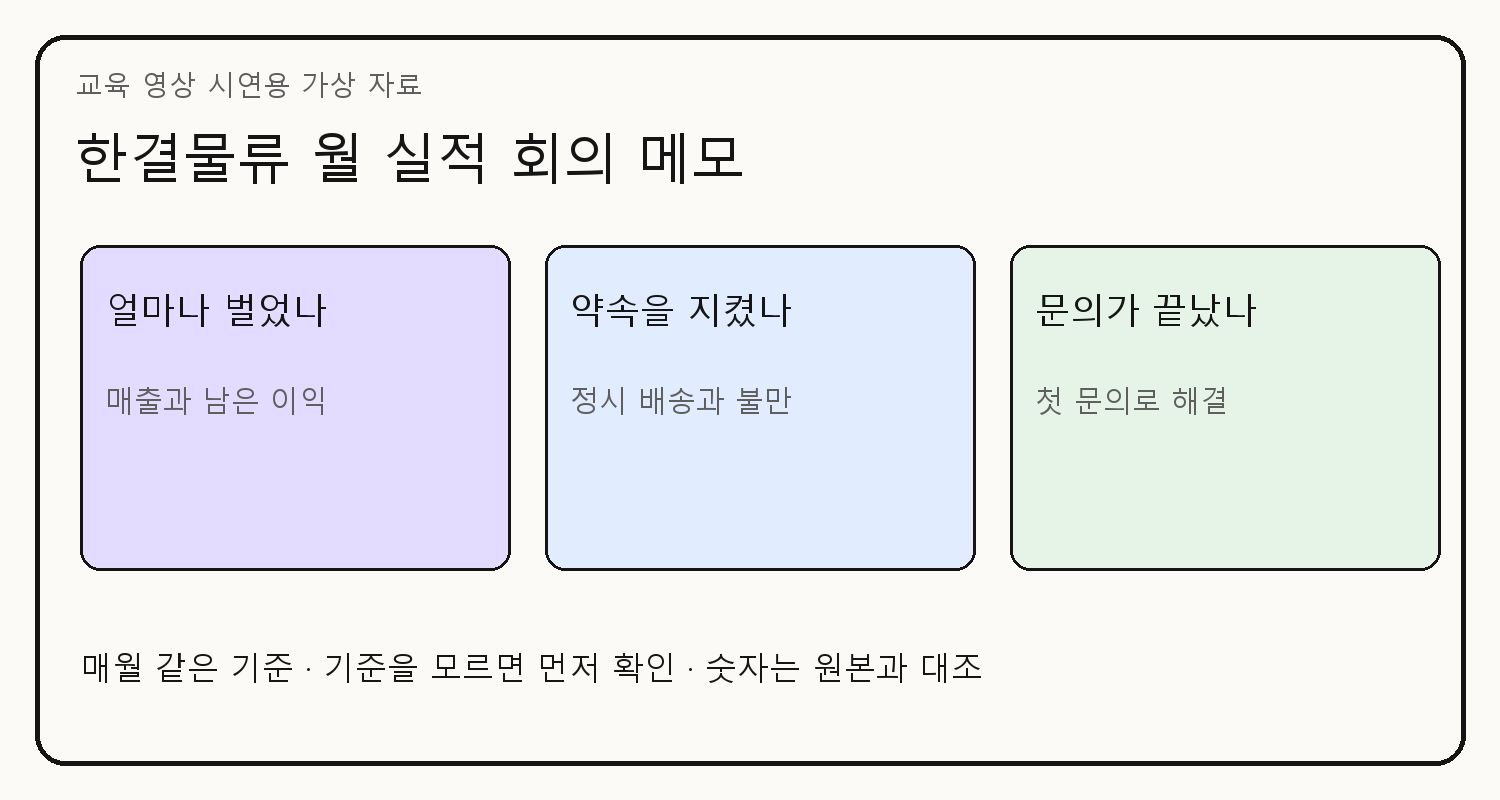
부서별_월실적_가상.xlsx, 기준확인메모_가상.docx, 회의메모_가상.png 읽어 봐.
월·센터·단위를 맞추고, 중복과 빈칸은 메모대로 정리해줘.
작업정리.xlsx로 줘. 매출정리·비용정리·배송정리·문의정리는 A3에 제목, A4부터 값이야.
수정기록 A3부터 대상·원래 값·바꾼 값·근거를 적고 원본은 그대로 둬.
없는 내용은 지어내지 말고 (확인 필요)로 남겨줘.
결과 확인 · 매출 73행 → 72행, 안성 문의 135건의 근거가 남았나?
다르면, 같은 창에 이어서
작업정리.xlsx의 수정기록 A3부터 원래 값·바꾼 값·메모 항목을 붙여줘.
기획전략 with GPT · 전사 핵심 지표 대시보드
STEP 1 결과 예시 · 원본과 나란히
작업정리.xlsx에서 바뀐 칸을 찾습니다
원본 위치
읽힌 값
작업본 처리
영업_매출 · 4행과 76행
같은 자료번호·같은 값
뒤의 완전 중복 1행 제외
영업_매출 · E52 / F52
40,000,000 / 원
4,000 / 만원으로 맞춤
영업_매출 · C6
평택 센터
평택센터로 통일
고객지원_문의 · D9
10월 안성 해결 건수 빈칸
메모 3항대로 135건 보완
입력 파일은 그대로 보존합니다. 같은 자료번호라도 금액이 다르면 담당자에게 물어봅니다.
기획전략 with GPT · 전사 핵심 지표 대시보드
정리 결과 예시 · 수정 기록
135건 옆에, 채운 이유도 남깁니다
수정 기록의 칸
남길 내용
대상
10월 안성센터 · 첫 문의 해결
원래 값 → 바꾼 값
빈칸 → 135건
근거
기준확인메모_가상.docx · 3항
확인할 위치
작업본 문의정리 · D9
원본 상태
고객지원_문의 · D9는 빈칸 유지
원본의 빈칸, 작업본의 보완 값, 메모의 근거를 나란히 대조합니다.
기획전략 with GPT · 전사 핵심 지표 대시보드
정리 결과 대조 · 예시
행 수와 합계를 같이 확인
확인 항목
원본
정리본
매출 행 수
73행
72행
8월 매출 · 중복 제외
표기·중복 섞임
60,000만원
9월 / 10월 매출
단위·월 표기 혼재
70,000 / 80,000만원
10월 안성 첫 문의 해결
빈칸
135건 · 메모 3항
줄이 줄었다고 성공은 아닙니다. 어떤 줄이 빠졌는지 수정 기록에서 확인합니다.
기획전략 with GPT · 전사 핵심 지표 대시보드
ChatGPT Work · 입력 시연 2 / 6
STEP 2 · 다섯 지표의 뜻 정하기
작업정리.xlsx와 기준확인메모_가상.docx로 지표정의서.docx 만들어줘.
매출·영업이익률·정시 배송률·천 건당 불만·첫 문의 해결률이야.
뜻·계산 방법·단위·목표·확인 부서·빈칸 처리를 표의 칸으로 나눠줘.
같은 표를 작업정리.xlsx의 지표기준 A3부터도 넣어줘.
결과 확인 · 불만은 낮을수록 좋게, 목표와 같으면 달성으로 정했나?
다르면, 같은 창에 이어서
지표정의서.docx와 지표기준을 불만 15건 이하, 목표와 같으면 달성으로 맞춰줘.
기획전략 with GPT · 전사 핵심 지표 대시보드
STEP 2 결과 예시 · 지표 정의서
기준이 있어야 판정을 설명합니다
지표
계산 방법
확인 부서
매출
확정 매출 합계
영업팀
영업이익률
(매출 − 영업비용) ÷ 매출
재무팀
정시 배송률
정시 배송 합계 ÷ 전체 배송 합계
운영팀
천 건당 불만
불만 배송 합계 ÷ 전체 배송 합계 × 1,000
운영팀
첫 문의 해결률
첫 문의 해결 합계 ÷ 전체 문의 합계
고객지원팀
기획전략 with GPT · 전사 핵심 지표 대시보드
중간 확인
앞에서 만든 표가 다음 계산의 재료입니다
정리본
원본 보존 단위·이름 통일 바뀐 곳과 근거
→
정의서
다섯 지표의 뜻 계산 방법과 목표 확인할 부서
→
월별 집계
원래 건수 합계 합계로 구한 비율 계산 결과 대조
같은 대화를 이어 쓰면서 «확정한 정리본과 정의서로»라고 짚어 줍니다.
작업정리.xlsx + 지표정의서.docx → 월별집계 4~6행으로 이어 갑니다.
기획전략 with GPT · 전사 핵심 지표 대시보드
PART 3
3
PART 3 · 집계·검증
집계하고, 보여 주고, 숫자로 바로잡기
전체 건수로 다시 계산하는 구간이 핵심입니다.
기획전략 with GPT · 전사 핵심 지표 대시보드
ChatGPT Work · 입력 시연 3 / 6
STEP 3 · 세 달을 같은 기준으로 합치기
작업정리.xlsx와 지표정의서.docx로 8~10월 집계표 만들어줘.
작업정리.xlsx의 월별집계 A3부터 월·매출·비용·영업이익·이익률,
전체 배송·정시 배송·정시 배송률·불만 배송·천 건당 불만,
전체 문의·첫 문의 해결·해결률 순서로 넣어줘. 값은 4~6행이야.
센터 비율을 평균하지 말고, 건수를 먼저 더해서 계산해줘.
결과 확인 · 10월 매출 80,000만원, 정시 954건 / 전체 1,000건인가?
다르면, 같은 창에 이어서
작업정리.xlsx의 월별집계 6행은 센터별 건수부터 보고 다시 계산해줘.
기획전략 with GPT · 전사 핵심 지표 대시보드
STEP 3 결과 예시 · 월별 집계
매출이 늘어도 이익률은 내려갈 수 있습니다
월
매출 · 만원
영업비용 · 만원
영업이익률
정시 배송률
8월
60,000
54,000
10.0%
96.0%
9월
70,000
63,000
10.0%
97.0%
10월
80,000
74,000
7.5%
95.4%
표로 확인한 것은 변화입니다. 비용과 납기가 달라진 이유는 부서에 물어볼 질문으로 남깁니다.
기획전략 with GPT · 전사 핵심 지표 대시보드
ChatGPT Work · 입력 시연 4 / 6
STEP 4 · 월을 고르는 대시보드 만들기
작업정리.xlsx로 전사지표_대시보드.xlsx 만들어줘.
대시보드 B3에서 월을 고르면 다섯 지표와 판정이 바뀌게 해줘.
A5부터 지표·실적·목표·단위·차이·판정·확인 부서·원본 순서야.
월별집계와 계산을 연결하고 월별 막대도 넣어줘.
실적 칸을 누르면 계산식이 보이게, 비율 차이는 %p로 적어줘.
결과 확인 · 대시보드 B3의 보고 월을 바꾸면 실적과 판정이 같이 바뀌나?
다르면, 같은 창에 이어서
전사지표_대시보드.xlsx의 실적 칸에 계산식을 남기고 비율 차이는 %p로 적어줘.
기획전략 with GPT · 전사 핵심 지표 대시보드
STEP 4 결과 예시 · 숫자 재계산 ①
97.0%가 아니라 95.4%
센터
정시 배송
전체 배송
센터 비율
평택
99건
100건
99.0%
안성
855건
900건
95.0%
전사 합계
954건
1,000건
95.4%
엑셀에서 정시 99+855, 전체 100+900을 각각 더한 뒤 나눠 봅니다.
목표 97.0%보다 1.6%p 낮음 → «점검» / 단순 평균이면 잘못 «달성»
기획전략 with GPT · 전사 핵심 지표 대시보드
숫자 재계산 ② · 가상 자료 · 예시
이익·불만·문의도 원본에서 한 번 더
확인할 것
다시 계산
10월 결과
영업이익률
(80,000 − 74,000) ÷ 80,000
7.5%
천 건당 불만
(2 + 18) ÷ 1,000 × 1,000
20건
첫 문의 해결률
(45 + 135) ÷ (50 + 150)
90.0%
문의 135건은 메모로 보완한 값입니다. 원본 빈칸을 그대로 더하면 검산이 아닙니다.
엑셀 «검산» 시트의 기대값과 차이도 확인합니다. 차이 0이 기준입니다.
기획전략 with GPT · 전사 핵심 지표 대시보드
ChatGPT Work · 입력 시연 5 / 6
STEP 5 · 틀린 결과 바로잡기
전사지표_대시보드.xlsx의 정시 배송률을 다시 봐줘.
97.0%면 센터 비율 평균이야. 정시 건수를 더해 전체 건수로 나눠줘.
10월 대시보드 B8은 95.4%, E8은 −1.6, F8은 점검이어야 해.
월별집계 H6과 막대·요약도 같이 맞추고 전사지표_대시보드.xlsx로 줘.
이미 맞으면 값은 그대로 두고 근거 건수만 대조해줘.
결과 확인 · 전체 건수로 계산했나? 이미 95.4%라면 값은 그대로 두고 근거만 대조
다르면, 같은 창에 이어서
전사지표_대시보드.xlsx의 B8뿐 아니라 계산식과 F8 판정도 고쳐줘.
기획전략 with GPT · 전사 핵심 지표 대시보드
STEP 5 결과 예시 · 수정 전·후 대조
수정은 숫자와 판단을 함께
대조 위치
틀린 예시
고친 결과
계산 방법
센터 비율 단순 평균
전체 정시 건수 ÷ 전체 배송
10월 정시 배송률
97.0%
95.4%
목표 97.0%와 차이
0.0%p
−1.6%p
화면·회의 요약
달성
점검
이미 맞게 나왔다면 억지로 바꾸지 말고, 근거 건수가 같은지 확인하세요.
기획전략 with GPT · 전사 핵심 지표 대시보드
완성 화면 · 10월 가상 자료 · 예시
매출은 달성, 세 지표는 점검
지표
10월 실적
목표 · 예시
차이
판정
매출
80,000만원
78,000만원
+2,000만원
달성
영업이익률
7.5%
10.0%
−2.5%p
점검
정시 배송률
95.4%
97.0%
−1.6%p
점검
천 건당 불만
20건
15건 이하
+5건
점검
첫 문의 해결률
90.0%
90.0%
0.0%p
달성
불만의 +5건은 악화 방향입니다. 부호만 보고 좋아졌다고 읽지 않습니다.
기획전략 with GPT · 전사 핵심 지표 대시보드
근거를 따라가는 화면 · 예시
95.4%에서 원본 두 줄까지 돌아가 봅니다
확인 순서
파일에서 찾을 곳
대시보드 · B8
10월 정시 배송률 95.4%
월별집계 · G6 / F6
정시 954건 / 전체 1,000건
배송정리 · 8~9행
평택 99 / 100건 · 안성 855 / 900건
부서별_월실적_가상.xlsx
운영_배송 · 10월 평택·안성 두 줄
대시보드 → 집계 → 정리본 → 원본. 숫자 하나의 근거를 직접 찾아봅니다.
기획전략 with GPT · 전사 핵심 지표 대시보드
결과를 회의 질문으로 바꾸기
세 지표의 원인을, 담당 부서에 묻습니다
확인할 지표
숫자로 아는 것 · 예시
회의에서 물을 질문
영업이익률
매출 80,000 / 비용 74,000만원
어느 비용 항목이 늘었나요?
정시 배송률
전체 1,000건 중 정시 954건
늦은 배송 46건은 어디에 몰렸나요?
천 건당 불만
불만 발생 배송 20건
어떤 유형의 불만이 많았나요?
표에서 확인한 변화 → 담당 부서의 근거 → 개선할 일 순서로 적습니다.
기획전략 with GPT · 전사 핵심 지표 대시보드
중간 확인
파일로 받기 전에 연결을 짚어 봅니다
정리본의 바뀐 칸에서 메모의 근거로 돌아갈 수 있다
정의서의 계산 방법과 엑셀 계산이 같다
대시보드의 실적·목표·판정을 함께 설명할 수 있다
고친 결과가 표·막대·회의 요약에 이어진다
파일 받기 전 · 배송률 95.4% → 목표 차이 −1.6%p → 표·막대·요약 모두 점검
기획전략 with GPT · 전사 핵심 지표 대시보드
PART 4
4
PART 4 · 저장·갱신
파일로 받아서, 다른 달도 확인하기
읽을 문서와 계산할 엑셀을 따로 남깁니다.
기획전략 with GPT · 전사 핵심 지표 대시보드
ChatGPT Work · 입력 시연 6 / 6
STEP 6 · 검증한 결과를 파일로 받기
지표정의서.docx, 전사지표_대시보드.xlsx, 대시보드_회의용.pdf로 줘.
엑셀은 대시보드·월별집계·매출정리·비용정리·배송정리·문의정리·지표기준·수정기록·검산·안내 시트야.
검산 A3부터 항목·다시 계산·기대값·차이로, 차이는 D4:D10에 넣어줘.
PDF는 10월 표와 마감일을 가로 한 장에 넣어줘.
다음 달 순서를 안내 A4부터 적어줘. 새 자료가 오면 전사지표_대시보드_11월.xlsx로 받고,
대시보드 B3와 월별집계·막대에 새 달이 들어갔는지 보는 순서야. 11월 값은 채우지 마.
결과 확인 · 세 파일을 열어 10월 마감일·95.4%·점검을 대조했나?
다르면, 같은 창에 이어서
대시보드_회의용.pdf에도 고친 95.4%와 점검을 반영해줘.
기획전략 with GPT · 전사 핵심 지표 대시보드
STEP 6 결과 예시 · 회의용 PDF
회의용 한 장에도, 같은 10월 숫자
대시보드_회의용.pdf
엑셀과 대조할 내용 · 예시
보고 범위
한결물류(가명) · 두 센터 · 마감 2026-10-31
핵심 결과
매출 80,000만원 / 이익률 7.5%
점검할 지표
이익률 7.5% · 정시 95.4% · 천 건당 불만 20건
근거와 질문
문의 135건 보완 근거 / 원인·조치 계획 담당 확인
가로 한 장으로 열리나요? 잘린 칸 없이, 단위·목표·판정이 엑셀과 같아야 합니다.
기획전략 with GPT · 전사 핵심 지표 대시보드
STEP 6 결과 예시 · 받은 엑셀 확인
9월은 매출 «점검», 배송률 «달성»
대시보드 B3 · 2026-09 선택
실적
목표 · 예시
판정
매출 · B6 / F6
70,000만원
78,000만원
점검 · 목표 미달
정시 배송률 · B8 / F8
97.0%
97.0%
달성 · 목표와 같음
사본에서 보고 월을 10월로 돌린 뒤, 배송정리 D9를 855 → 856으로 대시보드 B8이 95.4% → 95.5%로 바뀌면 855로 되돌리기
값이 안 바뀌면 엑셀 계산 설정과 실적 칸의 계산식을 확인합니다.
기획전략 with GPT · 전사 핵심 지표 대시보드
회의에 가져가기
계산은 엑셀, 읽을 때는 PDF
용도
저장·공유할 때 할 일
워드·한글
지표정의서.docx를 열어 표 확인 → 한글이 필요하면 HWP로 저장
회의용 PDF
대시보드_회의용.pdf를 열어 단위·마감일·판정 대조
PPT 한 장이 필요하면
검증한 표를 옮기고 제목·단위·마감일을 함께 표시
내게 보내 다시 볼 때
회사에서 허용한 회사 메일·사내 메신저 사용
실적 자료를 개인 메신저로 옮기기 전에 회사의 보관·공유 기준을 따릅니다.
기획전략 with GPT · 전사 핵심 지표 대시보드
STEP 6에서 함께 요청 · 결과로 따라 읽기
STEP 7 · 다음 달에 다시 쓸 순서 남기기
다음 달 순서를 안내 A4부터 적어줘. 새 자료가 오면 전사지표_대시보드_11월.xlsx로 받고,
대시보드 B3와 월별집계·막대에 새 달이 들어갔는지 보는 순서야. 11월 값은 채우지 마.
STEP 6의 마지막 두 줄입니다. 새로 입력하지 않고, 받은 엑셀의 안내 A4부터 읽어 봅니다.
지금 남길 것
새 자료를 받으면 할 것
갱신 순서와 확인 위치
새 자료·목표·마감일을 대조
11월 실적은 빈 상태 유지
새 파일 이름으로 받아 보고 월·집계·막대 점검
기획전략 with GPT · 전사 핵심 지표 대시보드
STEP 7 결과 예시 · 안내 시트
다음 달에 다시 볼 순서를 남깁니다
전사지표_대시보드.xlsx · 안내
메모할 순서
새 자료 준비
다음 달 원본 사본 첨부 → 월·센터·단위 점검
같은 정의서 사용
목표·마감일·빈칸 처리 근거를 다시 대조
새 파일로 만들기
전사지표_대시보드_11월.xlsx로 구분해 받기
저장 전 확인
새 달이 집계표·막대·보고 월 선택에 모두 들어갔는지 대조
11월은 갱신 절차 예시입니다. 제공 자료는 8~10월이며 11월 실적은 만들지 않습니다.