민원 4,167건,
어디서 무엇이
늘었는지 한눈에
1년치 민원 목록 → 유형·동·월별 표와 급증 보고

오늘 영상은 이렇게 갑니다
민원은 쌓이는데, 어디서 늘었는지 보고가 늦다
- 민원 목록이 엑셀에 수천 건 쌓여 있고, 한 건씩 읽어야 유형을 알 수 있다
- 동 이름이 중앙동, 중앙, 중앙동주민센터처럼 제각각 적혀 있다
- «이번 달 도로 민원이 늘었나요? 어느 동이 많죠?» 질문에 다시 세어야 답할 수 있다
- → 늘어난 민원을 늦게 알고, 보고 전에 급히 손으로 분류한다
목록을 읽고, 나누고, 세고, 늘어난 곳을 찾아 보고하는 일
분석 표와 그래프, 그리고 급증 민원 요약 보고
오늘 쓰는 폴더(가상): JJ시청 1년치 민원 · 파일 8개 · 폴더 6곳 · 민원 4,185행 · 원본은 그대로 두고 새 파일로 받습니다 · 다음 달에도 같은 기준으로 다시 돌립니다
근거: 국민권익위원회 민원 분석 서비스(공공데이터포털)는 민원 발생지별·민원 분야별 건수를 기간을 정해 조회하게 하고, 경기도는 31개 시군 민원을 유형·시기·지역 기준으로 분석했다고 보도됐습니다
기준은 한 번 정하고,
없는 건 따로 모으고
분석을 맡기기 전에 꼭 알아야 할 세 가지
같은 민원도 읽는 사람마다 다르게 분류한다
| 민원 내용 (예시) | 읽는 사람 가 | 읽는 사람 나 | 기준표가 있으면 |
|---|---|---|---|
| 가로등이 꺼진 골목에 불법주차 차량이 있다 | 교통 | 시설 | 후보가 둘 → 확인 필요 |
| 공사장 앞 도로가 파이고 소음도 심하다 | 도로 | 공사 | 후보가 둘 → 확인 필요 |
| 보도블록이 깨져 걸려 넘어질 뻔했다 | 도로 | 도로 | 도로·보도 파손 |
기준이 없으면
사람과 날짜에 따라 달라져서 달마다 비교가 안 된다
기준 메모를 폴더에 두면
Claude가 같은 기준으로 읽고 «유형 하나»를 붙인다
유형표에 없는 민원은 새로 만들지 말고 따로 모은다
유형 이름 그대로
도로·보도 파손, 불법주정차,
쓰레기·악취, 상하수도…
«기준 밖»으로 따로
올해 처음 보이는 민원처럼
처음 보는 주제
Claude는 없는 유형을 그럴듯하게 끼워 넣기 쉽다 · 새 유형을 넣을지는 기획예산과가 정한다 — 오늘 실습에서 199건이 여기에 걸린다
«기준 밖»이 늘어난다는 것 자체가 새로 생긴 민원이라는 신호다
집계에 넣기 전에 먼저 걸러낼 민원이 있다
8건
결과 파일에서는 ○○○로 가린다
3건
집계보다 먼저 담당 부서에 전달
19건
짐작하지 말고 «확인 필요»로
숫자 표만 만들면 급한 신고가 평범한 한 건으로 묻힌다 · 목록의 이름·연락처는 결과 파일에 남기지 않는다
Claude Code로
민원 폴더를 읽힌다
어려운 입력 없이, 폴더를 열고 반말로 부탁합니다
Code 화면에서 폴더를 연다
앱 열기
Claude 데스크톱 앱을 열고 로그인
Code 탭
사이드바 위쪽 «Code». 아이콘만 보이면 마우스를 올려 이름 확인
폴더 고르기
«Open folder…»를 눌러 압축을 푼 민원 폴더 선택
Code는 유료 요금제에서 쓸 수 있습니다. 화면 이름과 위치는 앱 버전에 따라 다를 수 있습니다.
공공기관은 사내망·보안 규정이 허용하는 도구인지 먼저 확인하고 쓰세요. 오늘 폴더는 전부 가상 자료입니다.
압축을 풀면 폴더 6곳, 파일 8개가 나옵니다
민원 목록 · 분석 기준 메모 · 민원 답변 이력 · 분석 요청서
민원 4,185행, 유형 8가지, 동 10곳
(복사본) 파일
민원 목록 엑셀을 그대로 복사한 것. 두 번 세면 건수가 두 배가 된다
작년 구버전 분류표 · 예산 현황 · 빈 문서
실무 폴더에도 꼭 섞여 있다
zip을 내려받아 압축을 푼 뒤, 그 폴더를 Code 화면에서 엽니다. 모든 파일은 교육용 가상 자료입니다.
민원은 글로 적힌 내용이라 사람이 읽어야 했다
1년치 민원 목록 · 4,185행 (앞쪽 4행 · 민원인 이름·연락처 칸은 생략)
| 접수번호 | 접수일 | 접수 동 | 제목 | 내용 |
|---|---|---|---|---|
| JJ-2511-0015 | 2025-11-01 | 중앙동 | 보안등 깜빡임 | 시장 입구 보안등이 계속 깜빡거린다. |
| JJ-2511-0020 | 2025-11-01 | 대청동주민센터 | 횡단보도 신호 문의 | 큰길 사거리 횡단보도 보행 신호가 너무 짧다. |
| JJ-2511-0039 | 2025-11-01 | 대청동주민센터 | 공사장 외 소음 | 시장 입구 근처 가게에서 밤늦게까지 큰 소리가 난다. |
| JJ-2511-0114 | 2025-11-01 | 송림동 | 불법주차 단속 요청 | 아파트 단지 입구 골목에 차가 계속 세워져 있어 다니기 어렵다. |
18건
붙여넣다가 한 번 더 들어간 행
11건
짐작해서 분류하면 안 된다
30가지
실제 동은 10곳 — 중앙동, 중앙, 중앙동주민센터…
앞서 쓴 민원 답변 이력이 이번 분류의 본보기가 된다
«국민신문고 민원 답변 초안 쓰기»로 답변을 마친 민원 146건 (앞 3건 + 마지막 1건)
| 접수번호 | 유형(답변하며 붙임) | 답변 담당 부서 |
|---|---|---|
| JJ-2511-0307 | 가로등·공원·시설물 | 공원녹지과 |
| JJ-2511-0256 | 복지·돌봄 | 복지정책과 |
| JJ-2511-0102 | 쓰레기·악취·소음 | 자원순환과 |
| JJ-2607-0234 | 기타(분류표에 없음) | (미정) |
유형마다 답변을 맡는 부서
| 유형 | 답변 담당 부서 |
|---|---|
| 도로·보도 파손 | 도로관리과 |
| 불법주정차·교통 | 교통행정과 |
| 쓰레기·악취·소음 | 자원순환과 |
| 가로등·공원·시설물 | 공원녹지과 |
| 복지·돌봄 | 복지정책과 |
| 건축·공사 | 건축과 |
| 상하수도 | 상하수도사업소 |
| 행정서비스 | 민원봉사과 |
이력은 유형을 붙이는 본보기와 급증 민원을 넘길 부서를 알려 준다 · 접수번호가 민원 목록과 같아 서로 이어진다 · 맨 아래 «기타»는 분류표에 없던 민원
기획예산과가 적어 보낸 칸 그대로 맞춰 낸다
| 요청 구분 | 단위 | 작성 방법 | 요청서의 당부 |
|---|---|---|---|
| 유형별 건수 | 건, % | 유형마다 건수와 비중 | 기준표의 유형 이름 그대로 |
| 동별 건수 | 건 | 10개 동마다 건수, 유형과 겹쳐서 | 동 이름은 정리표대로 |
| 월별 건수 | 건 | 12개월 흐름, 유형별 흐름 | 그래프 1장 |
| 급증 민원 | 건 | 급증한 유형·달·동, 맡을 부서 | 기준 메모의 급증 뜻대로 |
| 급증 민원 요약 보고 | 쪽 | 1쪽 요약 | 원인은 단정하지 말 것 |
| 확인 필요 | 건 | 분류하지 못한 민원과 이유 | 임의로 분류하지 말 것 |
제출 기한 11월 18일 · 시장 주재 업무 보고는 11월 20일 · 분류하지 못한 민원은 «확인 필요»로 표시
민원인 이름·연락처는 자료에 넣지 말 것 · 기준이 바뀌면 바뀐 내용과 날짜를 함께 알릴 것
사람이 정한 분류 기준을 먼저 알려 준다
민원 유형 8가지 (한 건에 하나만)
| 유형 | 맡는 부서 |
|---|---|
| 도로·보도 파손 | 도로관리과 |
| 불법주정차·교통 | 교통행정과 |
| 쓰레기·악취·소음 | 자원순환과 |
| 가로등·공원·시설물 | 공원녹지과 |
| 복지·돌봄 | 복지정책과 |
| 건축·공사 | 건축과 |
| 상하수도 | 상하수도사업소 |
| 행정서비스 | 민원봉사과 |
지킬 규칙
| 규칙 | 내용 |
|---|---|
| 같은 접수번호 | 먼저 나온 행만 |
| 동 이름 | 정리표대로 10곳 |
| 유형표에 없는 주제 | 새로 만들지 않고 «기준 밖» |
| 내용이 비었거나 섞임 | 짐작 말고 «확인 필요» |
| 안전 위험 급해 보임 | 집계 말고 먼저 전달 |
| 급증 | 앞 3개월 평균의 1.5배 이상, 10건 이상 증가 |
내용을 읽고 고른다
민원 목록 열어 보기
처음 한 번 허락하면 진행
결과 엑셀·보고서 저장
어떤 이름으로 만드는지 확인하고 허락
거부
«새 파일로 만들어줘»라고 다시 부탁
창의 이름과 버튼 모양은 버전에 따라 다를 수 있습니다. 민원 목록과 기준 메모는 기준 자료이니 손대지 않습니다.
허락 창에서 폴더 밖 파일을 읽겠다고 하면 거부하세요 · 오늘 연 폴더 안에서만 일하게 합니다
연 폴더에서 이렇게 치기 Claude Code
이 폴더가 JJ시청 1년치 민원 자료야. 어떤 파일이 어디 있는지 폴더별로 정리해줘.
이름이 비슷하거나 오래돼 보이는 파일, 내용이 비어 있는 파일, 이번 일이랑 상관없어 보이는 파일은 따로 알려줘.
원본은 절대 고치지 마.
맞는지 확인: 파일 8개 · 폴더 6곳 · 수상한 파일 3개 (민원 목록 복사본, 작년 구버전 분류표, 새 문서) · 상관없는 파일 1개 (부서별 예산 현황)
목록 2개
원본과 복사본
기준 3개
메모 · 답변 이력 · 요청서
헷갈리는 3개
구버전 · 예산 · 빈 문서
처음 보는 폴더는 먼저 «뭐가 있는지»부터 묻는다 · 마지막 줄 «원본은 절대 고치지 마»를 잊지 않는다
같은 창에 이어서 Claude Code
01_민원자료의 엑셀 두 개는 같은 내용이니까 한 번만 보고, 접수번호가 두 번 나오는 건 먼저 나온 행만 남겨줘.
남긴 민원이 모두 몇 건인지, 뺀 건 몇 건인지 알려줘.
동 이름은 02_기준의 분석 기준 메모에 있는 정리표대로 10곳으로 맞춰줘.
4,185행
복사본은 한 번만
−18건
먼저 나온 행만 남김
4,167건
4,185 − 18
30가지 → 10곳
정리표대로 합침
복사본까지 세면 8,370행으로 부풀고, 18건은 같은 민원이 두 번 들어간 행 · 이 단계를 건너뛰면 숫자가 부풀려진 채 보고에 올라간다
남긴 민원으로 이어서 Claude Code
02_기준의 분석 기준 메모와 민원 답변 이력을 보고, 남긴 민원마다 유형 하나를 붙여줘.
유형표에 없는 주제는 유형을 새로 만들지 말고 «기준 밖»으로, 내용이 비었거나 유형이 섞인 건, 안전 위험이 급해 보이는 건 짐작하지 말고 «확인 필요»로 따로 모아줘.
민원인 이름이 적혀 있으면 ○○○로 가려줘.
3,946건
유형 8가지 중 하나
199건
유형표에 없는 주제
22건
빈 내용 11 · 섞임 8 · 급한 안전 3
4,167건
= 남긴 민원 4,167건
3,946 + 199 + 22 = 4,167 · 마지막에 «기준 밖»에 무엇이 모였는지 확인한다
몇 줄만 직접 읽어서 맞는지 본다
| 접수번호 | 민원 내용 | 붙은 유형 |
|---|---|---|
| JJ-2511-0303 | 공원 입구 앞 보도블록이 깨져 걸려 넘어질 뻔했다. | 도로·보도 파손 |
| JJ-2511-0039 | 시장 입구 근처 가게에서 밤늦게까지 큰 소리가 난다. | 쓰레기·악취·소음 |
| JJ-2512-0199 | 역 앞 광장 근처 가게에서 밤늦게까지 큰 소리가 난다. (민원인: ○○○님) | 쓰레기·악취·소음 |
| JJ-2606-0236 | 주택가 골목 골목 입구에 공유 자전거가 여러 대 세워져 길을 막는다. | 기준 밖 |
| JJ-2512-0188 | 복지관 앞 보도블록이 깨져 어르신이 넘어짐. | 확인 필요 (후보 도로·보도 파손 / 복지·돌봄) |
| JJ-2601-0171 | 비탈면 옹벽에 큰 균열이 생겨 아래 주택이 위험해 보인다. | 확인 필요 · 담당 부서에 먼저 전달 |
틀린 줄을 찾으면 → «접수번호 OOO는 도로가 아니라 상하수도로 봐줘»처럼 한 줄씩 고쳐 달라고 한다 · 빨간 줄은 일부러 따로 모은 것 · 이름이 ○○○로 가려졌는지도 본다
분류가 끝나면 이어서 Claude Code
유형을 붙인 민원으로 유형별 건수와 비중을 세고, 달마다 몇 건인지도 알려줘.
건수가 가장 많은 유형과 가장 많은 달이 눈에 띄게 알려줘.
내가 안 준 내용은 지어내지 말고 확실하지 않은 건 (확인 필요)라고 표시해줘.
| 민원 유형 | 건수 | 비중 |
|---|---|---|
| 불법주정차·교통 | 857 | 21.7% |
| 도로·보도 파손 | 757 | 19.2% |
| 쓰레기·악취·소음 | 711 | 18.0% |
| 행정서비스 | 420 | 10.6% |
| 가로등·공원·시설물 | 398 | 10.1% |
| 건축·공사 | 304 | 7.7% |
| 복지·돌봄 | 260 | 6.6% |
| 상하수도 | 239 | 6.1% |
| 합계 | 3946 | 100.0% |
달별 건수 (유형을 붙인 3,946건, 빨강 = 가장 많은 달)
가장 많은 유형은 불법주정차·교통 857건 · 가장 많은 달은 26.3월 386건 · 아직 «기준 밖» 199건은 들어 있지 않다
표를 본 담당자가 기획예산과와 정한 뒤 Claude Code
«기준 밖»으로 모은 199건은 전부 공유 킥보드나 자전거를 아무 데나 두고 갔다는 민원이네. 기획예산과랑 얘기해서 공유 킥보드·자전거 방치를 새 유형으로 넣기로 했어.
기준 밖 199건을 그 유형으로 넣어서 유형별 표와 달별 표를 다시 만들어줘.
| 민원 유형 | 처음 (3,946건) | 새 유형 반영 (4,145건) | 비중 |
|---|---|---|---|
| 불법주정차·교통 | 857 | 857 | 20.7% |
| 도로·보도 파손 | 757 | 757 | 18.3% |
| 쓰레기·악취·소음 | 711 | 711 | 17.2% |
| 행정서비스 | 420 | 420 | 10.1% |
| 가로등·공원·시설물 | 398 | 398 | 9.6% |
| 건축·공사 | 304 | 304 | 7.3% |
| 복지·돌봄 | 260 | 260 | 6.3% |
| 상하수도 | 239 | 239 | 5.8% |
| 공유 킥보드·자전거 방치 | - | 199 | 4.8% |
| 합계 | 3946 | 4145 | 100.0% |
새 유형을 넣었더니
공유 킥보드·자전거 방치가 199건 · 4.8%
26.6월에 처음 나타나 26.10월까지 5개월 이어짐
가장 많은 동은 중앙동 88건(역 앞), 은행동 53건
확인 필요 22건은 그대로
새 유형을 넣을지는 사람이 정하고, Claude는 그 결정대로 다시 세기만 한다 · 정한 내용은 분석 기준 메모에 한 줄 남긴다
새 유형까지 넣은 뒤 이어서 Claude Code
새 유형까지 넣은 4,145건을 동별로 세고, 동마다 유형이 어떻게 나뉘는지도 알려줘.
동 이름은 10곳으로 맞춘 대로 쓰고, 동과 유형을 겹쳤을 때 건수가 가장 많은 칸 5개를 뽑아줘.
| 동 | 건수 | 비중 | 그중 킥보드 |
|---|---|---|---|
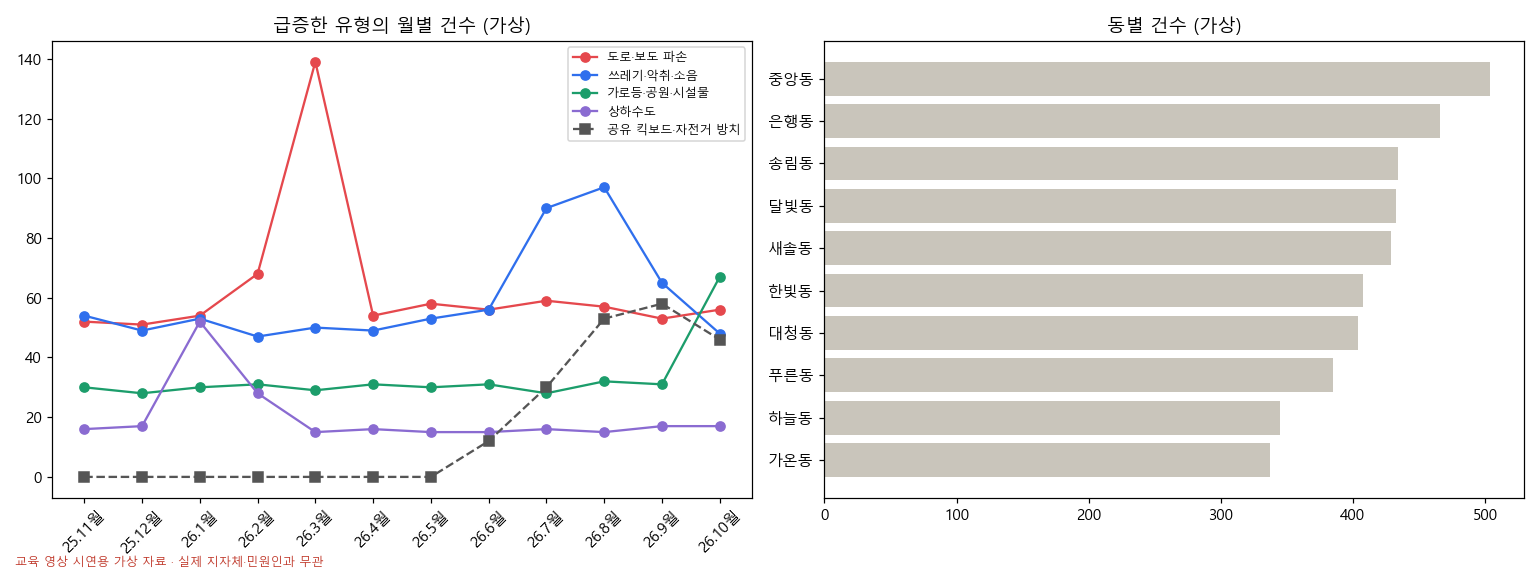
| 중앙동 | 504 | 12.2% | 88 |
| 은행동 | 466 | 11.2% | 53 |
| 송림동 | 434 | 10.5% | 4 |
| 달빛동 | 433 | 10.4% | 1 |
| 새솔동 | 429 | 10.3% | 34 |
| 한빛동 | 408 | 9.8% | 6 |
| 대청동 | 404 | 9.7% | 9 |
| 푸른동 | 385 | 9.3% | 3 |
| 하늘동 | 345 | 8.3% | 1 |
| 가온동 | 337 | 8.1% | 0 |
| 합계 | 4145 | 100.0% | 199 |
동 × 유형에서 건수가 많은 칸 5개
| 동 · 유형 | 건수 |
|---|---|
| 은행동 · 불법주정차·교통 | 145 |
| 송림동 · 도로·보도 파손 | 138 |
| 달빛동 · 쓰레기·악취·소음 | 134 |
| 달빛동 · 불법주정차·교통 | 119 |
| 중앙동 · 불법주정차·교통 | 116 |
중앙동 504건이 가장 많고 하늘동 345건이 가장 적다 — 두 배 가까이 차이
동 이름은 정리표대로 10곳으로 합쳐 센 결과 · 사람 수가 다른 동끼리는 건수만 보지 말고 인구 대비도 따로 본다 (인구 자료는 확인 필요)
표가 나오면 이어서 Claude Code
달별 건수를 선 그래프로 그려줘. 도로·보도 파손, 쓰레기·악취·소음, 가로등·공원·시설물, 상하수도, 공유 킥보드·자전거 방치만 한 그림에 겹쳐서 보여줘. 앞 달보다 갑자기 늘어난 달은 빨간 동그라미로 표시하고 그림 파일로 저장해줘.
교육용 가상 폴더 기준 · 빨간 동그라미 = 급증한 달(상하수도 26.1월 · 도로 26.3월 · 쓰레기 26.7월 · 가로등 26.10월) · 그림 파일은 폴더에 새로 저장됩니다
그림에서 튄 곳을 확인하며 이어서 Claude Code
분석 기준 메모에 적힌 급증의 뜻대로 급증한 유형과 달을 찾아줘.
급증한 달마다 건수, 앞 달들 평균, 몇 배인지, 가장 많았던 동, 02_기준의 유형별 담당 부서를 표로 알려줘.
새로 생긴 유형은 급증 말고 따로 알려줘. 원인은 단정하지 마.
| 유형 | 달 | 그 달 건수 | 앞 달들 평균 | 배수 | 가장 많은 동 | 전달할 부서 |
|---|---|---|---|---|---|---|
| 도로·보도 파손 | 26.3월 | 139건 | 57.7건 | 2.41배 | 송림동 59건 | 도로관리과 |
| 쓰레기·악취·소음 | 26.7월 | 90건 | 52.7건 | 1.71배 | 달빛동 29건 | 자원순환과 |
| 가로등·공원·시설물 | 26.10월 | 67건 | 30.3건 | 2.21배 | 새솔동 24건 | 공원녹지과 |
| 상하수도 | 26.1월 | 52건 | 16.5건 | 3.15배 | 하늘동 14건 | 상하수도사업소 |
| 공유 킥보드·자전거 방치 (새 유형) | 26.6월부터 | 199건 (합계) | - | - | 중앙동 88건 | 교통행정과 (제안) |
예를 들어 3월 도로·보도 파손 139건 = 앞 평균 57.7건의 2.4배 · 송림동에만 59건
왜 늘었는지는 Claude가 단정하지 않는다 — 시기(해빙기·한파·여름)와 겹치는지는 담당 부서가 확인한다
급증한 곳을 확인한 뒤 이어서 Claude Code
급증 민원 요약 보고를 워드 문서 한 쪽으로 만들어줘.
한눈에 보기, 급증한 민원 표, 새로 나타난 유형, 먼저 전달할 건 순서로 써줘.
원인은 단정하지 말고 담당 부서가 확인할 일로 적어줘. 민원인 이름이랑 연락처는 넣지 마.
최근 1년 급증 민원 요약 보고 (결과 예시 발췌)
1. 한눈에 보기 — 가장 많은 유형 불법주정차·교통 857건 · 가장 많은 동 중앙동 504건
2. 급증 — 도로·보도 파손 26.3월 139건(송림동 59건); 쓰레기·악취·소음 26.7월 90건(달빛동 29건); 가로등·공원·시설물 26.10월 67건(새솔동 24건); 상하수도 26.1월 52건(하늘동 14건)
3. 새 유형 — 공유 킥보드·자전거 방치 199건, 중앙동·은행동 역 주변 · 유형 추가와 담당 부서 지정 필요
4. 먼저 전달 — 안전 위험이 급해 보이는 민원 3건 · 원인은 (확인 필요)
보고서가 나오면 이어서 Claude Code
지금까지 정리한 걸로 엑셀 파일을 만들어줘.
시트는 유형별 요약, 동별 건수, 월별 건수, 유형×동, 급증 민원, 건별 분류, 확인 필요, 제외, 합계·근거로 나눠서 새 파일로 저장하고, 이름은 민원분석_결과로 해줘.
건별 분류에는 민원인 이름이랑 연락처를 넣지 마.
| 시트 | 들어 있는 것 | 건수·행 |
|---|---|---|
| 유형별 요약 · 동별 건수 | 건수·비중 | 9행 · 10행 |
| 월별 건수 · 유형×동 | 달 × 유형, 동 × 유형 | 12행 · 10행 |
| 급증 민원 | 급증한 유형·달·동·맡을 부서 | 5행 |
| 건별 분류 | 민원 한 건씩 동·유형, 이름 가림 | 4,145행 |
| 확인 필요 · 제외 · 합계·근거 | 빈 내용·섞임·급한 안전, 중복 건, 합계 맞춤 | 22행 · 18행 |
원본은 그대로, 새 파일만 늘었다
실습 폴더
01_민원자료 · 02_기준 · 03_요청
이전자료 · 기타 · 임시
+ 민원분석_결과.xlsx · 급증민원_요약보고.docx
+ 그래프 그림 파일 (새로)
- 민원 목록·기준 메모의 수정 시각이 바뀌지 않았나
- «건별 분류» 시트의 행 수가 4,145건인가
- 민원인 이름·연락처가 한 군데도 남지 않았나
원본이 바뀌었거나 이름·연락처가 남아 있으면 → «원본은 되돌려 두고, 이름이랑 연락처는 빼서 다시 저장해줘»
결과가 나오면 바로 이어서 Claude Code
민원 목록이 모두 몇 행이고, 분류한 건, 확인 필요, 뺀 건이 각각 몇 건인지 세어줘. 다 더하면 전체랑 같은지도 알려줘.
유형별, 동별, 달별 건수를 각각 다 더한 값이 같은지도 확인해줘.
안 맞으면 어디서 틀렸는지 알려줘.
4,185행
1년치 민원 목록
4,145건
새 유형 반영 후
22건
집계에 안 들어감
18건
같은 접수번호
4,145 + 22 + 18 = 4,185 · 유형별 합 = 동별 합 = 달별 합 = 4,145 · 유형별 857 + 757 + 711 + 420 + 398 + 304 + 260 + 239 + 199
숫자가 이상하면 이렇게 다시 부탁할 때 Claude Code
동별 집계에 동이 30곳으로 나왔어. 중앙동, 중앙, 중앙동주민센터는 같은 곳이야.
02_기준의 분석 기준 메모에 있는 동 이름 정리표대로 10곳으로 합쳐서 동별 표와 급증 민원을 다시 만들고 다시 저장해줘.
다른 숫자도 같은 실수가 없는지 확인해줘.
이런 일이 생길 수 있다 (예시)
동이 30곳으로 나온다
3월 도로 파손: 송림동 17건 · 송림 22건 · 송림동주민센터 20건이 따로 세어진다
정리표대로 합치면
송림동 59건 = 17 + 22 + 20
동 30곳 → 10곳 → 맞음
전체 합계는 같아도 동 칸이 나뉘면 어느 동이 급증을 이끌었는지 놓친다 · 값이 이상하면 «어느 표기를 따로 셌나»부터 묻는다 · 복사본을 두 번 센 건 아닌지도 본다
마지막으로 한 순서를 남겨 둘 때 Claude Code
오늘 한 순서를 민원 분석 순서라는 메모로 폴더에 저장해줘.
같은 접수번호 정리, 동 이름 맞추기, 유형 붙이는 방법, 기준 밖·확인 필요·급한 안전 건 따로 모으기, 새 유형을 넣은 일, 급증 찾는 방법, 표와 그래프와 보고서 만들기, 숫자 맞춰 보는 순서까지.
다음에 새 민원 목록을 넣고 지난번처럼 해줘라고 하면 그대로 하게.
다음 달 민원 목록을 폴더에 넣고 «지난번 순서대로 해줘» → 같은 기준으로 달마다 분석한다
4,185행
분류 4,145 · 확인 필요 22
«기준 밖»으로 모임
기획예산과가 정하면 메모에 한 줄 추가
같은 순서로
기준은 그대로, 민원 목록만 교체
결과를 쓰고,
판단은 사람이
보고에 전하고, 원인을 해석하는 일은 담당자가 한다
같은 폴더에서 전달 자료도 만든다
엑셀
요청서 칸 그대로
분석 결과에서 기획예산과 요청서 칸(유형별, 동별, 월별, 급증 민원, 확인 필요)만 뽑아서 따로 엑셀로 만들어줘. 건별 분류는 넣지 마.
워드
부서장 보고 한 쪽
부서장한테 올릴 보고를 한 쪽으로 요약해줘. 유형 상위 3개, 동 상위 3개, 급증 민원 4개, 새 유형, 해야 할 결정 순서로. 내가 안 준 내용은 지어내지 마.
부서에 보낼 글
급증 민원 전달 초안
급증한 민원마다 맡을 부서에 보낼 전달 글 초안을 써줘. 어느 달 몇 건이 어느 동에서 늘었는지 쓰고, 원인은 부서에서 확인해 달라고 해줘.
공유 킥보드·자전거 방치 199건은 담당 부서가 미정이라 전달 글 대신 «담당 부서 지정 요청»으로 · 메일은 초안까지만, 보내는 건 담당자
손으로 나누는 시간과 보고가 늦어지는 일을 줄인다
한 건씩 읽고 나누는 시간 (가정: 한 건 1.5분)
4,167건 × 1.5분 = 약 104시간 → 검수 위주로
남는 시간은 원인 확인과 대책에
외부 조사·분석 용역으로 맡기던 비용 (가정: 연 1,500만 원)
담당 부서가 달마다 직접 돌리면 연 1,500만 원 안팎의 용역비와 보고 직전 야근을 줄일 수 있다 (실제 금액은 기관마다 다르다)
늦게 아는 비용 (연습 폴더)
킥보드 민원은 26.6월에 시작해 5개월 뒤 199건
달마다 보면 첫 달(12건)에 알 수 있었다
다른 기관의 모양
경기도는 31개 시군의 민원을 유형·시기·지역 기준으로 분석해 기한 내 처리율이 90%대 중후반까지 올랐다고 보도됐다
※ «가정»으로 표시한 수치는 설명용이며, 건수는 교육용 가상 폴더 기준입니다 · 출처: 경기일보 «경기도·31개 시군 민원 빅데이터 분석» 보도, 공공데이터포털 국민권익위원회 민원 분석 서비스 (주소는 영상 설명란)
AI는 읽고 세고, 결정은 담당자와 부서
- 새 유형을 넣을지, 담당 부서를 어디로 정할지는 기획예산과가 정한다 · Claude는 정한 대로 다시 세기만 한다
- 안전 위험이 급해 보이는 민원 3건은 집계보다 먼저 담당 부서에 사람이 전달한다
- 급증의 원인을 해석하고 대책을 정하는 건 담당 부서의 몫이다 · 숫자는 어디를 볼지만 알려 준다
- 보고에 올리는 숫자와 요약은 보내기 전에 담당자가 확인한다 · 이름·연락처가 없는지도 본다
- 건수가 많다고 더 시급한 것은 아니다 — 인구 대비, 민원 내용의 무게는 사람이 함께 본다
우리 기관 민원 목록으로 하기 전에 3가지
사내 규정 확인
민원에는 개인정보가 있다. 사내망·보안 규정이 허용하는 도구인지, 기관 승인 환경인지 먼저 확인
이름·연락처 빼기
이름·주민번호·연락처·주소를 가리고(가명 처리). 내용 속에 적힌 이름도 확인
복사본으로
민원 폴더를 통째로 복사해 두고 그 복사본을 연다
실제 자료를 넣을 때는 이름·주민번호·연락처를 가리고(가명 처리), 회사 규정을 먼저 확인하세요 · 1번 확인이 끝나기 전에는 실제 민원을 올리지 않는다
허용된다면 → 가상 폴더로 연습한 순서 그대로, 개인정보를 가린 복사본 폴더에서 STEP 1부터 · 정보공개·보존 규정상 민원 자료를 어디까지 쓸 수 있는지는 기관 규정으로 확인 (확인 필요)
보고에 내기 전, 5가지 확인
- 민원 목록·기준 메모 원본은 그대로이고, 분석 결과는 새 파일이다
- 복사본과 같은 접수번호를 두 번 세지 않았고, 동 이름은 10곳으로 합쳤고, 구버전 분류표를 쓰지 않았다
- 건수가 맞다 (분류 4,145 + 확인 필요 22 + 뺀 건 18 = 4,185) · 유형별 합 = 동별 합 = 달별 합 = 4,145
- 새 유형은 사람이 정했고, 확인 필요 22건은 담당자가 읽었고, 급한 안전 건은 먼저 전달했다
- 이름·연락처가 결과에 없고, 보고에 올리는 숫자는 담당자가 확인했다
우리 기관 민원 목록으로 해 보세요
폴더 준비
민원 목록·유형 기준·답변 이력·요청서를
복사본 폴더에 모으기
(규정 확인·개인정보 가리기)
STEP 1~7
살펴보기 → 합치기 → 유형 붙이기
→ 유형별·월별 → 동별 → 그래프
→ 급증 → 보고서와 엑셀
STEP 8
숫자 맞추기 → 틀린 곳 바로잡기
→ 순서 메모 남기기
오늘 쓴 부탁 문장은 영상 설명란과 JJ AI+ 학습 사이트에서 복사할 수 있습니다
기준은 한 번 정하고,
없는 건 따로 모으고,
결정은 사람이.
오늘 바로 우리 민원 목록으로 유형·동·월별 표 만들어 보기