전자책은 «글»이 아니라 «상품»입니다
교육 담당자와 강사는 이미 재료를 갖고 있습니다. 강의안, 교안, 사전과제 안내서, 블로그에 쓴 글. 문제는 그것이 «글»이지 «상품»은 아니라는 것입니다. 상품이 되려면 사야 하는 이유가 앞에 있어야 하고, 혼자 읽어도 끝까지 갈 수 있어야 하고, 막혔을 때 책 안에서 풀려야 합니다.
이 편은 그 차이를 Claude로 메우는 방법입니다. 2026년 8월 6일에 실제로 한 번 완주했습니다. 87장짜리 웹덱 하나가 아침에 있었고, 저녁에는 134쪽 전자책과 88개 파일이 든 풀킷이 세 곳에서 팔리고 있었습니다. 그날 부딪힌 실수가 스무 개인데, 초보자가 꼭 알아야 할 것만 골라 이 편에 넣었습니다.
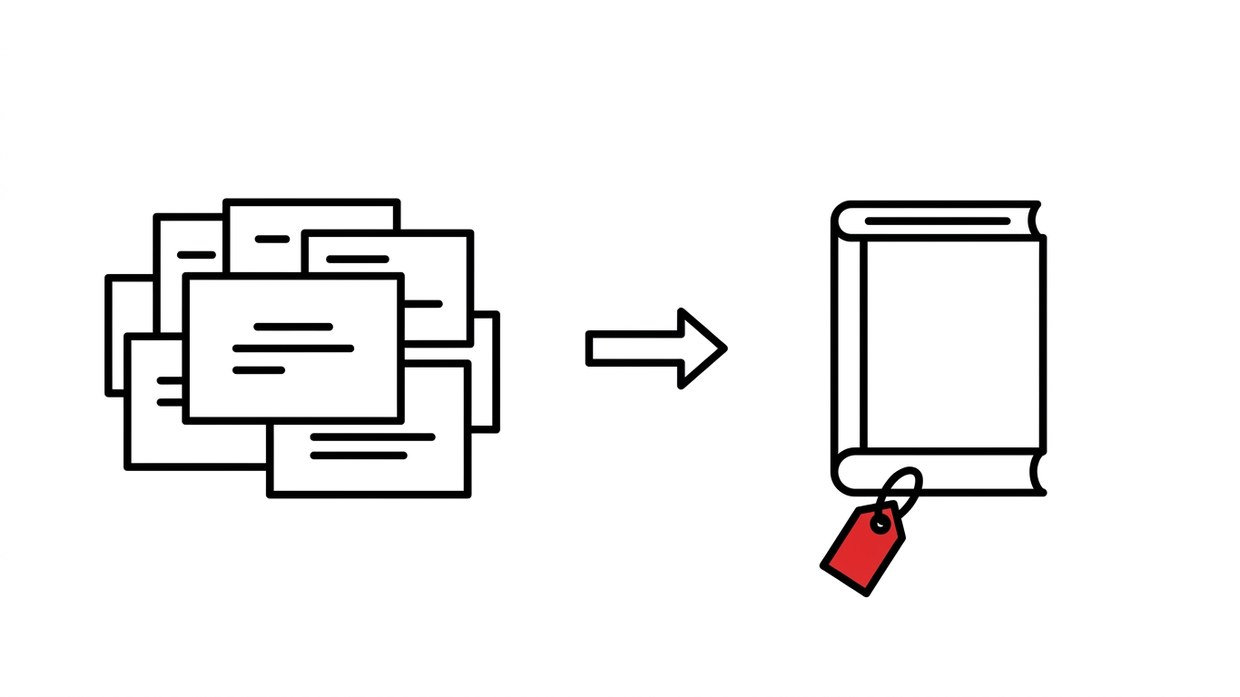
① 전자책 PDF (매거진처럼 조판된 것) · ② 표지와 프로필 배너 · ③ 상세페이지 글 3종 · ④ 세 판매 플랫폼 등록 · ⑤ 홍보용 블로그 글. 스킬이나 파일을 함께 파는 «풀킷»이면 ⑥ 검문을 거친 zip까지.
준비물 — 이것만 있으면 됩니다
| 준비물 | 왜 필요한가 | 없으면 |
|---|---|---|
| Claude 유료 구독 | 원고 9개 파일과 캡처 검수, 조판까지 하려면 대화량이 많습니다 | 무료 요금제는 중간에 한도에 걸립니다 |
| 재료 하나 | 웹덱·강의안·블로그 연재 중 아무거나. 이미 강의에서 검증된 것이 가장 좋습니다 | 맨땅에서 쓰면 시간이 세 배 듭니다 |
| 판매 플랫폼 계정 | 래피드 · 그로블 · 리틀리. 셋 다 사업자등록 없이 가입됩니다 | 하나만 해도 됩니다 — 래피드부터 |
| 본인 명의 계좌 | 정산용. 판매자 인증에서 입력합니다 | 결제는 되지만 정산이 안 됩니다 |
| Claude Code (선택) | PDF 조판·패키징을 내 PC에서 자동으로 돌릴 때 | Claude 앱만으로도 됩니다 — 아래 «두 갈래 길» 참고 |
낯선 말 여섯 가지
| 말 | 뜻 |
|---|---|
| 조판 | 원고를 책처럼 보이게 배치하는 일. 목차·페이지 번호·간지·글꼴을 정하는 것 |
| 풀킷 | 전자책 PDF에 실제 파일(스킬·스크립트·템플릿)을 묶어서 파는 상품. 책만 팔면 «전자책», 파일까지 주면 «풀킷» |
| 상세페이지 | 판매 플랫폼에서 구매 버튼 위에 보이는 소개 글. 이걸 잘 쓰느냐가 절반입니다 |
| 리드 마그넷 | 본편 일부를 무료로 나눠 주는 미끼 자료. 7만 원짜리를 초면에 사기 어려우니 문턱을 낮추는 용도 |
| 판매자 인증 | 플랫폼이 «돈을 보내도 되는 사람»인지 확인하는 절차. 신분증과 계좌를 냅니다 |
| 화이트리스트 | «담을 것»의 목록. 지울 것을 고르는 게 아니라 담을 것만 고르는 방식 — 실수 한 번이 계정 유출이라 이렇게 합니다 |
두 갈래 길 — 어디까지 자동으로 할 것인가
여덟 구간, 사람이 누르는 곳 네 군데
아래는 이 편 전체를 한 장으로 그린 것입니다. 가로줄(레인)은 누가 하느냐이고, 세로 칸은 순서입니다. 맨 아래 «멈추고 되돌아가는 곳»이 두 군데 있는데, 거기서 멈추지 않으면 사고가 납니다.
아래 지도는 노드를 누르면 연결된 경로만 보입니다. 오른쪽 위 메뉴에서 «원고에서 PDF까지», «사람이 직접 하는 곳», «되돌아가는 두 곳» 세 가지 보기를 고를 수 있습니다.
새 창에서 크게 보기 ↗ 다이어그램 도구는 archify (MIT). 뷰어 버튼과 범례 제목은 한국어를 지원하지 않아 영어로 표시됩니다.
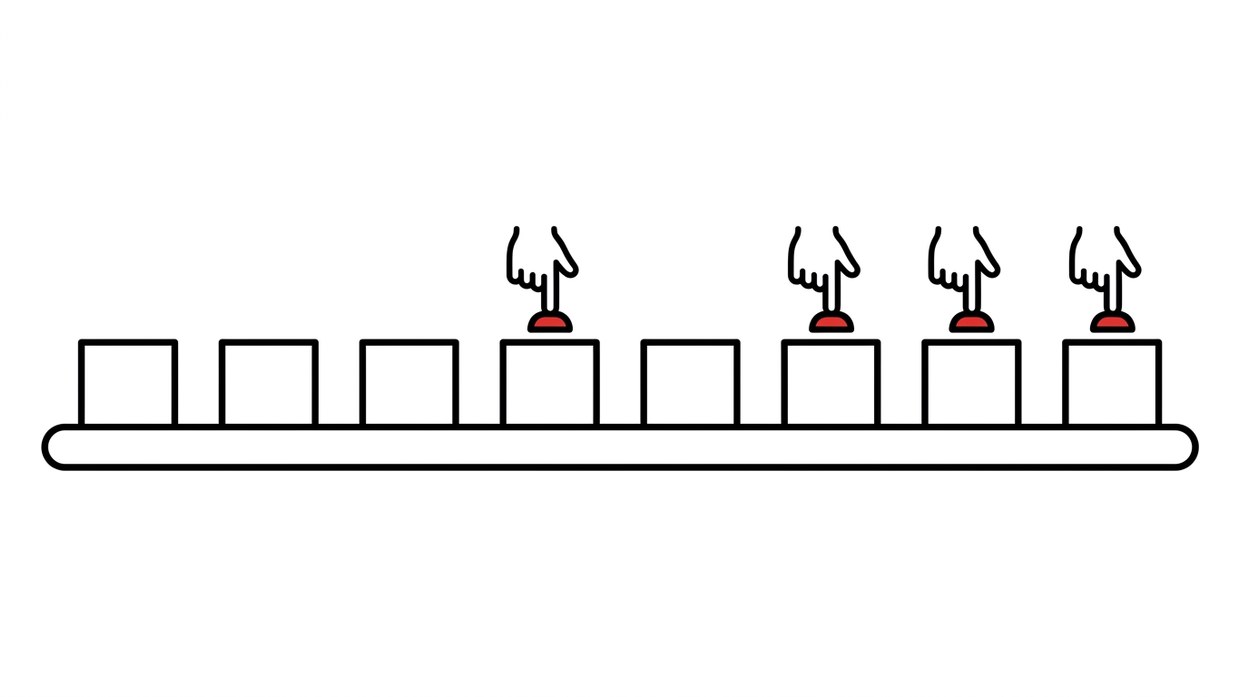
AI는 파일을 대신 업로드하지 못하고(브라우저 도구가 막습니다), 로그인을 대신 하지 않고, 신분증·계좌번호를 대신 넣지 않습니다. 결함이 아니라 안전장치입니다. 그래서 이 네 곳에서만 사람을 부르도록 처음부터 설계합니다. 나머지 — 원고·조판·검수·이미지·카피·폼 입력·저장 — 는 전부 맡깁니다.
원고 — 있는 것에서 시작하되, 세 장은 새로 씁니다
완주 사례의 재료는 교육생용 사전과제 안내서였습니다. 강의 들을 사람을 위한 자료였죠. 그런데 전자책은 강의를 모르는 생판 남이 혼자 끝까지 가는 물건이어야 합니다. 이 차이를 표로 놓으면 무엇을 새로 써야 하는지가 보입니다.
| 항목 | 웹덱 (있던 것) | 전자책 (바꿀 것) |
|---|---|---|
| 독자 전제 | 강의 수강 예정자 | 강의를 모르는 사람 |
| 결말 | «준비가 끝나면 강의에 집중하세요» | «혼자서 첫 결과까지 성공» |
| 막혔을 때 | 강의장에서 강사가 해결 | 책 안에서 해결돼야 함 ← 가장 크게 보강할 곳 |
| 브랜드 | 회사 로고 전면 | 저자 브랜드 + 판매 페이지 |
| 개인정보 | 본인 계정·주소 그대로 | 전부 치환 |
0부 «들어가며» — 원본에는 «왜 사야 하나»가 없습니다. 사전과제라 설득할 필요가 없었으니까요.
4부 «내 것으로 바꾸기» — 원본은 저자 계정에 맞춰져 있습니다. 독자가 자기 것으로 바꾸는 치환 목록이 필요합니다.
5부 «안 될 때» — 가장 두껍게. 상품 가치의 절반이 여기입니다. 안내서는 인터넷에 많은데, 대부분 잘 되는 경우만 씁니다.
전자책으로 팔 자료를 만들려고 합니다. 첨부한 자료를 읽고 진단해 주세요.

[첨부: 웹덱 / 강의안 / 블로그 글 — 파일이나 링크]
[원래 용도: 예) 교육생 사전과제 안내서]
[사려는 사람: 예) 블로그·SNS를 여러 개 운영하는 1인 사업자]
[가격대: 예) 5만~7만 원]

아래 순서로 답해 주세요.

1. 이 자료의 독자 전제와, 전자책 독자의 전제가 어떻게 다른지
   표로 정리해 주세요. (독자 / 결말 / 막혔을 때 / 브랜드 / 개인정보)

2. 원본을 그대로 옮겨도 되는 부분과,
   «새로 써야 하는 장»을 나눠 주세요.
   새로 쓸 장은 왜 필요한지 한 줄씩 붙여 주세요.

3. 0부(들어가며) · 본문 · «안 될 때» · 운영 · 부록 구조로
   목차 초안을 만들어 주세요. 각 장에 예상 분량(쪽)과
   독자가 그 장을 끝내는 데 걸리는 시간을 적어 주세요.

4. 원본에 있는 개인정보·계정·회사 이름을 목록으로 뽑아 주세요.
   나중에 전부 치환할 것이라, 지금 찾아 두려는 것입니다.

내용을 지어내지 마시고, 첨부 자료에 없는 것은
«원본에 없음 — 새로 써야 함»이라고 표시해 주세요.
0부에는 «약속하지 않는 것»을 씁니다
0부는 사야 하는 이유를 쓰는 곳이지만, 더 중요한 것은 사지 말아야 할 사람을 미리 걸러 주는 것입니다. 숨기면 환불로 돌아옵니다. 완주 사례의 0부에 들어간 다섯 가지입니다 — 그리고 상세페이지에도 똑같이 반복했습니다.
| 약속하지 않는 것 | 실제로 쓴 문장 |
|---|---|
| ① 비용 | «Claude 유료 구독이 사실상 필수입니다. 월 구독료를 감당할 계획이 없다면 이 책은 지금 덮으시는 편이 낫습니다.» |
| ② 완전 자동 아님 | «로그인·2단계 인증·권한 동의 클릭은 본인이 하셔야 합니다. AI가 비밀번호를 대신 입력하지 않는 것은 결함이 아니라 안전장치입니다.» |
| ③ 약관 리스크 | «네이버·티스토리는 공식 API가 없어 브라우저 자동화로 발행합니다. 계정 제한 가능성을 배제할 수 없습니다. 판단은 각자 하셔야 합니다.» |
| ④ 유지보수 | «유튜브 인증 7일, 인스타·스레드 토큰 60일마다 갱신이 필요합니다.» |
| ⑤ 결과 미보장 | «발행을 자동화할 뿐, 좋은 글을 대신 써주지 않습니다.» |
전자책의 0부 «들어가며»를 써 주세요.
이 장은 무료로 나눠 줄 수도 있으니, 뒷부분을 안 읽어도
그 자체로 완결되게 써 주세요.

[책 제목 / 한 줄 소개]
[독자가 이 책으로 얻는 최종 결과 — 예) 사진 폴더 하나로 6채널 발행]
[걸리는 시간과 기준 환경 — 예) 윈도우, 2~3시간]
[필요한 비용 — 유료 구독·장비 등, 있는 대로]
[독자가 직접 해야 하는 일 — AI가 대신 못 하는 것]
[법적·약관·계정 제한 등 위험 — 솔직하게]
[이 책이 보장하지 않는 것]

구성은 이렇게 해 주세요.

0-1 결과를 먼저 보여 주기 — 독자가 얻게 되는 장면을 구체적으로
0-2 이 책이 약속하는 것 — 대상·환경·시간·결과물을 표로
0-3 이 책이 약속하지 않는 것 — 위에 적은 위험과 비용을
    번호를 붙여 전부, 에두르지 말고
0-4 낯선 말 풀이 — 이 책에 나오는 용어 10개 안팎을 한 줄씩
0-5 전체 순서 — 장별로 무엇을 하고 얼마나 걸리는지

문체는 «~합니다»로, 한 문단은 세 문장 안쪽으로.
과장하는 형용사(혁신적·놀라운·완벽한)는 쓰지 마세요.
0-3이 가장 중요합니다. 여기서 걸러진 독자는 환불하지 않습니다.
실수 하나. 완주 사례에서는 0부를 무료 배포용(리드 마그넷)으로 쓰려 했습니다. 그런데 0부는 «약속하지 않는 것» 위주라 미끼로는 약합니다. 무료로 나눠 줄 것은 5부 «안 될 때»의 발췌가 훨씬 강합니다 — 즉시 유용하고, 저자의 실력이 증명되니까요.
5부 «안 될 때»가 상품 가치의 절반입니다
사람들이 안내서를 사는 이유는 «잘 되는 순서»가 아니라 «막혔을 때 누가 옆에 있어 주느냐» 때문입니다. 강의에서 학습자들이 실제로 막혔던 지점, 내가 처음 할 때 헤맸던 오류 메시지 — 이것이 금맥입니다. 상상해서 쓴 오류 목록은 티가 납니다.
전자책의 «안 될 때» 장을 써 주세요.
이 장은 이 책에서 가장 두꺼워야 하고, 이 책을 사는 이유입니다.

[실제로 겪은 오류 목록 — 화면에 뜬 메시지 원문, 그때 상황, 해결한 방법]
[강의에서 학습자들이 자주 막힌 지점 — 기억나는 대로]
[단계별 순서 — 1부~4부 목차]

아래 규칙으로 써 주세요.

1. 단계 순서대로 절을 나눠 주세요.
   (설치할 때 / 계정·권한 받을 때 / 연결할 때 / 실행할 때 / 화면이 바뀌었을 때)

2. 오류 하나마다 표 한 줄:
   화면에 보이는 것 | 진짜 원인 | 고치는 순서 | 확인하는 방법
   «화면에 보이는 것»은 제가 준 메시지 원문 그대로 적어 주세요.

3. 원인과 증상이 멀리 떨어진 오류를 맨 앞에 두세요.
   (예: 업로드 실패라고 뜨는데 원인은 사흘 전 설정 화면)
   이런 것이 독자가 혼자 못 찾는 것입니다.

4. 제가 준 목록에 없는 오류를 지어내지 마세요.
   «흔히 있을 법한 오류»를 추가하고 싶으면
   따로 «검증되지 않음» 표시를 붙여 주세요.

5. 마지막 절은 «그래도 안 될 때 — 질문하는 법»으로,
   독자가 저자나 AI에게 물을 때 첨부해야 할 것
   (오류 메시지 전문 · 직전에 한 일 · 설정 화면 캡처)을 목록으로.

문체는 다른 장과 같게, 한 절이 끝날 때마다 «확인» 체크박스 하나.
개인정보 검수 — «대충 다 가려져 있겠지»가 가장 위험합니다
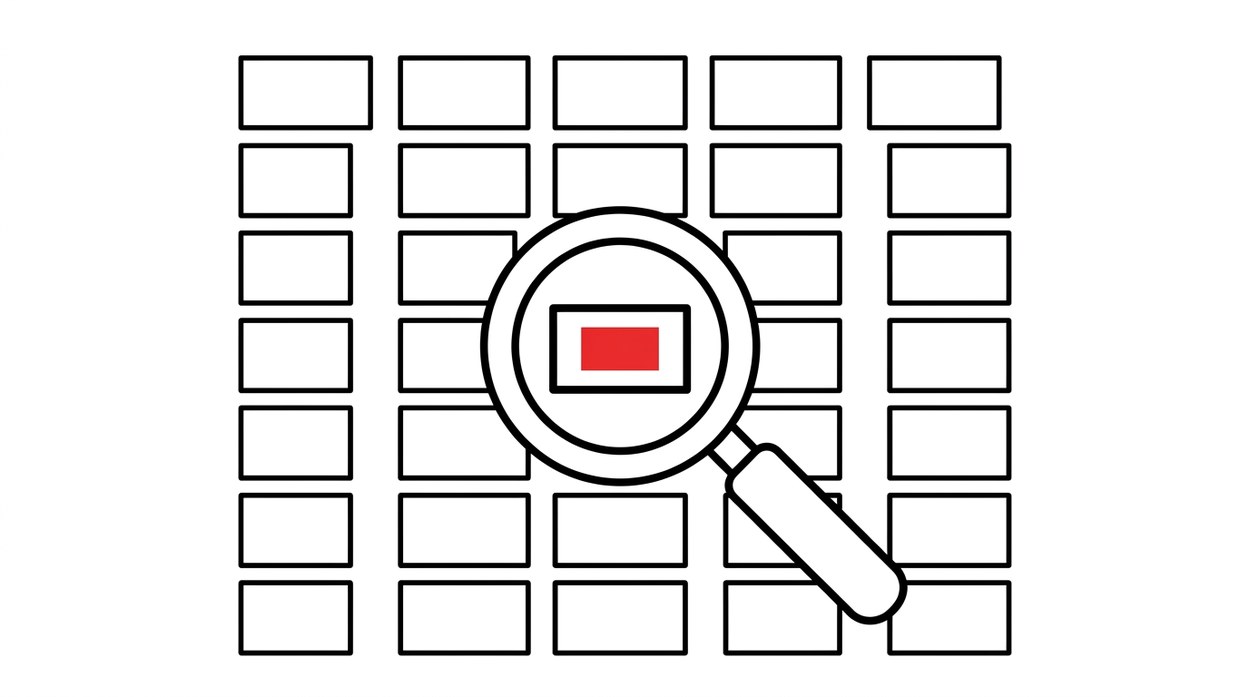
완주 사례에서 실제로 걸렸습니다. 실제 화면 캡처 25장 중 24장은 이미 흐리게 처리되어 있었고, 1장에 회사 이메일이 그대로 있었습니다. 작게 모아 놓은 시트로만 훑었으면 못 잡았을 크기였습니다.
| 위험한 화면 유형 | 어디에 무엇이 남나 |
|---|---|
| 앱·서비스 설정 화면 | 오른쪽 위 계정 이메일, 앱 이름 옆 소유자 이메일 |
| 테스트 사용자·권한 화면 | 추가한 사용자의 이메일 목록 |
| 토큰·키 생성 완료 화면 | 키 값 자체. 일부만 보여도 위험 |
| 콘솔·대시보드 | 프로젝트 이름에 회사명, 우상단 프로필 |
| 파일 탐색기·터미널 | 경로에 든 윈도우 사용자 이름 |
전자책에 실을 화면 캡처를 검수해 주세요.
목적은 «남에게 보여 주면 안 되는 것»을 찾는 것입니다.

[캡처 폴더 경로 또는 첨부 — 전부]

아래 순서로 해 주세요.

1. 먼저 전체를 작은 시트로 묶어 구조만 파악해 주세요.
   (몇 장인지, 어떤 화면들인지)

2. 그다음 «위험 화면 유형»에 해당하는 장은
   반드시 원본 크기로 확대해서 보세요.
   - 설정·앱 정보 화면 (계정 이메일)
   - 사용자·권한 목록 (이메일)
   - 키·토큰이 표시된 화면
   - 콘솔 우상단 프로필, 프로젝트 이름
   - 폴더 경로가 보이는 화면 (사용자 이름)

3. 발견한 것을 표로: 파일명 | 위치(대략 어디) | 무엇이 보이나 | 처리 방법

4. 원본은 그대로 두고, 가린 사본을 별도 폴더에 만들어 주세요.
   가릴 때는 흐리게가 아니라 «완전히 덮는» 방식으로.

5. 설정 파일(config·env 등)을 검사할 때는
   값을 절대 화면에 출력하지 말고 «키 이름만» 보여 주세요.
   길이로 잘라서 보여 주는 것도 안 됩니다 — 짧은 키는 그대로 노출됩니다.

«다 가려져 있는 것 같다»는 답은 받지 않습니다.
한 장씩 봤다는 표를 주세요.
완주 사례의 실수 하나. 설정 파일의 키 목록을 확인하는 스크립트에 «40자만 보여 주기»를 넣었는데, 앱 시크릿이 32자라 통째로 터미널에 찍혔습니다. 이름만 보고, 값은 «있음/없음»으로만 확인합니다. 이 원칙은 전자책뿐 아니라 AI에게 어떤 파일을 맡길 때든 같습니다.
PDF 조판 — 장별로 뽑아서 하나로 묶습니다
A길(Claude 앱만)이면 여기는 한 줄입니다 — 원고를 주고 «이걸 PDF로 만들어 줘». 목차와 제목, 표는 알아서 들어갑니다. 첫 책은 이걸로 충분합니다.
B길(Claude Code)은 매거진처럼 만듭니다. 장마다 색이 다르고, 간지에 «이 장에서 하는 것»과 소요시간이 있고, 러닝헤더와 쪽수가 있습니다. 판매력 차이가 큽니다. 완주 사례의 134쪽은 이 방식입니다.
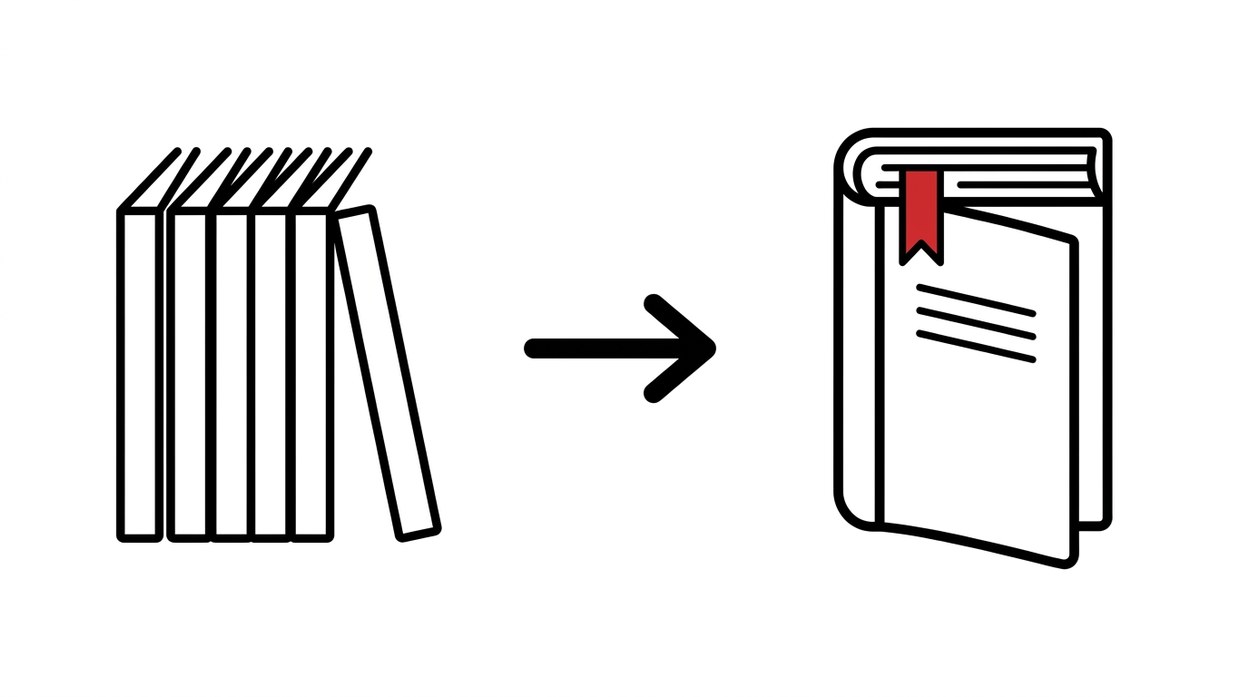
한 문서로 한 번에 뽑으면 목차에 쪽 번호를 못 넣고, 장마다 다른 러닝헤더도 못 넣습니다. 그래서 ① 장별 PDF를 뽑고 ② 쪽수를 세고 ③ 그 숫자로 목차를 만들고 ④ 전부 합칩니다. 두 번 도는 셈이라 «2-pass»라고 부릅니다. 표지와 간지처럼 여백 없이 꽉 차는 장은 또 따로 뽑아야 흰 테두리와 쪽수 표시가 안 생깁니다.
| 매거진 요소 | 무엇인가 |
|---|---|
| 장별 액센트 색 | 제목 줄, 표 머리, 쪽 번호, 헤더 칩에 그 장의 색. 어디쯤 읽고 있는지 색으로 압니다 |
| 간지 | 큰 숫자 + «이 장에서 하는 것» 카드 + 소요시간. 초보자용 A to Z 책에는 이게 결정적입니다 |
| 콜아웃 | 🔴 ⚠️ 💡 ✅ ⭐ 로 시작하는 인용은 자동으로 색 상자가 됩니다 |
| 체크리스트 | - [ ]로 쓴 줄은 체크박스 카드가 됩니다 |
| 본문 크기 | 11.5pt, 줄 간격 1.85. 10.5pt로 뽑았더니 «읽기 힘들다»가 첫 반응이었습니다 |
manuscript 폴더의 원고 9개를 전자책 PDF로 조판해 주세요.
조판 순서는 manuscript/README.md의 표를 따르세요.

방식은 이렇게 해 주세요.
- 마크다운 → HTML → 브라우저(Playwright)로 PDF → 하나로 병합
- 반드시 «장별로 따로» PDF를 뽑은 뒤, 각 장의 쪽수를 세어
  그 숫자로 목차를 만들고, 마지막에 전부 합쳐 주세요.
- 표지와 각 장 간지는 여백 0인 별도 문서로 뽑아 주세요.
  (본문과 같이 뽑으면 흰 테두리와 쪽 번호가 남습니다)

디자인은 이렇게 해 주세요.
- 장마다 액센트 색을 하나씩 정하고
  제목 줄·표 머리·쪽 번호·헤더 칩에 반영
- 간지: 큰 장 번호 + «이 장에서 하는 것» 카드 + 소요시간
- 🔴 ⚠️ 💡 ✅ ⭐ 로 시작하는 인용은 색 상자로
- «- [ ]» 로 시작하는 줄은 체크박스 카드로
- 본문 11.5pt, 줄 간격 1.85. 제목·표·코드도 같은 비율로 키워 주세요
- 원고 안의 «> 🖼 파일명 | 캡션» 표시는 그 이미지로 바꿔 주세요
  실화면 캡처는 최대 높이를 제한하고, 인포그래픽은 잘리지 않게(contain)

끝나면 아래를 확인해서 알려 주세요.
1. 총 쪽수와 장별 쪽수
2. 표지 제목 글자가 배경에 묻히지 않는지 (흰색으로 명시)
3. 첫 장 · 목차 · 본문 한 장 · 마지막 장을 이미지로 뽑아 보여 주세요

빌드 스크립트는 build/build_pdf.py 로 남겨서
다음 책에도 그대로 쓸 수 있게 해 주세요.
| 첫 번째 뽑았을 때 난 문제 | 원인 | 고친 것 |
|---|---|---|
| 표지 제목이 배경에 묻힘 | 제목 글자색을 안 정해 줌 | 흰색으로 명시 |
| 인포그래픽 위가 잘림 | 이미지를 «채우기»로 넣음 | «맞추기»로 바꾸고 최대 높이 제한 |
| 본문이 작아 읽기 힘듦 | 10.5pt | 11.5pt / 줄 간격 1.85 |
| 표지·간지에 쪽수가 찍힘 | 본문과 한 문서로 뽑음 | 별도 문서로 분리 렌더 |
이미지는 만들기 전에 있는 것부터 뒤지세요. 완주 사례에서는 웹덱 폴더에 단계별 그림 21장이 이미 있었고 전부 그대로 맞았습니다. 새로 만들어야 하면 «도구 03» — Google Flow의 방법을 쓰면 되고, 그때도 «글자 없는 그림»만 뽑습니다. 이유는 다음 구간에.
패키징 — 지울 것을 고르지 말고, 담을 것만 고릅니다
전자책 PDF만 팔면 이 구간은 건너뜁니다. 그런데 스킬이나 스크립트를 같이 파는 순간, 이 구간이 가장 위험한 곳이 됩니다. 내 PC에서 돌던 것을 그대로 zip으로 묶으면 로그인 쿠키, API 키, 실제 발행 이력, 고객사 이름이 딸려 갑니다. 한 번이면 계정 유출입니다.
지울 것을 고르면 하나쯤 빠집니다. 담을 것만 고르면 빠진 것은 그냥 «안 들어간 파일»일 뿐입니다. 그래서 빌드 스크립트는 담을 파일 목록(화이트리스트)으로 zip을 만들고, 만든 뒤에 두 가지 검문을 돌려 결과를 화면에 찍습니다 — ① 금지 파일이 들어갔나 ② 내 계정·주소·이름이 남았나.
| 절대 들어가면 안 되는 것 | 왜 |
|---|---|
| .auth / 세션 폴더 | 로그인 쿠키. 이걸 받은 사람이 내 계정으로 들어갑니다 |
| .env, config.json | API 키와 내 블로그·채널 주소 |
| client_secret*, *token* | 구글·메타 인증 파일 |
| logs/, debug/, posts/ | 실제 발행 이력. 고객사·참가자 정보가 섞여 있습니다 |
| __pycache__, node_modules | 위험하진 않지만 용량만 키웁니다 |
전자책과 함께 팔 파일들을 zip으로 묶어 주세요.
원칙은 «지울 것을 고르지 말고 담을 것만 고른다»입니다.

[담을 폴더·파일 목록 — 제가 직접 씁니다]
[내 개인 식별자 목록 — 블로그 ID, 계정명, 깃허브 ID, 도메인, 회사명]
[치환할 값 — 예) insight51604 → YOUR_BLOG_ID]

아래대로 build/build_package.py 를 만들어 실행해 주세요.

1. 위 «담을 목록»에 있는 것만 zip에 넣습니다.
   목록에 없는 파일은 이유를 불문하고 넣지 않습니다.

2. 그래도 아래 이름이 zip에 들어가면 빌드를 실패로 처리하세요.
   .auth/  .env  config.json  client_secret*  *token*  logs/  debug/  posts/  __pycache__

3. 치환 규칙은 «구체적인 것 → 일반적인 것» 순서로 적용하세요.
   (예: 도메인.com 을 먼저, 그다음 도메인)
   하나만 넣고 나머지를 빠뜨리면 다섯 파일에 남습니다.

4. zip을 만든 뒤 두 가지 검문 결과를 화면에 출력하세요.
   - 금지 파일 검문: 0건이어야 합니다
   - 개인 식별자 검문: 위 목록의 값이 텍스트 파일에 남아 있는지 — 0건이어야 합니다
   걸리면 치환 규칙을 보강하고 다시 빌드하세요.

5. .env.example(키 이름만, 값은 비움)과
   README-먼저읽으세요.md(설치 위치 안내)를 같이 넣어 주세요.

6. 끝나면 zip 안의 폴더 구조와 파일 수, 용량을 알려 주세요.
   검문 결과 출력에서 «값»은 절대 보여 주지 말고 «파일명:줄 번호»만.
표지 — 그림은 AI가, 글자는 따로 얹습니다
표지에서 초보자가 가장 많이 겪는 실패는 하나입니다. AI에게 한글 제목까지 그려 달라고 하는 것. 완주 사례에서 실제로 «킴스백»이 «김의 가방»으로 나왔습니다. 글자가 조금만 틀려도 상품이 싸 보입니다.
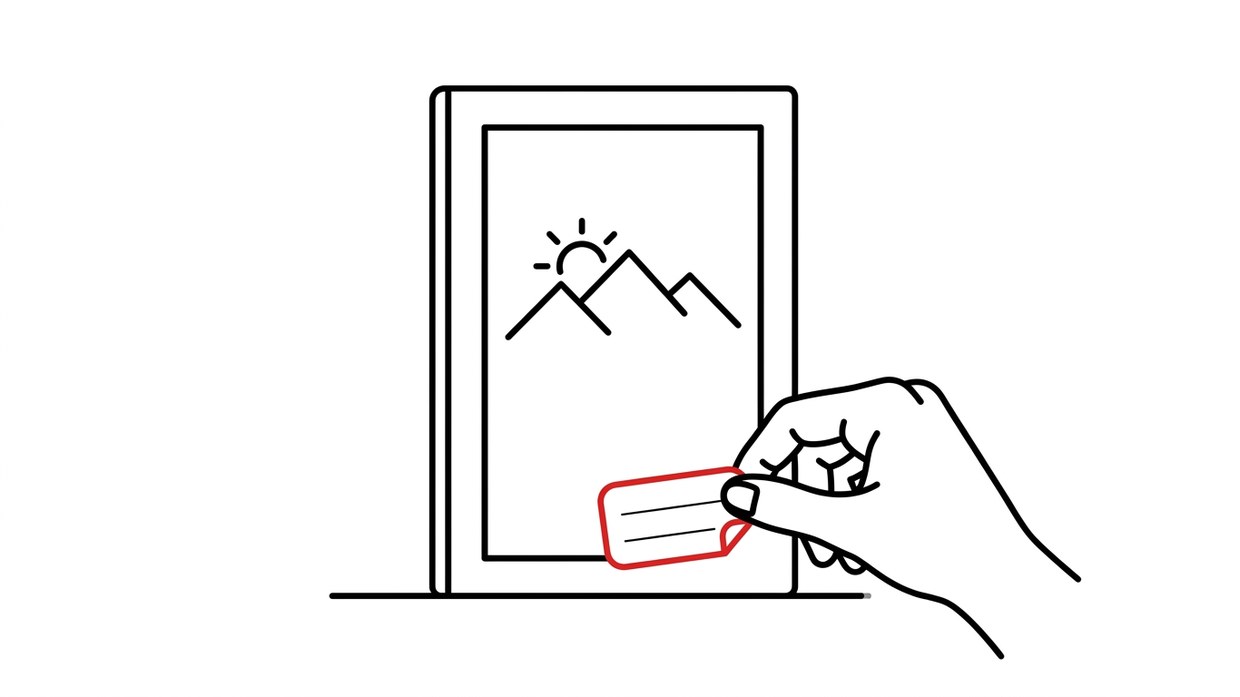
① 프롬프트 끝에 «글자·문자·로고 절대 없음»을 넣어 그림만 뽑는다 → ② 아래 40%에 어두운 그라디언트를 깐다(그래야 글자가 읽힙니다) → ③ 제목·부제·띠지를 글꼴로 직접 얹는다. Claude Code면 ②③을 파이썬(PIL)으로 시키고, 앱만 쓰면 파워포인트나 캔바에서 손으로 얹으면 됩니다. 5분 일입니다.
완주 사례의 표지는 «시네마틱 3D 다크골드» 스타일입니다 — 짙은 남색 바탕에 금색 조명. 지식 상품에 잘 맞습니다. 실제로 쓴 프롬프트 원문을 그대로 둡니다. 대괄호 부분만 내 책의 장면으로 바꾸시면 됩니다.
premium ebook product cover, deep dark navy background (#0d1526), cinematic warm golden spot lighting from upper left, soft bokeh particles, cute stylized Pixar-like 3D rendered scene of [a single glowing golden photo folder resting on a dark desk, six luminous golden light streams arcing outward from the folder toward six small floating glossy screens], glossy high-end 3D editorial look, rich amber accent color #ffc94d, dramatic depth of field, centered square composition with generous empty space at the bottom, absolutely no text, no letters, no words, no logos anywhere in the image
전자책 표지에 쓸 «그림 생성 프롬프트»를 영문으로 만들어 주세요.
글자는 나중에 제가 따로 얹을 것이라, 그림에는 글자가 없어야 합니다.

[책 제목 / 한 줄 소개]
[독자가 얻는 결과를 한 장면으로 — 예) 사진 폴더 하나에서 여섯 화면으로 빛이 뻗어 나감]
[분위기 — 예) 짙은 남색 + 금색 조명, 고급 지식 상품 느낌]
[비율 — 예) 1:1 (판매 플랫폼 썸네일용)]

아래 조건으로 두 가지 안을 주세요.

1. 배경색과 강조색은 색 코드로 명시
2. 장면은 «한 가지 사물이 한 가지 결과로 이어지는» 구도로 단순하게
3. 아래 40%는 비워 두게 (제목을 얹을 자리)
4. 프롬프트 끝에 반드시 이 문장:
   absolutely no text, no letters, no words, no logos anywhere in the image
5. 각 안 아래에 우리말로 «어떤 장면인지» 한 줄 설명

그리고 같은 색으로 «판매자 프로필 배너» 프롬프트도 하나 주세요.
배너는 위쪽 1/3을 비워야 합니다 — 프로필 사진이 그 자리에 올라갑니다.
표지와 배너가 같은 색이어야 상세페이지에서 한 세트로 보입니다.
그림 생성은 어디서 하나. Claude에는 그림 생성 기능이 없습니다. 위 프롬프트를 Google Flow(«도구 03»), ChatGPT, Gemini 중 쓰던 곳에 붙여 넣으면 됩니다. 후보를 2장씩 뽑아 고르세요. 한 장만 뽑으면 꼭 그 한 장이 아쉽습니다.
상세페이지 — 한 원고를 길이 셋으로 씁니다
세 플랫폼은 글이 놓이는 자리가 다릅니다. 래피드는 긴 소개가 통째로 보이고, 그로블은 중간, 리틀리는 SNS 프로필 아래에 짧게 달립니다. 그래서 같은 내용을 세 길이로 씁니다. 순서는 늘 같습니다.
| 순서 | 완주 사례에서 실제로 쓴 것 |
|---|---|
| 한 줄 소개 | «사진 폴더를 지정하고 스타일 번호 하나를 고르면, 나머지는 전부 자동입니다.» |
| 사람이 하는 일 | 두 가지뿐이라고 먼저 못 박고, 그다음 자동으로 되는 것을 목록으로 |
| 이 책이 다른 이유 | 5부 «안 될 때» — 실제 오류 메시지 두 개를 그대로 보여 줌 |
| 구성 · 목차 | 쪽수, 캡처 장수, 함께 주는 파일을 표로 |
| 🔴 사기 전에 읽어 주세요 | 0부의 «약속하지 않는 것» 다섯 가지를 그대로 반복 |
| 이런 분께 / 권하지 않는 분 | 둘 다 씁니다. «권하지 않는 분»이 신뢰를 만듭니다 |
| 환불 | 디지털 콘텐츠는 다운로드 후 철회가 제한된다는 것을 명시 |
전자책 판매용 상세페이지 글을 세 가지 길이로 써 주세요.

[0부 «들어가며» 원고 — 붙여넣기]
[목차와 구성 — 쪽수, 캡처 장수, 함께 주는 파일]
[가격 — 세 곳 동일]
[플랫폼 — ① 긴 것: 래피드 ② 중간: 그로블 ③ 짧은 것: 리틀리(SNS 프로필용)]

세 가지 모두 이 순서를 지켜 주세요.
1. 상품명 (30자 안쪽 — 플랫폼 글자수 제한)
2. 한 줄 소개
3. 독자가 «직접 하는 일»을 먼저 못 박고, 그다음 자동으로 되는 것
4. 이 책이 다른 이유 — 「안 될 때」 장을 앞세우고, 실제 오류 예 1~2개
5. 구성과 목차 (표)
6. 🔴 «사기 전에 반드시 읽어 주세요» —
   0부의 «약속하지 않는 것»을 번호 그대로 전부 반복
7. 이런 분께 / 이런 분께는 권하지 않습니다 — 둘 다
8. 환불 안내 한 문단

규칙:
- 과장 형용사 금지. 숫자는 제가 준 것만.
- ①은 전부, ②는 절반 길이, ③은 열 줄 안쪽.
- ③에도 6번(사기 전에)의 핵심 세 가지는 반드시 남겨 주세요.
- 마지막에 «등록 시 공통 설정» 표: 가격 / 파일명 / 카테고리 / 태그 10개.

후기는 래피드 한 곳에만 모을 것이라,
②③ 끝에는 «후기는 여기에서» 링크 자리를 비워 두세요.
등록 — 세 곳에 같은 가격, 사람이 누르는 곳은 셋
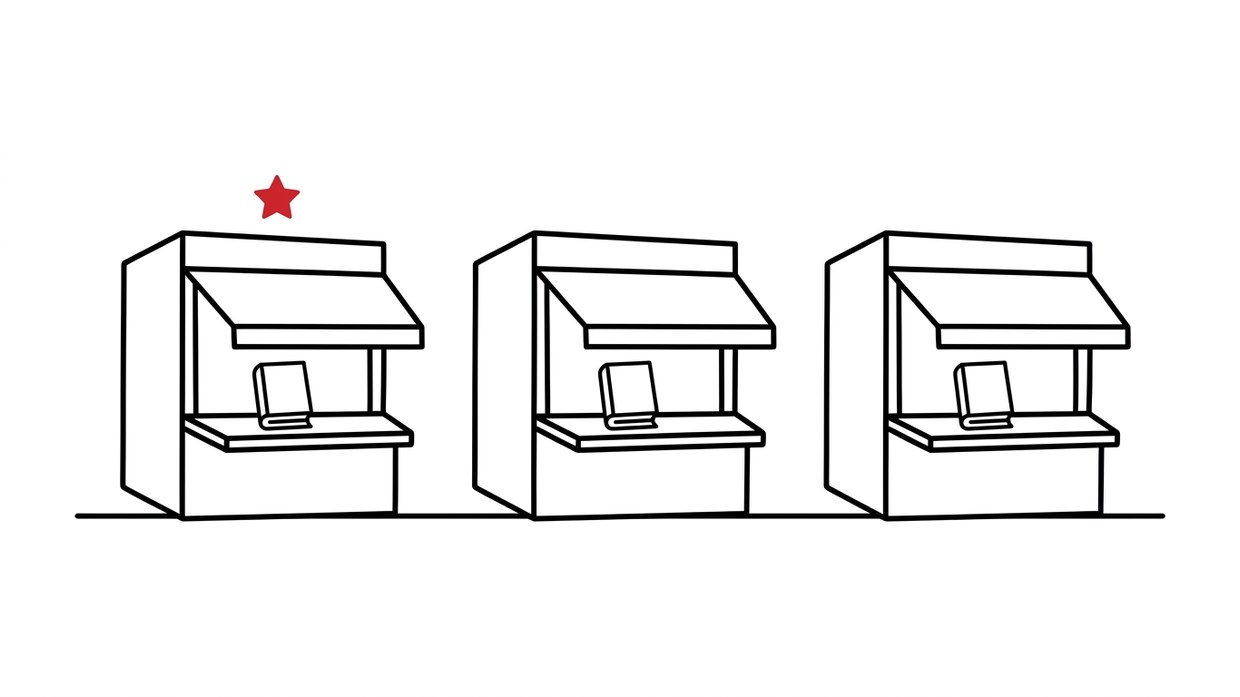
| 플랫폼 | 역할 | 알아 둘 것 |
|---|---|---|
| 래피드 latpeed.com | 메인 결제 · 후기 모으는 곳 | 수수료가 낮고, 상품 설명을 넣으면 AI가 상세페이지 초안을 만들어 줍니다. 정산은 판매 주 다음 금요일 |
| 그로블 groble.im | 검색 노출 | 자체 트래픽은 거의 없습니다. «검색엔진 노출» 설정을 켜는 것이 등록하는 이유입니다 |
| 리틀리 litt.ly | 인스타·스레드 프로필 링크 허브 | 결제 기능이 없어 판매자 인증이 필요 없습니다. 다른 두 곳 링크를 모아 두는 곳 |
가격이 다르면 싼 곳을 찾느라 구매가 미뤄지고, 후기가 흩어지면 어디도 «많아» 보이지 않습니다. 완주 사례는 정가 70,000원을 세 곳 동일하게 걸고, 오픈 기간에만 할인을 붙였습니다.
초보자가 꼭 걸리는 함정 여섯
| 어디서 | 무슨 일이 | 이렇게 |
|---|---|---|
| 래피드 AI 초안 | 미리보기엔 제목이 보이는데 «상품 이름» 칸은 비어 있어 다음 버튼이 안 눌림 | 초안 뒤에 상품명 칸을 직접 채운다 |
| 래피드 가격 칸 | 가격만 넣고 판매 파일을 안 올리면 그 구역 전체가 미완성으로 잡혀 다음이 회색 | 가격과 파일은 한 세트 — 같이 넣는다 |
| 그로블 상품 유형 | 기본값이 «서비스». 그대로 두면 결제해도 다운로드가 안 되고 수동 응대 상품이 됨 | 전자책은 반드시 «자료»로 |
| 그로블 할인 | 할인이 판매 시작 «다음 날»부터 적용됨. 당일엔 정가로 보임 | 홍보를 할인 적용 뒤로 미룬다 |
| 글자 수 제한 | 상품명 30자 / 옵션 이름 20자 / 옵션 설명 60자 | 카피를 만들 때부터 이 길이로 |
| 브라우저 로그인 상태 | 같은 창인데 리틀리는 로그인, 그로블은 로그아웃으로 보임 | AI 브라우저의 탭과 내 창이 다른 것. «AI가 열어 둔 그 탭»에서 로그인한다 |
판매 플랫폼에 전자책을 등록하려 합니다.
화면을 열었을 때 «칸마다 무엇을 넣을지» 바로 옮겨 적을 수 있게
플랫폼별 입력값 표를 만들어 주세요.

[상세페이지 카피 3종 — 붙여넣기]
[가격 / 할인(있으면 기간과 폭)]
[판매 파일명과 용량 / 표지 파일명]
[플랫폼 — 래피드, 그로블, 리틀리]

플랫폼마다 표 하나:
칸 이름 | 넣을 값 | 글자 수 | 주의

주의 칸에는 아래를 반드시 반영해 주세요.
- 래피드: 상품 이름 칸은 AI 초안이 비워 두니 직접 채울 것,
  가격과 판매 파일은 한 세트로 같이 넣을 것
- 그로블: 상품 유형은 «서비스»가 아니라 «자료»,
  «검색엔진 노출 · 구매자 리뷰 노출 · 누적 구매자 수 공개»는 전부 켜기,
  할인은 판매 시작 다음 날부터 적용됨
- 리틀리: 결제 없음, 다른 두 곳 링크를 거는 용도.
  이미 있는 링크 칸을 덮어쓰지 않도록 «새 블록 추가»로만

그리고 «사람이 직접 해야 하는 일» 목록을 따로 주세요.
(로그인 / 파일 업로드 / 판매자 인증 준비물 — 신분증·계좌 / 판매 시작 버튼)
각 항목 옆에 «어느 화면의 어느 위치인지»를 적어 주세요.
가장 위험했던 실수. 리틀리에서 AI가 «링크» 칸을 찾다가 이미 설정돼 있던 메인 결제 링크를 덮어썼습니다. 입력하기 전 값이 비어 있지 않으면 덮어쓴 것입니다. 같은 이름의 칸이 여러 개인 화면에서는 AI든 사람이든 먼저 화면을 보고 위치를 확인한 뒤 넣습니다. 덮어썼으면 즉시 원래 값으로 되돌립니다.
검증과 홍보 — 실제 화면으로 확인하고, 계정 크기에 맞게 알립니다
등록 뒤 체크리스트 셋
- 세 링크를 실제 브라우저로 연다. 가격·표지·구매 버튼이 보이는지. 링크만 긁어 와서 확인하면 가격 같은 값은 안 나옵니다 — 화면이 나중에 그려지기 때문입니다.
- 세 곳 가격이 같은가. 다르면 홍보를 멈춥니다. (그로블 할인은 다음 날 적용 — 위 함정 표)
- 판매자 인증이 끝났는가. 안 끝나도 결제는 됩니다. 그런데 정산이 안 됩니다.
확인하다 표지가 안 뜬다고 재작업을 시작했던 실수도 있었습니다. 로딩 중이었을 뿐입니다. 이미지가 비어 보이면 새로고침부터. 성급한 진단이 불필요한 일을 만듭니다.
홍보는 «계정 크기»를 먼저 봅니다
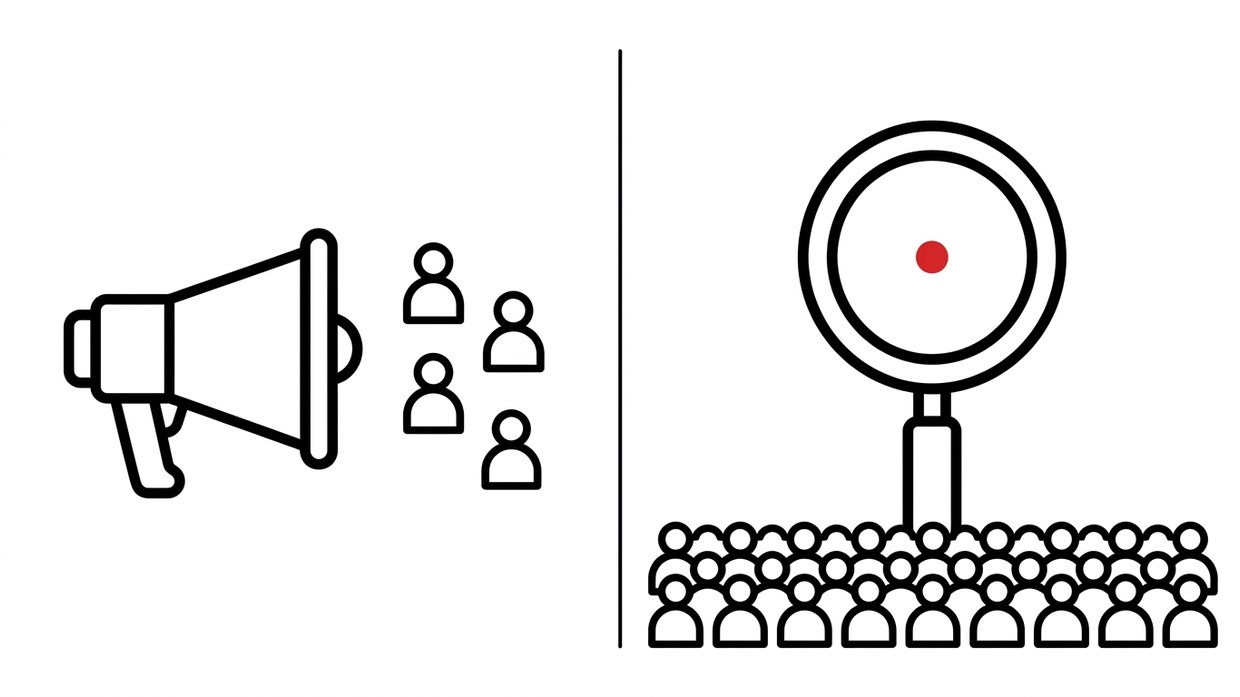
완주 사례에서 처음엔 스레드 벤치마킹 결과만 보고 «무료 배포 → 댓글 신청 → DM» 방식을 잡았습니다. 그런데 확인해 보니 팔로워가 4명이었습니다. 그 방식은 이미 도달할 사람이 있어야 굴러갑니다.
| 계정 규모 | 맞는 방법 |
|---|---|
| 팔로워 수천 이상 | 무료 발췌 배포 → 댓글로 신청 → DM 전달. 댓글이 쌓이면 알고리즘이 더 보여 줍니다 (실측: 좋아요 1.6천에 댓글 1.4천) |
| 팔로워 소규모 | 검색 유입(그로블 검색 노출, 블로그 글) + 이미 있는 채널(수강생, 메일, 단톡방). 분량을 앞세우는 게 먹힙니다 — «134쪽» |
«이 글도 그 시스템이 올렸습니다.» 자동화를 파는 사람이 자동화로 홍보 글을 올리는 것 자체가 증명입니다. 완주 사례의 블로그 글 마지막 문단이 이것이었습니다. 내 전자책이 «AI로 교안 만들기»라면, 그 교안으로 만든 홍보 글이 곧 샘플입니다.
전자책 홍보 글을 써 주세요. 먼저 블로그에 올리고,
그 글을 줄여서 스레드·인스타로 보낼 것입니다.

[내 채널 현황 — 블로그 이웃 수, 인스타·스레드 팔로워, 최근 글 조회수]
[전자책 한 줄 소개 / 구성 / 가격 / 판매 링크 3개]
[이 책을 만들게 된 실제 계기 — 두세 문장, 솔직하게]
[«약속하지 않는 것» 다섯 가지]

먼저 위 채널 현황을 보고, 아래 둘 중 어느 쪽인지 정해 주세요.
A. 팔로워가 수천 이상 → 무료 발췌 배포 + 댓글 신청 방식
B. 소규모 → 검색에 걸리는 글 + 기존 채널(수강생·메일) 안내 방식
정한 이유를 한 줄로.

그다음 블로그 글을 써 주세요.
1. 제목 — 검색에 걸릴 말을 앞에 (예: [AI 업무자동화 전자책] ~)
2. 첫 문단은 «만들게 된 계기»로, 광고 문장 없이
3. 사람이 하는 일 → 자동으로 되는 것 → «안 될 때» 장 소개
4. 솔직하게 말씀드릴 것 — 다섯 가지를 부드러운 말로 전부
5. 구성과 가격, 링크 3개
6. 마지막 한 줄: 이 글 자체가 결과물이라는 것을 보여 주는 문장

문체는 «~거든요 / ~더라고요»가 섞인 편한 존댓말.
글자 수는 2,000자 안팎. 이모지는 쓰지 마세요.
발행 전에 제가 한 번 읽습니다 — 고객사 이름·사람 이름이 들어가면 표시해 주세요.
블로그 글이 나오면 그다음은 «응용 08» — 원고 하나로 다섯 곳에의 순서 그대로입니다. 티스토리·스레드·인스타·유튜브로 줄여서 보냅니다. 발행 직전 한 번은 사람이 읽습니다. 모자이크와 공개 수위는 자동화하지 않습니다.
홍보 블로그 글 · 래피드 판매 페이지 · 그로블 판매 페이지 · 리틀리 링크 모음
전자책 134쪽 + 스킬 3종 + 발행 엔진. 위 구간 ①~⑧을 그대로 밟은 결과입니다.
네 번만 부르되, 부를 때는 정확히
AI에게 «확인해 주세요»라고만 던지면 무엇을 확인하라는지 몰라 멈춥니다. 완주 사례에서는 절대경로 + 클릭할 위치 + 완료 신호를 한 세트로 받도록 처음부터 지시했습니다. 아래 네 번이 전부였습니다.
| 언제 | 사람이 하는 것 | 그동안 AI는 | |
|---|---|---|---|
| 1 | 등록 시작 | AI가 열어 둔 그 탭에서 플랫폼 로그인 | 다음 플랫폼 입력값 표 준비 |
| 2 | 상품 등록 중 | 표지·판매 파일 업로드 — 어느 파일을 어느 버튼에 | 상세페이지 카피 붙여넣기, 설정 켜기 |
| 3 | 등록 끝 | 판매자 인증 — 신분증·계좌, 정산 주기 확인 | 홍보 글 초안 |
| 4 | 홍보 직전 | 판매 시작 버튼 · SNS 발행 승인 — 되돌리기 어려운 공개 | 다음 채널용 축약본 |
«파일 업로드, 로그인, 신분증·계좌 입력, 판매 시작 버튼 — 이 넷은 내가 한다. 그 지점에 오면 파일의 전체 경로와 클릭할 위치, 끝났을 때 알려 줄 방법을 같이 적고 멈춰라. 멈춰 있는 동안 할 수 있는 다음 일을 먼저 해 둬라.» 이 한 문단이 하루짜리 작업을 끊기지 않게 합니다.
폴더 다섯 개면 다음 책도 같은 자리에서 시작합니다
전자책-프로젝트/
├── manuscript/          원고 0~6부 + 부록 A·B + README(조판 순서표)
├── build/
│   ├── build_pdf.py     장별 렌더 → 2-pass 목차 → 병합   (B길)
│   └── build_package.py 담을 것만 zip + 검문 2종         (B길·풀킷)
├── assets/
│   ├── shots/           가린 캡처 사본 (원본은 여기 두지 않음)
│   └── img/             단계별 그림
├── sales/
│   ├── 상세페이지-카피.md  플랫폼별 3종 + 공통 설정표
│   ├── cover/           표지 (그림 + 글자 합성본)
│   └── profile/         프로필 배너
└── out/                 최종 PDF · 미리보기 PDF · 풀킷 zip
두 번째 책부터는 build 폴더를 그대로 복사하고 manuscript만 바꿉니다. 조판·검문 스크립트가 남아 있으니 구간 ③④는 명령 한 번입니다. «심화 03»에서 말한 «자산은 파일이 아니라 판단»이 여기서는 «담을 것만 담는다», «그림에 글자를 넣지 않는다», «가격은 세 곳 같게» 같은 문장들입니다.
가장 작게 시작하는 법
여덟 구간을 다 준비하실 필요 없습니다. A길로, 이번 주에 아래 넷만 하십시오.
| 이번 주에 할 일 | 걸리는 시간 | |
|---|---|---|
| 1 | 이미 있는 자료 하나를 고른다 — 강의에서 두 번 이상 쓴 것 | 5분 |
| 2 | 프롬프트 ①을 돌려 목차와 «새로 쓸 장»을 받는다 | 10분 |
| 3 | 프롬프트 ②로 0부만 쓴다 — «약속하지 않는 것» 다섯 가지 포함 | 40분 |
| 4 | 리틀리에 가입해 0원 비공개 테스트 상품을 하나 올려 본다 — 업로드 형식·썸네일 규격·필수 칸을 받아 적는다 | 20분 |
이 넷이 끝나면 «팔 수 있는 물건»의 뼈대와 «올릴 자리»의 규격이 손에 있습니다. 나머지 구간은 그 규격에 맞춰 채우면 됩니다. 첫 책은 얇아도 됩니다. 두꺼운 «안 될 때»는 팔면서 쌓입니다 — 독자가 묻는 것이 곧 다음 판의 5부입니다.
글은 이미 있습니다. 상품이 되려면 «왜 사야 하나»와 «안 될 때»를 새로 쓰고, 개인정보를 가리고, 세 곳에 같은 가격으로 올리면 됩니다. 사람이 누르는 곳은 네 군데뿐입니다.
《HRDer를 위한 AI 워크플로우》 — 이 자료의 여덟 구간을 그대로 밟아 만든 책입니다.
A4 647쪽 · 38강 · 표 160개 · 실제 화면 306컷. 38강 중 22강에 «쓸 내용» 칸이 있어
읽으면서 내 업무로 바꿔 적고, 마지막 강에서 그 칸들이 «내 업무 지도» 한 장으로 모입니다.
제일 두꺼운 장은 부록 «안 될 때» 4강입니다. 회사 보안 정책에 막혔을 때까지 다룹니다.
정가 30,000원 · 10월 4일까지 20% 할인 24,000원
래피드에서 보기 ↗ ·
그로블에서 보기 ↗
출시 소식 — 네이버 블로그 · 티스토리 · 스레드 · 인스타그램 · 유튜브 쇼츠
56초로 정리한 소개 영상입니다.
함께 보시면 좋은 자료
«설치 02» — Claude Code·Codex 환경 설정 · B길을 가려면 먼저
«도구 03» — Google Flow로 이미지 만들기 · 표지 그림 뽑는 곳
«응용 08» — 원고 하나로 다섯 곳에 · 홍보 글을 SNS로 보내는 순서
«기본 05» — AI가 쓴 티 안 나게 쓰는 법 · 원고 문체 다듬기
«심화 01»~«심화 03» — AI 워크플로우 3부작 · 이 편이 쓴 «구간·관문·되돌림»의 원리