HRD×AI 라운지 · 직무별 with AI · 행정·총무 with AI 08 · 중급

노트북·출입카드 자산 관리 대장

엉킨 목록을 정리하고, 분실 위험과 중복 구매를 줄입니다. 이 덱에서 만드는 것은 노트북·출입카드 자산 관리 대장입니다. Claude 채팅 창에 평소 말투로 부탁해서 만듭니다. 장마다 원칙·부탁 문장(복사 버튼)·확인할 곳이 들어 있어, 덱 하나만 띄워 놓고 바로 따라 하실 수 있습니다.

43장 · 약 40분 · Claude 채팅(claude.ai) · 가상 실습 자료 7종
실습 덱

바로 열어 보기

아래 화면에서 좌우 화살표로 넘길 수 있습니다. 크게 보려면 «새 창에서 열기»를 누르고 F 키(전체 화면)를 누르세요. T 목차, G 전체 미리보기, S 발표자 모드(장마다 말할 대본·다음 장 미리보기)입니다. 팀 교육에서 진행하실 때는 발표자 모드를 띄워 놓고 대본을 보며 진행하시면 됩니다.

오늘 만드는 것

노트북·출입카드 자산 관리 대장

  • 목록 64행
  • 자산 60개
  • 추가 조치 6개
  • 재사용부터 확인
이 덱 이렇게 쓰세요

설치도, 코딩도 없이 — 다섯 단계

  1. 덱을 처음부터 넘겨 봅니다. 앞부분에서 왜 그렇게 부탁하는지, 오늘 무엇을 만드는지를 먼저 잡습니다.
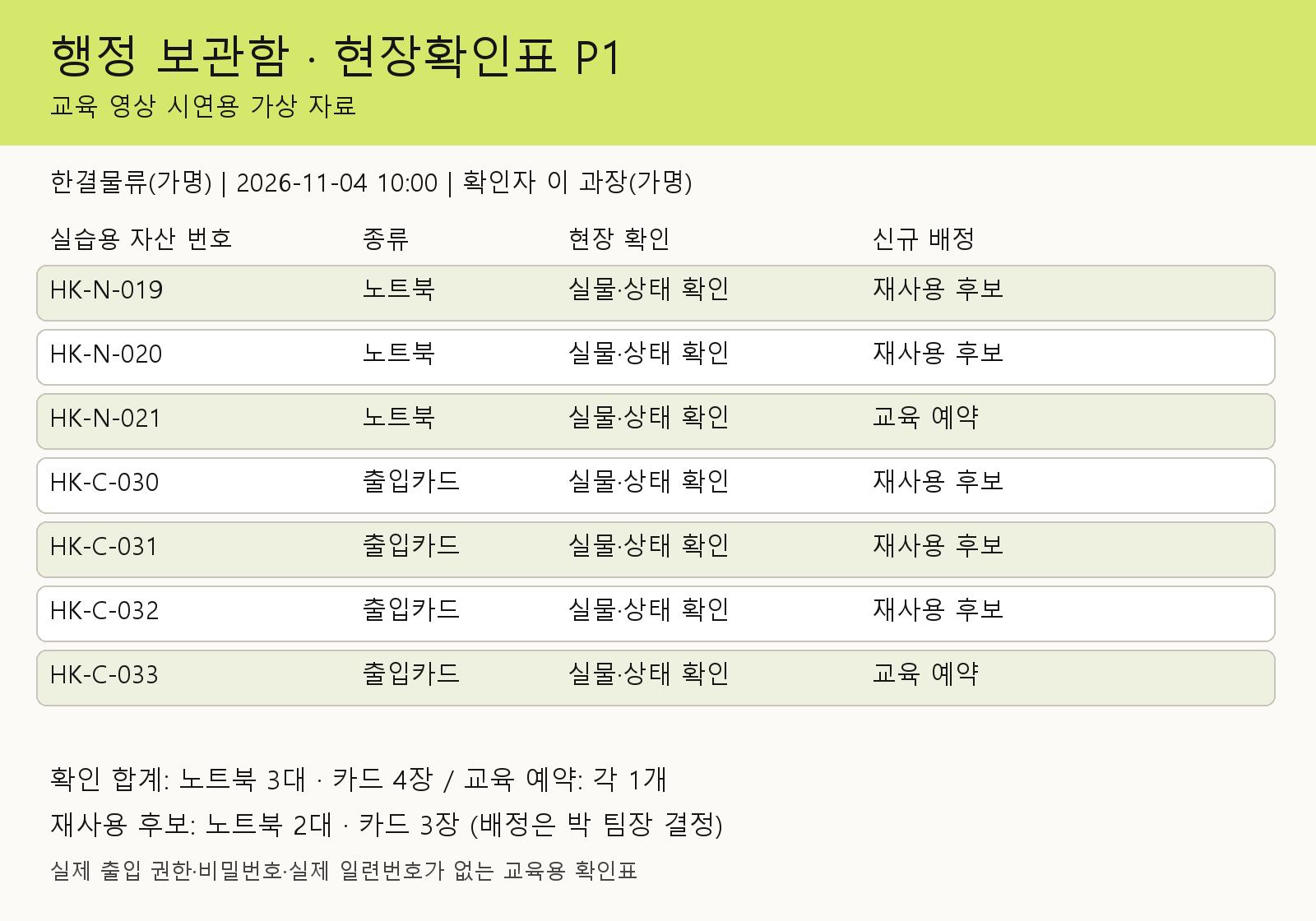
  2. 실습 자료를 내려받습니다. 아래 «실습 자료»나 덱 안의 «실습 자료 받기» 버튼에서 받습니다. 모두 가상 자료입니다.
  3. claude.ai 새 채팅을 엽니다. 덱의 부탁 문장 옆 «복사» 버튼을 눌러 붙여 넣고, 자료가 있으면 함께 첨부합니다. 카톡 보내듯 평소 말투 그대로면 됩니다.
  4. 결과를 덱의 «확인할 곳»과 맞춰 봅니다. 숫자·날짜·이름은 원본과 대조하고, (확인 필요)로 남은 칸은 사람에게 물어 채웁니다.
  5. 파일로 받아 씁니다. 덱 뒷부분의 부탁 문장으로 워드·한글·엑셀·PDF·휴대폰용 파일을 받습니다.

내 업무로 바꿀 때 회사·사람 이름은 가명으로 바꾸고, 내부 숫자·개인정보를 AI에 넣어도 되는지 회사 규정을 먼저 확인하세요. 팀 교육에서는 이 덱을 화면 공유로 띄워 놓고 한 장씩 같이 따라 하시면 됩니다.

실습 자료

가상 자료 7종 내려받기

덱의 실습에서 첨부하거나 붙여 넣는 자료입니다. 모두 교육용 가상 자료이고 실제 회사·인물·수치와 무관합니다.
시리즈

행정·총무 with AI · 12편

  1. 01초급회의록, 10분이면 끝납니다
  2. 02초급사정 몇 줄이 결재 문서가 됩니다
  3. 03초급행사 준비, 날짜별로 한 장에
  4. 04초급내 메모를 후임이 읽는 인수인계서로
  5. 05중급비품 구매 비교와 연간 구매 계획
  6. 06중급사내 안내 포스터, 직접 만들어 봅시다
  7. 07중급출장 계획과 규정에 맞는 정산
  8. 08중급노트북·출입카드 자산 관리 대장
  9. 09고급임차 재계약 전, 공간부터 다시 본다
  10. 10고급용역 재계약, 가격과 범위를 함께 봅니다
  11. 11고급총무 1년, 급하게 말고 미리
  12. 12고급사내 서식 20종, 같은 기준으로
HRD×AI 라운지 · 직무별 with AI · 행정·총무 with AI 08
JJ Creative 교육연구소 · 전재현 소장
jjh@jjcreative.co.kr · 010-8448-2354 · jjcreative.co.kr/lounge
덱 안의 회사·인물·수치는 모두 교육용 가상 자료입니다.
이 과정을 우리 회사 직무 교육으로 진행하고 싶으시면 문의해 주세요.