실습 덱
바로 열어 보기
아래 화면에서 좌우 화살표로 넘길 수 있습니다. 크게 보려면 «새 창에서 열기»를 누르고 F 키(전체 화면)를 누르세요.
오늘 만드는 것
이 앱에 들어가는 기능
- 정산서 양식 화면(예산 구분별 배정액·사용액·건수·사용률·합계)
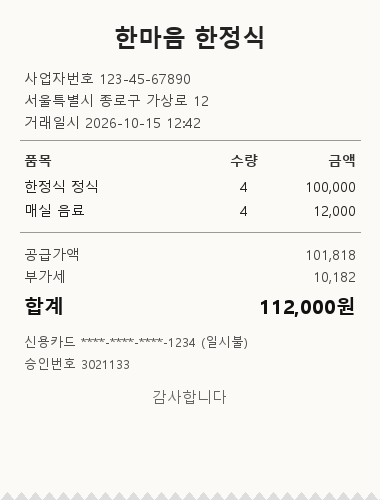
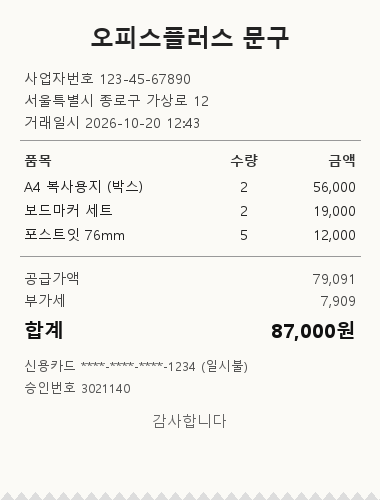
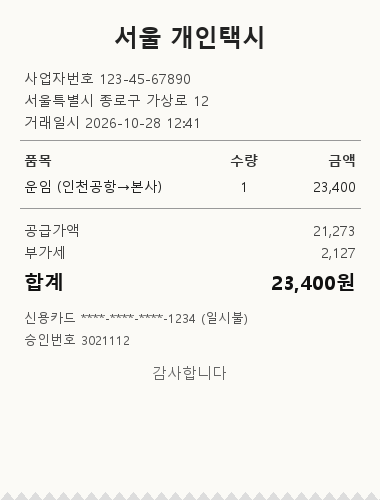
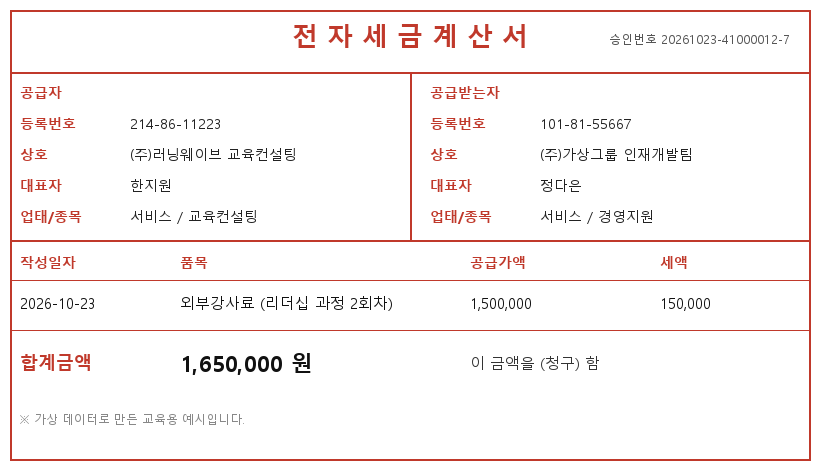
- 증빙 목록 CSV 불러오기 + 새 증빙 이미지 4장은 Claude Code가 읽어 CSV에 추가
- 예산 대비 사용률 차트(구분별 막대·비중 도넛·월별 추이)
- 정산서 엑셀(.xlsx) 내보내기
이 덱 이렇게 쓰세요
설계서부터 배포까지, 순서대로
- 실습자료 zip을 내려받아 내 PC의 작업 폴더에 풉니다.
- Claude Code(데스크톱 앱)에서 그 폴더를 열고, 덱의 STEP 1~5 부탁 문장을 복사해 차례로 붙여 넣습니다.
- 내 PC에서 돌아가는 «로컬판»이 완성되면, 필요할 때만 웹앱·서버판(W1~W4)으로 넘어갑니다.
- 마지막 장의 점검표로 완료 기준을 하나씩 확인합니다.
꼭 지킬 것 실습에는 가상 데이터만 씁니다. 회사로 돌아가 실제 업무 자료로 만들 때는 개인정보·내부 자료를 외부에 올리지 말고, 서버·클라우드에 올리기 전에 사내 IT·보안 담당과 먼저 상의하세요(덱 안에 IT 요청서 양식이 있습니다).
실습 자료
설계서·가상 데이터 내려받기
모두 교육용 가상 자료이고 실제 회사·인물·수치와 무관합니다. 처음에는 실습자료 zip 하나만 받으면 됩니다.
시리즈