비슷한 불량,
예전에 있었다
바로 찾는 화면
과거 사례를 품번·불량 현상으로 바로 찾기

오늘 영상은 이렇게 갑니다
새 클레임이 들어왔는데, 이거 예전에도 있었던 것 같은데…
- 8D 보고서는 있는데 폴더도 이름도 담당자마다 제각각이다
- 클레임 대장엔 같은 불량이 «기공», «블로홀», «porosity»로 다르게 적혀 있다
- 결국 기억에 의존해 찾다가, 원인 조사를 처음부터 다시 한다
- → 고객이 정한 기한은 줄어드는데, 같은 조사를 또 반복한다
오늘은 가상 회사 «JJ정밀»의 고객 클레임 대장 + 8D 보고서로 연습합니다 · 새 클레임은 엔진 마운트 브래킷의 구멍 위치 불량
품번·불량 현상으로 찾는 사내 화면 하나
오늘 쓰는 폴더(가상): JJ정밀 품질보증팀의 클레임 대장 · 과거 8D 6건 · 새 클레임 8D 초안 · 파일 10개 · 원본은 그대로 두고 새 파일로 받습니다
참고: 현대모비스는 사내 생성형 AI «MoAI»로 사내 문서·이미지 검색과 분석 리포트 생성을 품질 등 7개 업무에 쓰고 있다고 밝힘 (헤럴드경제 2025-10)
찾는 도구는
정리된 자료 위에서
도구를 만들기 전에 꼭 알아야 할 세 가지
같은 불량은 같은 이름으로 맞춘다
38행
기공 · 블로홀
porosity …
정리
중복 빼고
이름 맞추기
36건
불량 유형 8가지로
묶음
이름이 제각각이면 «기공»으로 찾을 때 «블로홀»로 적힌 사례는 통째로 빠진다 → 찾기 전에 정리부터
«비슷하다»의 기준은 내가 정한다
Claude가 하는 일
내가 정한 점수 규칙대로 사례를 계산해서 순서대로 보여 줌
내가 하는 일
무엇이 비슷한지, 어디에 몇 점을 줄지 먼저 정함
오늘 정할 점수 규칙
| 비슷한 이유 | 점수 |
|---|---|
| 같은 품번 | +3 |
| 같은 계열 품번 (예: 2210과 2215) | +1 |
| 같은 불량 유형 | +3 |
| 3점 이상만 보여 줌 | — |
기준을 안 정해 주면 Claude가 자기 방식대로 비슷한 정도를 정해 버린다 → 결과가 왜 그렇게 나왔는지 설명할 수 없다
찾은 사례에는 접수번호와 파일 이름을 붙인다
접수번호
어느 사례인지 바로 찾아갈 수 있게
8D 파일 이름
보고서 원문을 열어 확인할 수 있게
빈칸은 빈칸으로
원인이 기록 안 된 사례는 «원인 미기록 — 확인 필요»
사례를 보여 주는 도구가 없는 원인을 그럴듯하게 채워 넣으면 새 8D에 틀린 원인이 들어간다
- 화면에 나온 사례는 후보 → 원문 보고서와 현장에서 확인
- 부탁할 때 «내가 안 준 내용은 지어내지 말고 (확인 필요)로 표시해줘»
Claude Code로
사례 폴더를 맡긴다
어려운 입력 없이, 폴더를 열고 반말로 부탁합니다
Code 화면에서 폴더를 연다
앱 열기
Claude 데스크톱 앱을 열고 로그인
Code 탭
사이드바 위쪽 «Code». 아이콘만 보이면 마우스를 올려 이름 확인
폴더 고르기
«Open folder…»를 눌러 실습 폴더 선택
Code는 유료 요금제에서 쓸 수 있습니다. 화면 이름과 위치는 앱 버전에 따라 다를 수 있습니다.
압축을 풀면 파일 10개가 나옵니다
클레임 대장
38행 · 2023~2026 · 품번·불량 표기 제각각
보고서 6개
PDF 4개 · 워드 2개
8D 초안 + 사진
CL-2026-011 · 원인 칸은 비어 있음
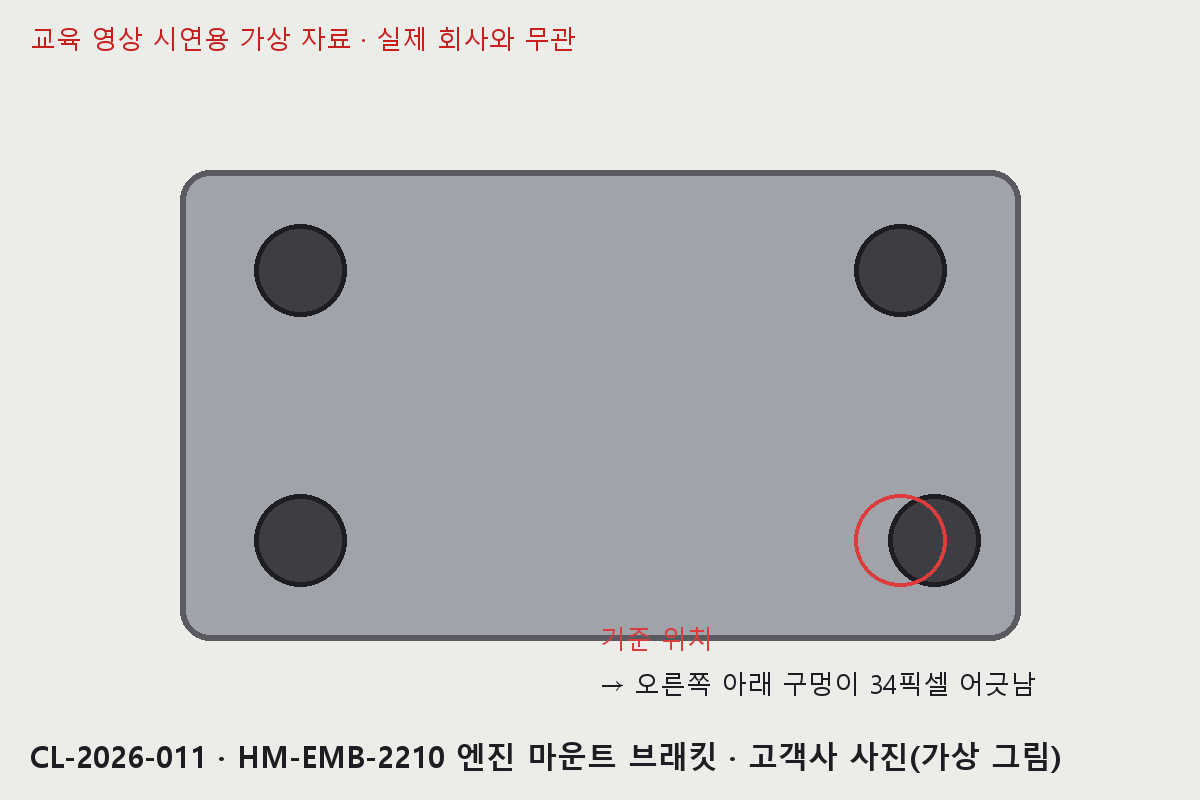
zip을 내려받아 압축을 푼 뒤, 그 폴더를 Code 화면에서 엽니다. 모든 파일은 교육용 가상 자료입니다.
«사례정리표»와 «유사불량찾기 화면»은 이 폴더에 없습니다 · 시연에서 Claude가 새로 만들고, 비교용 결과 예시는 뒤에서 따로 받습니다
앞서 쓴 고객 클레임 8D 초안에서 시작한다
| 8D 단계 | 초안 내용 (가상) |
|---|---|
| D2 문제 기술 | HM-EMB-2210 장착 구멍 위치 어긋남(볼트 체결 불량) · 접수 2026-10-19 |
| D3 임시 봉쇄 | 재고·출하 대기분 선별, 의심 로트 보류 |
| D4 근본 원인 | (확인 필요) 아직 정해지지 않음 |
| D5~D8 | (확인 필요) |
지금 막힌 곳
D4 원인 칸이 비어 있다
예전에 같은 불량이 있었는지 모른다
오늘은 과거 사례에서 원인 후보를 찾는다
대장에는 같은 말이 여러 모양으로 적혀 있다
| 항목 | 대장에 적힌 모양 (실제 파일에 있음) | 문제 |
|---|---|---|
| 불량 내용 (기공 계열) | 내부 기공 · 내부기공 · 블로홀 · porosity · 가스 기공 · 기공(X선) | 이름이 6가지 |
| 불량 내용 (위치 계열) | 위치 어긋남 · 위치도 NG · 구멍 위치 불량 · 홀 위치 이탈 · 치수 NG | 이름이 5가지 이상 |
| 품번 | HM EMB 2210 · HMEMB2210 · hm-emb-2215 · SJOPC4402 · rt-sft-5230 | 6행이 품번 목록과 다름 |
| 접수번호 | CL-2024-003과 CL-2025-013이 두 번씩 | 중복 2행 |
| 원인·대책 | 비어 있는 칸 | 4건 |
내용을 읽고 고른다
폴더 파일 열어 보기
처음 한 번 허락하면 진행
정리표·화면 저장
어떤 이름으로 만드는지 확인하고 허락
거부
«새 파일로 만들어줘»라고 다시 부탁
창의 이름과 버튼 모양은 버전에 따라 다를 수 있습니다. 무엇을 하려는지 읽는 습관이 중요합니다.
고객에게 낸 8D 원본과 클레임 대장 원본은 기록이다 → 고치겠다는 창은 항상 거부
연 폴더에서 이렇게 치기 Claude Code
이 폴더에 우리 회사 고객 클레임 대장이랑 8D 보고서들이 있어.
파일이 각각 뭔지 한눈에 정리해줘.
대장에 사례가 몇 행인지, 대장에서 8D 보고서가 있다고 한 게 몇 건인지,
폴더에 8D 보고서 파일이 실제로 몇 개인지도 알려줘.
원본은 절대 고치지 마.
맞는지 확인: 파일 10개 · 대장 38행 · 대장의 «8D 있음» 8건 · 폴더의 과거 8D 6개
파일 10개
대장 · 품번 목록 · 과거 8D 6 · 새 초안 · 사진
대장 38행
접수번호가 같은 행이 있는지는 다음 단계에서
8 ≠ 6
대장엔 있다는 보고서가 폴더엔 더 적음
숫자가 안 맞는 곳부터 짚는다
보고서 6개는 있음
2023-009 · 2023-017 · 2024-015 · 2024-020 · 2025-005 · 2025-013
2개는 없음
대장엔 8D 있음으로 되어 있는데 폴더엔 없는 CL-2023-004 · CL-2025-002
같은 사례 중복?
접수번호가 두 번 나온 행이 있는지, 표기가 같은지는 정리하면서 확인
보고서가 없는 사례도 대장에는 남아 있으니 정리표에는 넣고, «8D 파일 없음 — 확인 필요»로 표시한다
- 사람이 하면: 38행을 한 줄씩 읽으며 접수번호·표기를 눈으로 대조
- Claude에게: 한 번 부탁해서 표로 받고, 사람은 고친 곳만 확인
이어서 Claude Code
대장을 정리해줘. 접수번호가 두 번 나온 건 하나만 남기고,
품번은 품번 목록에 있는 표기로 통일해줘.
불량 내용은 비슷한 것끼리 묶어서 불량 유형 이름을 붙여줘.
예를 들면 블로홀이랑 내부 기공은 같은 불량이야.
원인이나 대책이 비어 있는 건 지어내지 말고 (확인 필요)로 표시해줘.
원본 대장은 고치지 마.
38
원본 그대로
−2
2024-003 · 2025-013
6
표기만 다르고 같은 품번
36
38 − 2 = 36
| 불량 유형 | 대장에 적힌 표기들 (일부) | 건수 |
|---|---|---|
| 내부 기공 | porosity · 가스 기공 · 기공(X선) · 내부 기공 | 7 |
| 위치·치수 이탈 | 공차 이탈 · 구멍 위치 불량 · 위치 어긋남 · 위치도 NG | 8 |
찾은 걸 한 파일로 Claude Code
정리한 걸 엑셀 한 파일로 저장해줘. 이름은 사례정리표.
시트는 셋으로, 첫째는 정리된 사례, 둘째는 표기 통일 규칙, 셋째는 정리 내역이야.
폴더에 8D 보고서 파일이 있는 사례는 파일 이름도 적어줘.
보고서 파일을 열어서 대장에 적힌 원인·대책이랑 다른 곳이 있으면 알려줘.
원본은 그대로 두고 새 파일로 저장해줘.
| 접수번호 | 품번 | 불량 유형 | 원인 | 8D 파일 |
|---|---|---|---|---|
| CL-2023-009 | HM-EMB-2210 | 위치·치수 이탈 | 가공 지그 클램프 마모 | 8D_CL-2023-009_가상.pdf |
| CL-2025-002 | HM-EMB-2215 | 내부 기공 | 금형 배기구 막힘 | (없음) |
| CL-2026-004 | HM-EMB-2210 | 내부 기공 | (원인 미기록 — 확인 필요) | (없음) |
원본은 그대로, 새 파일만 늘었다
실습 폴더
클레임 대장 · 품번 목록
과거 8D 6개 · 새 8D 초안 · 클레임 사진
+ 사례정리표.xlsx (새로)
- 대장 원본의 수정 시각이 바뀌지 않았나
- 사례정리표를 열어 시트 3개가 있나
- 이름이 부탁한 대로인가
원본이 바뀌었거나 새 파일 이름이 다르면 → «원본은 되돌려 두고, 새 파일로 다시 만들어줘»
화면을 만들기 전에 Claude Code
새로 들어온 클레임 8D 초안을 읽고, 사례정리표에서 비슷한 사례를 고르는 기준을 제안해줘.
같은 품번, 같은 계열 품번, 같은 불량 유형을 생각하고 있어.
점수를 매긴다면 어떻게 하면 좋을지도 알려줘.
Claude의 제안을 보고 내가 정한다 → 같은 품번 3점 · 같은 계열 1점 · 같은 불량 유형 3점 · 3점 이상만
| 예: 새 클레임 (HM-EMB-2210, 위치 어긋남)과 비교 | 품번 | 계열 | 유형 | 합계 |
|---|---|---|---|---|
| CL-2024-020 HM-EMB-2210 홀 위치 이탈 | +3 | — | +3 | 6 |
| CL-2025-005 HM-EMB-2215 위치 어긋남 | — | +1 | +3 | 4 |
| CL-2024-025 HM-EMB-2210 칩 잔류 | +3 | — | — | 3 |
| CL-2025-021 RT-BCB-5010 평면도 NG | — | — | — | 0 (안 보임) |
사례정리표를 재료로 Claude Code
사례정리표를 바탕으로 유사 불량 찾기 화면을 만들어줘.
위에 품번이랑 불량 현상을 적는 칸이 있고, 찾기 버튼을 누르면 비슷한 사례가 점수 순으로 나오게.
점수는 같은 품번 3점, 같은 계열 1점, 같은 불량 유형 3점이고 3점 이상만 보여줘.
사례마다 접수번호, 원인, 대책, 재발 여부, 8D 파일 이름이 보이게 해줘.
원인이 비어 있으면 (원인 미기록 — 확인 필요)로 보여줘.
폴더에 파일 하나로 저장하고 이름은 유사불량찾기로 해줘.
2개
품번 · 불량 현상
3 · 1 · 3
3점 이상만 표시
5가지
번호·원인·대책·재발·파일
파일 1개
더블클릭하면 열림
화면은 Claude가 알아서 만든다 → 사람은 «열어 보고 맞는지» 확인하면 된다 · 만든 파일은 폴더에 새로 생긴다
만든 화면을 열어서 Claude Code
방금 만든 화면에 새 클레임 8D 초안의 품번이랑 불량 현상을 넣어서 찾아봐.
결과에서 상위 3건이 뭔지, 왜 그 순서인지 알려줘.
- 전체 36건 중 14건 찾음
- 1위 CL-2024-020 6점 · 신규 지그 세팅 오차
- 2위 CL-2023-009 6점 · 지그 클램프 마모
- 3위 CL-2025-005 4점 · 같은 계열 2215
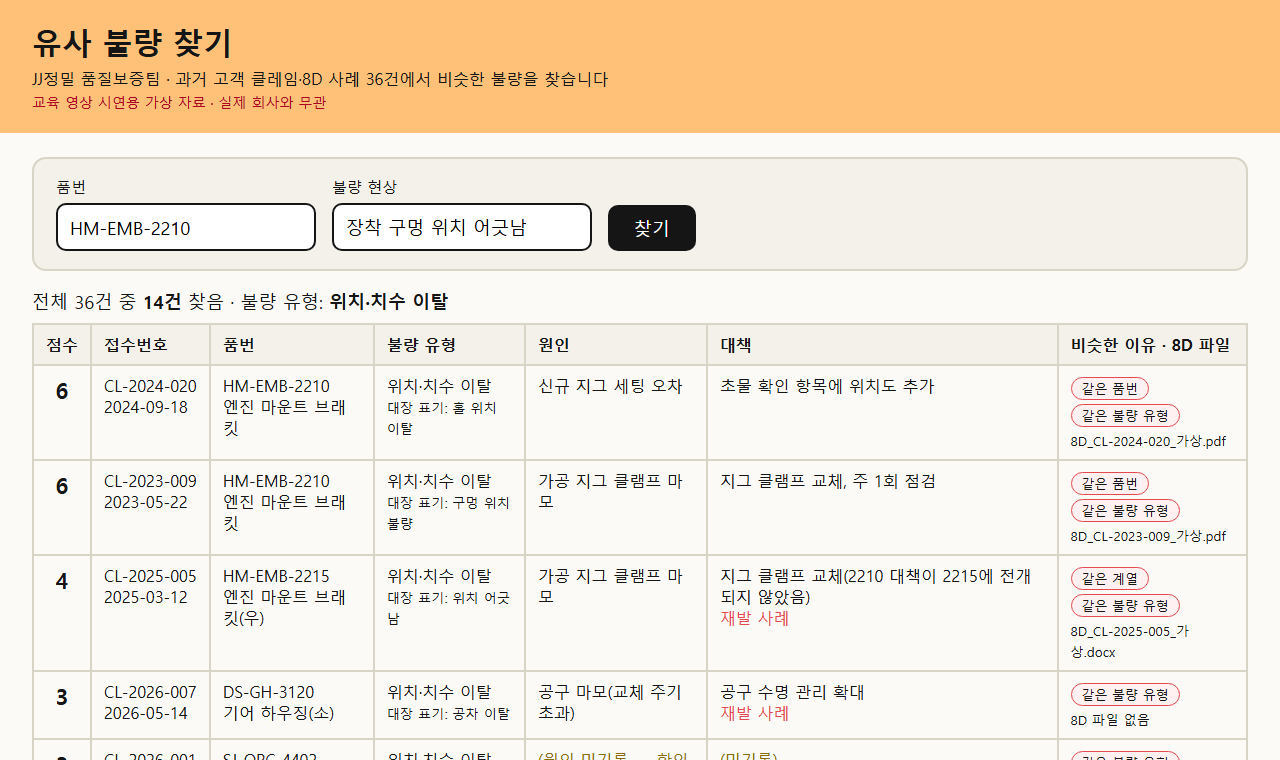
만들어진 화면 예시 (교육용 가상 자료)
결과가 나오면 바로 이어서 Claude Code
사례정리표에서 불량 유형별로 사례가 몇 건씩인지 세어줘.
합이 36건이 맞는지, 대장 행 수에서 중복을 뺀 숫자와도 같은지 확인해줘.
안 맞으면 어디서 틀렸는지 알려줘.
8
가장 많은 유형
7
블로홀·porosity 포함
5 · 5
각각 5건
11
3 + 2 + 3 + 3
8 + 7 + 5 + 5 + 11 = 36 = 38 − 2 · 재발로 표시된 사례는 10건
교육용 가상 사례 36건 기준 · 위치·치수 이탈 8건(22%), 내부 기공 7건(19%)
건수가 많은 유형이 곧 가장 위험한 불량은 아니다 → 어떤 유형이 반복되는지 알면 예방 대책의 우선순위를 정하기 쉽다
의심스러우면 Claude Code
이런 일이 생길 수 있다 (예시)
화면에 «기공»을 넣었더니 4건만 나옴
블로홀·porosity로 적힌 사례는 빠짐
정리표에서 세어 보면
내부 기공 유형은 7건
→ 3건이 빠진 것
기공으로 찾으니까 4건밖에 안 나와. 정리표엔 내부 기공이 7건이야.
블로홀이랑 porosity로 적힌 것도 같은 불량으로 보고 찾게 화면을 다시 만들어줘.
유사불량찾기 파일을 새로 저장하고, 기공으로 찾으면 몇 건 나오는지 알려줘.
화면이 낸 숫자는 정리표에서 직접 센 숫자와 맞춰 본다 · 고치면 4 → 7건
새 8D가 끝날 때마다 Claude Code
새 8D가 끝날 때마다 사례를 늘리는 순서를 사례 추가 순서라는 메모로 폴더에 저장해줘.
대장에 한 줄 추가하고, 표기 통일, 정리표 갱신, 찾기 화면 다시 만들기까지
오늘 한 대로 하게 적어줘.
다음에 새 8D가 끝났어, 지난번처럼 해줘라고 하면 그대로 하게.
한 줄 추가 → «지난번 순서대로 해줘» 한 줄이면 정리표와 화면이 새 사례까지 포함해 다시 만들어진다
팀에 나눌 때: 화면 파일을 공유 폴더에 복사해 두고 더블클릭으로 열게 한다 · 사내 서버에 올리는 일은 회사 규정과 정보 담당 부서 확인 후
찾은 사례를 쓰고,
판단은 사람이
새 8D에 반영하고, 원인은 현장에서 확정한다
원인 후보를 8D 초안에 옮긴다
| 원인 후보 | 나온 사례 | 현장에서 확인할 것 |
|---|---|---|
| 가공 지그 클램프 마모 | CL-2023-009 · CL-2025-005 | 2210 가공 지그의 클램프 상태와 교체 이력 |
| 신규 지그 세팅 오차 | CL-2024-020 | 지그를 새로 세팅했는지, 초물 위치도 확인을 했는지 |
| 대책의 계열 전개 누락 | CL-2025-005 | 2210 대책이 2215에도 적용됐는지 |
찾은 비슷한 사례 3건을 보고 새 8D 초안의 4번 원인 칸에 원인 후보를 적어줘.
어느 사례에서 가져왔는지 접수번호를 꼭 붙이고, 내가 현장에서 확인할 것도 같이 적어줘.
초안 원본은 고치지 말고 새 파일로 저장해줘.
원인 칸에는 «후보»로만 적고, 현장에서 확인한 뒤 확정합니다 · 초안은 새 파일로 받습니다
같은 조사를 또 하지 않는다
과거 보고서 찾는 시간 (예시)
폴더와 대장을 뒤지던 반나절 → 몇 분
담당자는 현장 확인과 대책에 시간을 쓴다
이 자료에서 보이는 것
같은 원인으로 재발한 사례가 10건 · 8D 보고서를 잃어버린 사례 2건
재발하면 (가정 예시)
선별·재작업·고객 재감사 등 같은 비용을 또 낸다
우리 회사 숫자로 계산해 보기
지난 1년 같은 원인 재발 건수 × 한 건당 선별·재작업 비용
(고객 기한 안에 원인을 찾는 일도 쉬워진다)
※ «예시»로 표시한 시간과 비용은 설명용 가정입니다. 실제 손실은 회사·고객마다 다릅니다
화면은 후보를 보여 주고, 확정은 담당자
- 비슷한 사례의 원인은 이번 불량의 원인이 아닐 수 있다 → 현장 확인이 먼저
- 고객에게 내는 8D의 원인과 대책 확정, 제출은 책임자가 한다
- 점수가 높다고 같은 불량이 아니다 → 원문 8D를 열어 확인
- (확인 필요)로 표시된 곳은 당시 담당자나 보고서 원본으로 확인
찾기 도구는 참고 자료 · 원인 판정과 대책 승인을 대신하지 않는다
회사 자료로 하기 전에 4가지
사내 규정 확인
사내망·보안 규정이 허용하는 도구인지 먼저 확인
고객 비밀유지
고객사 클레임·8D에는 비밀유지 대상 내용이 있을 수 있음. 계약 확인
이름 가리기
고객 담당자·작업자 이름은 가명이나 기호로 바꾸고 시작
복사본으로
원본 대장·보고서 폴더를 통째로 복사해 두고 그 복사본을 연다
1번과 2번 확인이 끝나기 전에는 실제 고객 클레임·8D를 올리지 않는다
허용된다면 → 가상 폴더로 연습한 순서 그대로, 복사본 폴더에서 STEP 1부터
사내에 나누기 전, 5가지 확인
- 원본 대장과 8D는 그대로이고, 정리표·화면은 새 파일이다
- 비슷하다는 기준(점수 규칙)을 내가 먼저 정해 주었다
- 38 − 2 = 36 = 유형별 합, 화면이 낸 건수도 정리표와 맞다
- 기공 같은 표기가 다른 사례까지 한 유형으로 찾아지는지 직접 시험했다
- (확인 필요)는 원본에 확인했고, 원인 확정과 8D 제출은 책임자가 한다
우리 팀 클레임 대장으로 해 보세요
폴더 준비
대장 + 8D 보고서를
복사본 폴더에 모으기
(고객·담당자 이름 가리기)
STEP 1~4
살펴보기 → 정리
→ 정리표 저장
→ 비슷한 기준 정하기
STEP 5~8
화면 만들기 → 시험
→ 숫자 맞추기·바로잡기
→ 순서 메모
오늘 쓴 부탁 문장은 영상 설명란과 JJ AI+ 학습 사이트에서 복사할 수 있습니다
먼저 가상 폴더로 연습하고, 익숙해지면 우리 팀 대장의 복사본으로 해 보세요
먼저 정리하고,
기준은 내가 정하고,
확정은 사람이.
오늘 바로 우리 팀 클레임 대장 열어 보기