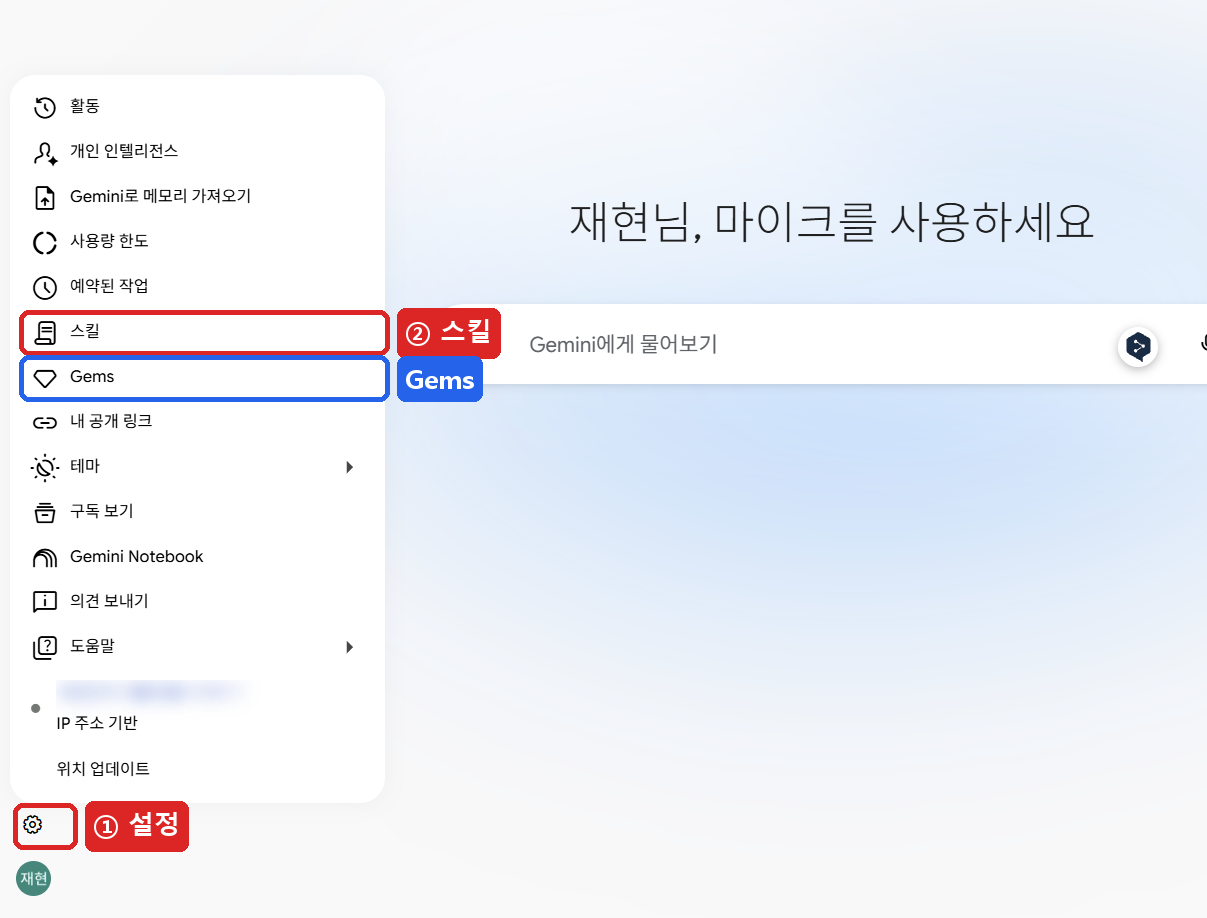
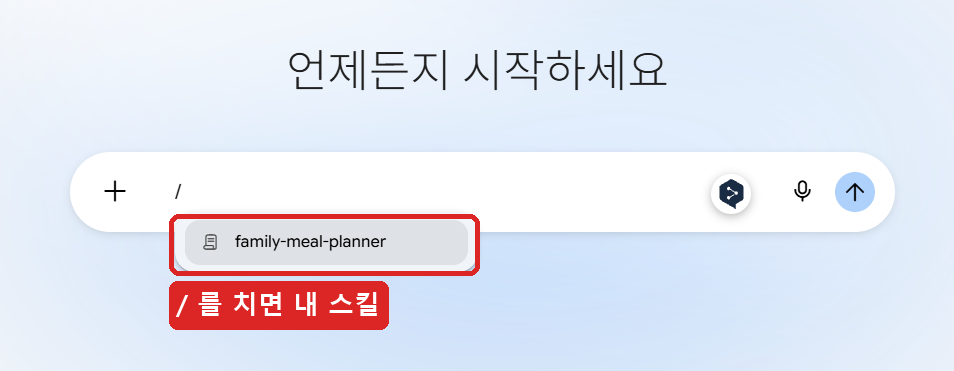
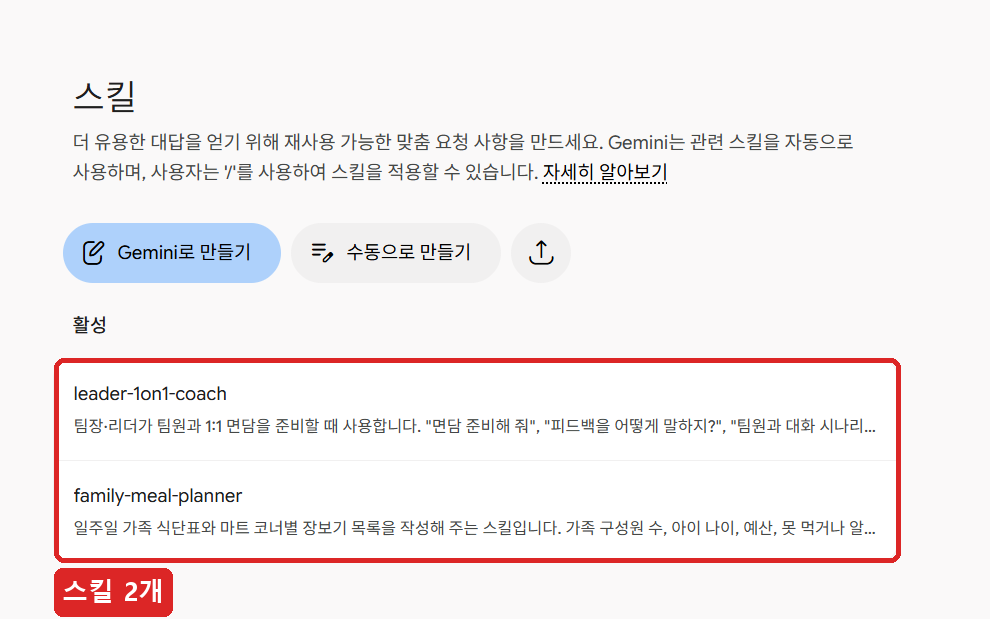
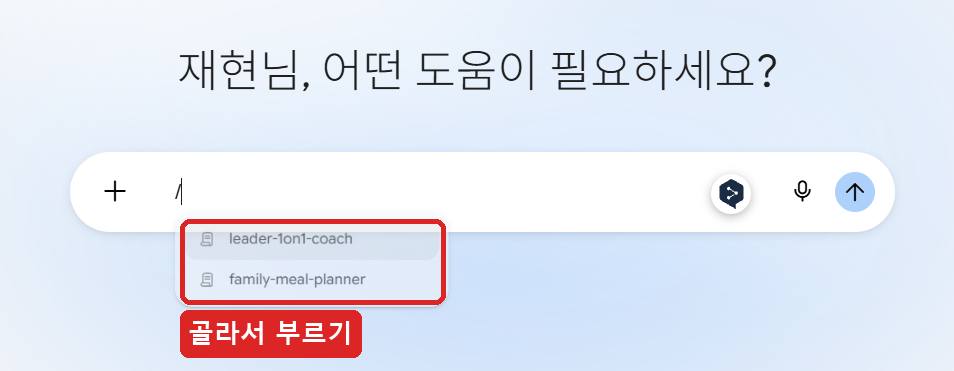
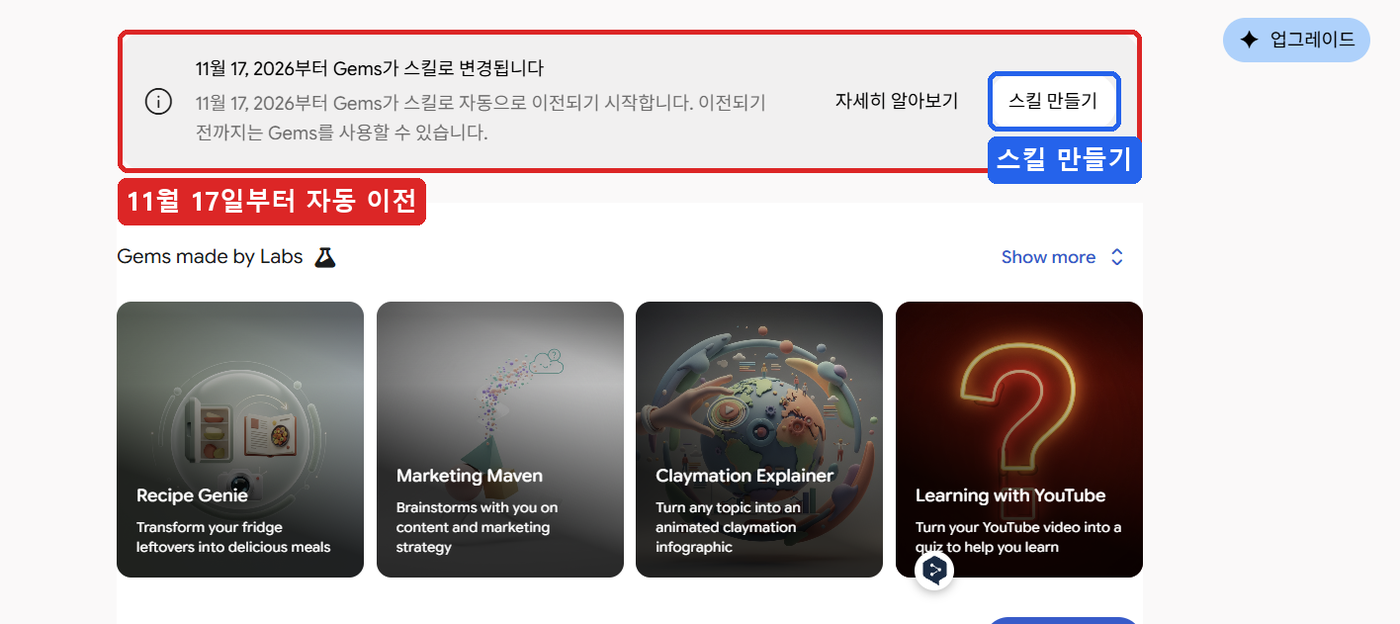
구글이 Gemini 의 Gems(젬스)를 스킬(Skills)로 바꿉니다. 11월 17일부터 기존 젬이 스킬로 옮겨지기 시작합니다. 젬이 «나만의 AI 직원을 한 명 따로 두는 것»이었다면, 스킬은 «Gemini 에게 업무 기술을 하나씩 장착해 주는 것»입니다. 어느 대화에서든 / 를 쳐서 불러 쓰고, 두 개를 한 번에 섞어 쓸 수도 있습니다. 이 자료는 2026년 10월 6일 무료 개인 계정에서 스킬 세 개를 실제로 만들고 써 보며 찍은 화면 25장으로 처음부터 끝까지 따라갑니다 — 일상 스킬(가족 식단표), 리더 업무 스킬(1:1 면담 코치), 파일로 올리는 스킬(회의록 정리), 그리고 두 스킬 섞어 쓰기까지.
필요한 것 — 구글 계정 하나와 gemini.google.com. 명령어는 한 줄도 없습니다. 첫 스킬까지 10분이면 됩니다.
Gemini 화면을 실제로 조작하며 찍은 장면 그대로 — 스킬 위치, 세 가지 만드는 법, / 로 부르기, 두 스킬 섞어 쓰기까지. 영상을 틀어 놓고 아래 순서대로 따라 하시면 됩니다.
| 날짜 | 바뀌는 것 (구글 공식 안내 기준) |
|---|---|
| 2026-10-05 | Google Workspace(회사·학교 계정) 앱에 스킬 출시 시작 |
| 2026-10-13 | Gemini 앱에 스킬 출시 시작 — 젬과 같이 쓸 수 있음 (제 개인 계정에는 10월 6일에 이미 열려 있었습니다) |
| 2026-11-17 | 젬이 «설정» 안으로 옮겨지고, 젬 → 스킬 자동 이전이 시작. 옮겨진 젬은 내 스킬 목록에 비활성 초안으로 들어옵니다(이름·설명·요청 사항·지식 파일 유지) |
| 2027-03-01 이후 | 회사(비즈니스·엔터프라이즈) 계정에서 젬 완전 종료 |
| 2027-06-01 이후 | 교육용 계정에서 젬 완전 종료 |
| 젬 (Gems) | 스킬 (Skills) | |
|---|---|---|
| 비유 | 나만의 전문 AI 직원을 한 명 따로 두기 | Gemini 에게 업무 기술을 하나씩 장착하기 |
| 쓰는 법 | 그 젬 안으로 들어가서 대화 | 어느 대화에서든 / 로 부르기 — 또는 Gemini 가 알아서 꺼내 씀 |
| 여러 개 | 한 번에 하나 | 한 문장에 두세 개 섞어 쓰기 |
| 나눠 주기 | 링크로 공유 | SKILL.md 파일로 내려받고 올리기 — Claude 등 다른 AI 의 스킬과 같은 형식 |
| 어디서 | Gemini 앱 | Gemini 앱 + Workspace(Gmail·문서 등) — 단, 두 곳 스킬은 자동으로 맞춰지지 않음 |


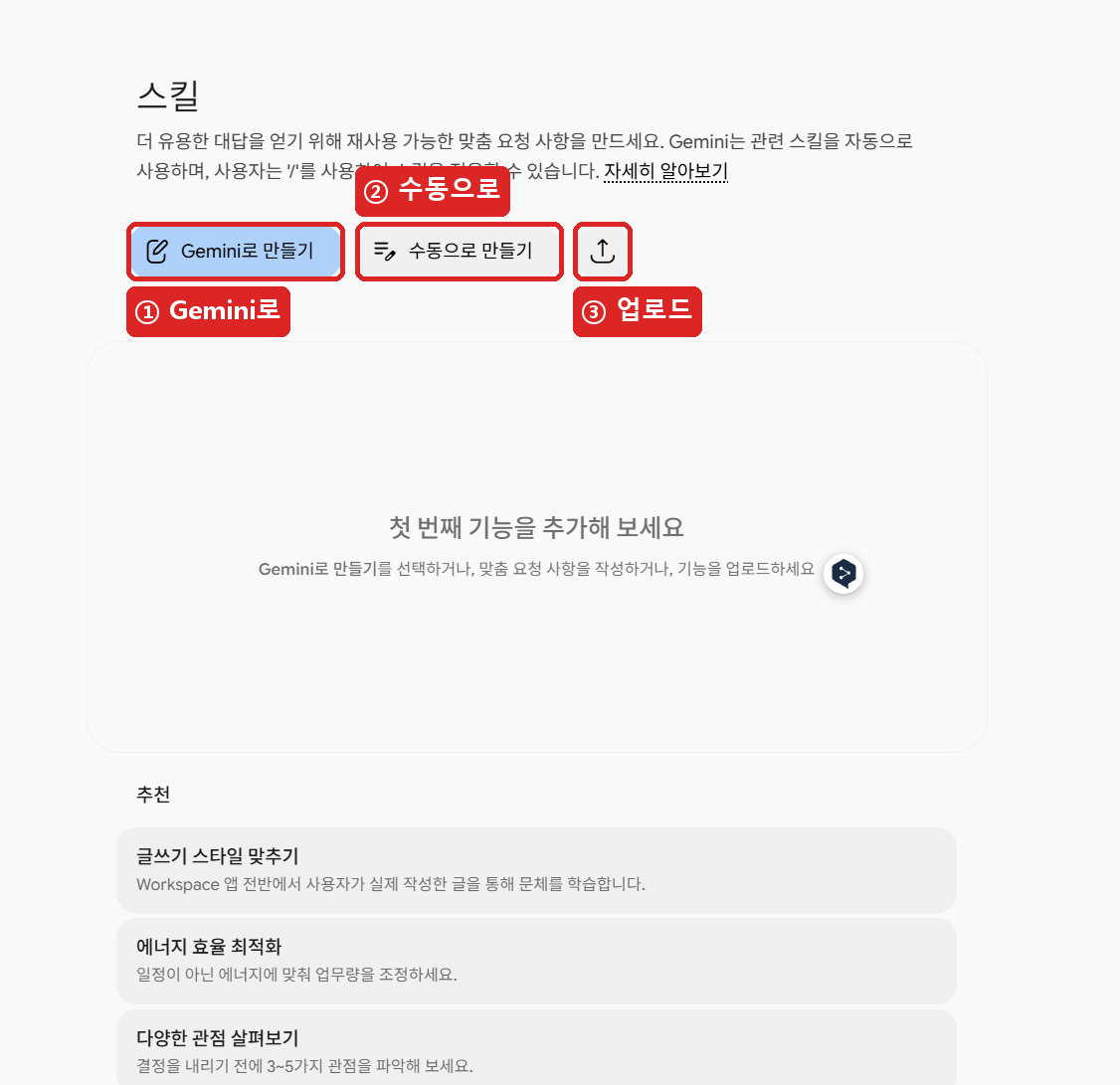
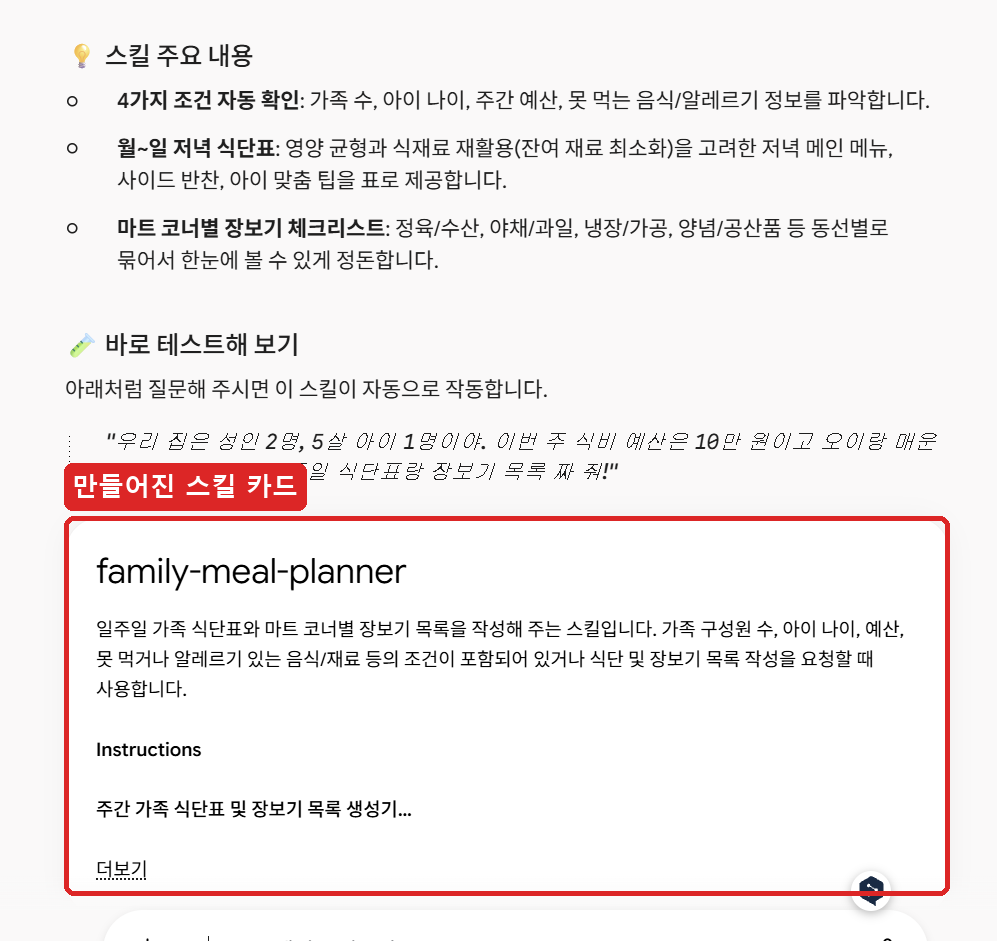
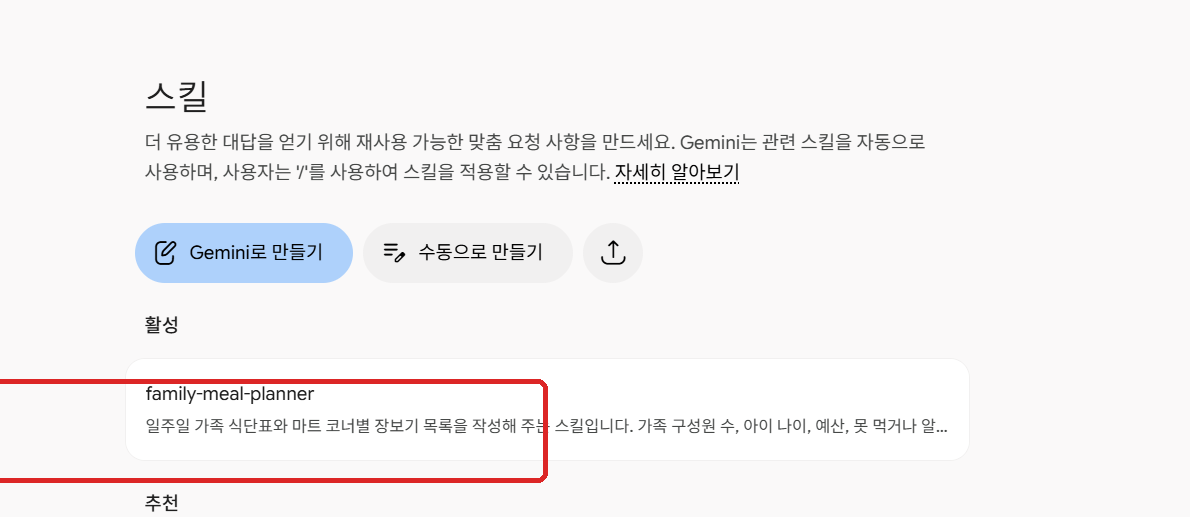
gemini.google.com/skills 입니다.대화하듯 말하면 Gemini 가 스킬의 이름·설명·요청 사항을 대신 써서 저장까지 해 줍니다. 가장 쉬운 방법입니다.

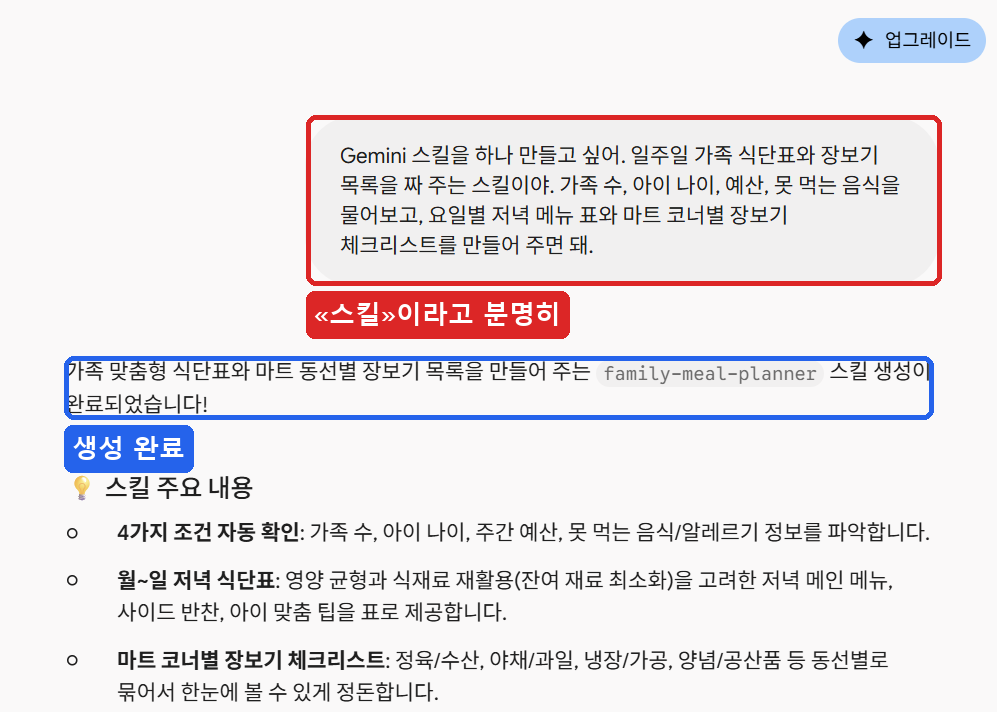
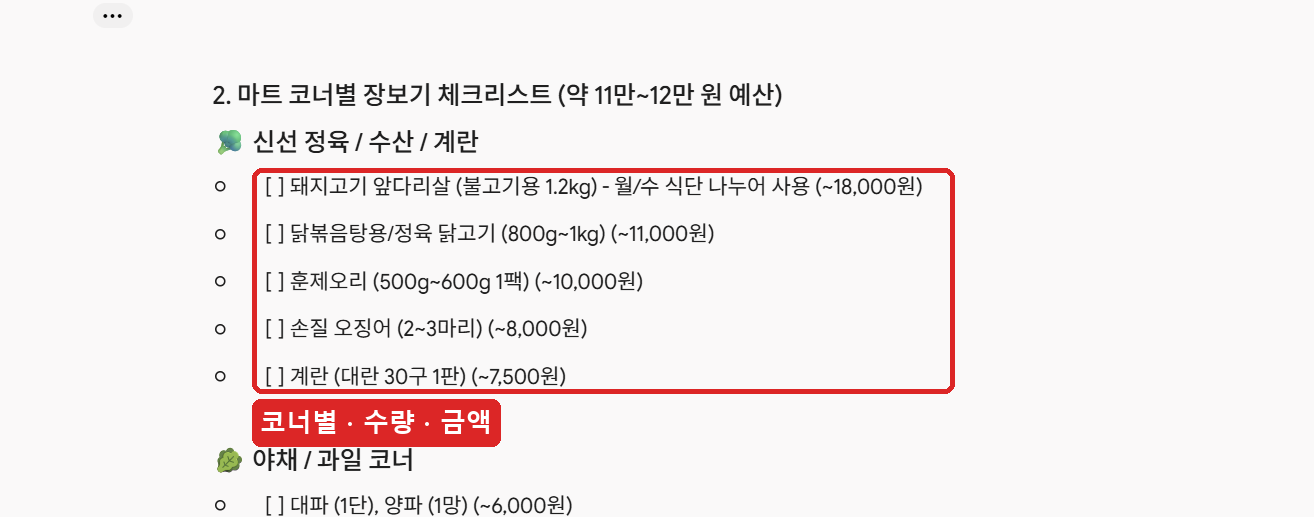
Gemini 스킬을 하나 만들고 싶어. 일주일 가족 식단표와 장보기 목록을 짜 주는 스킬이야. 가족 수, 아이 나이, 예산, 못 먹는 음식을 물어보고, 요일별 저녁 메뉴 표와 마트 코너별 장보기 체크리스트를 만들어 주면 돼.


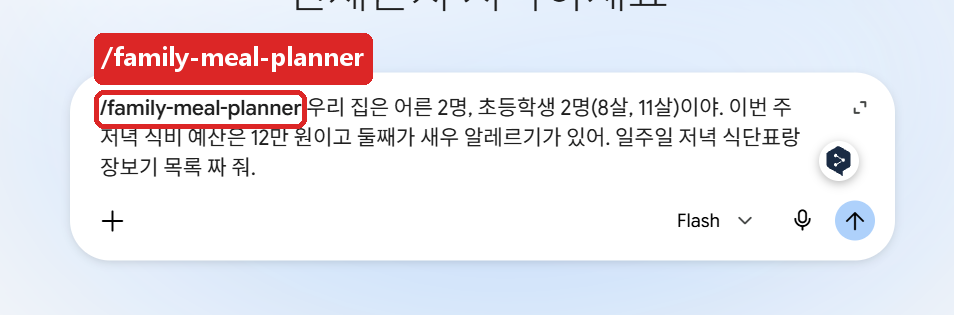
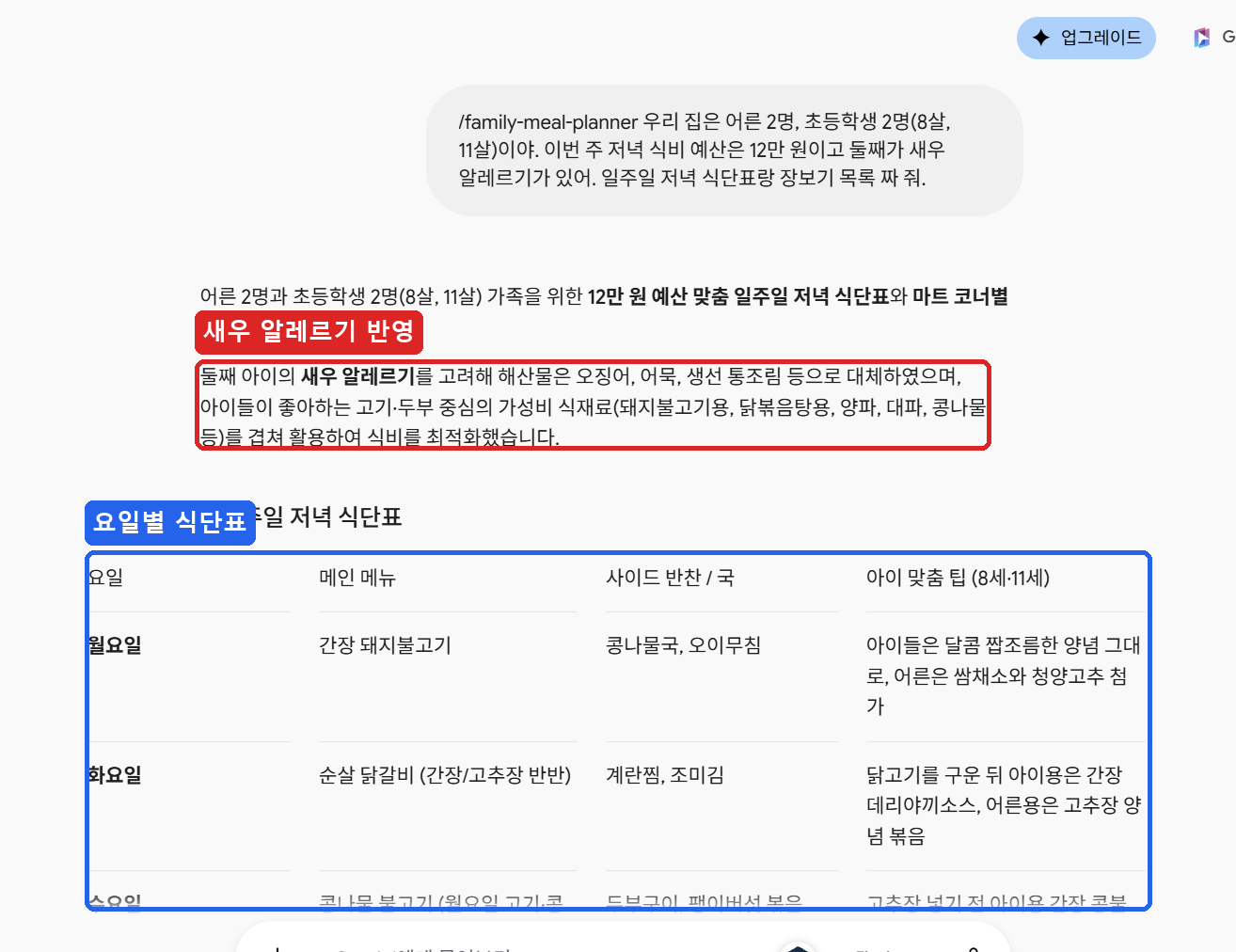
우리 집은 어른 2명, 초등학생 2명(8살, 11살)이야. 이번 주 저녁 식비 예산은 12만 원이고 둘째가 새우 알레르기가 있어. 일주일 저녁 식단표랑 장보기 목록 짜 줘.


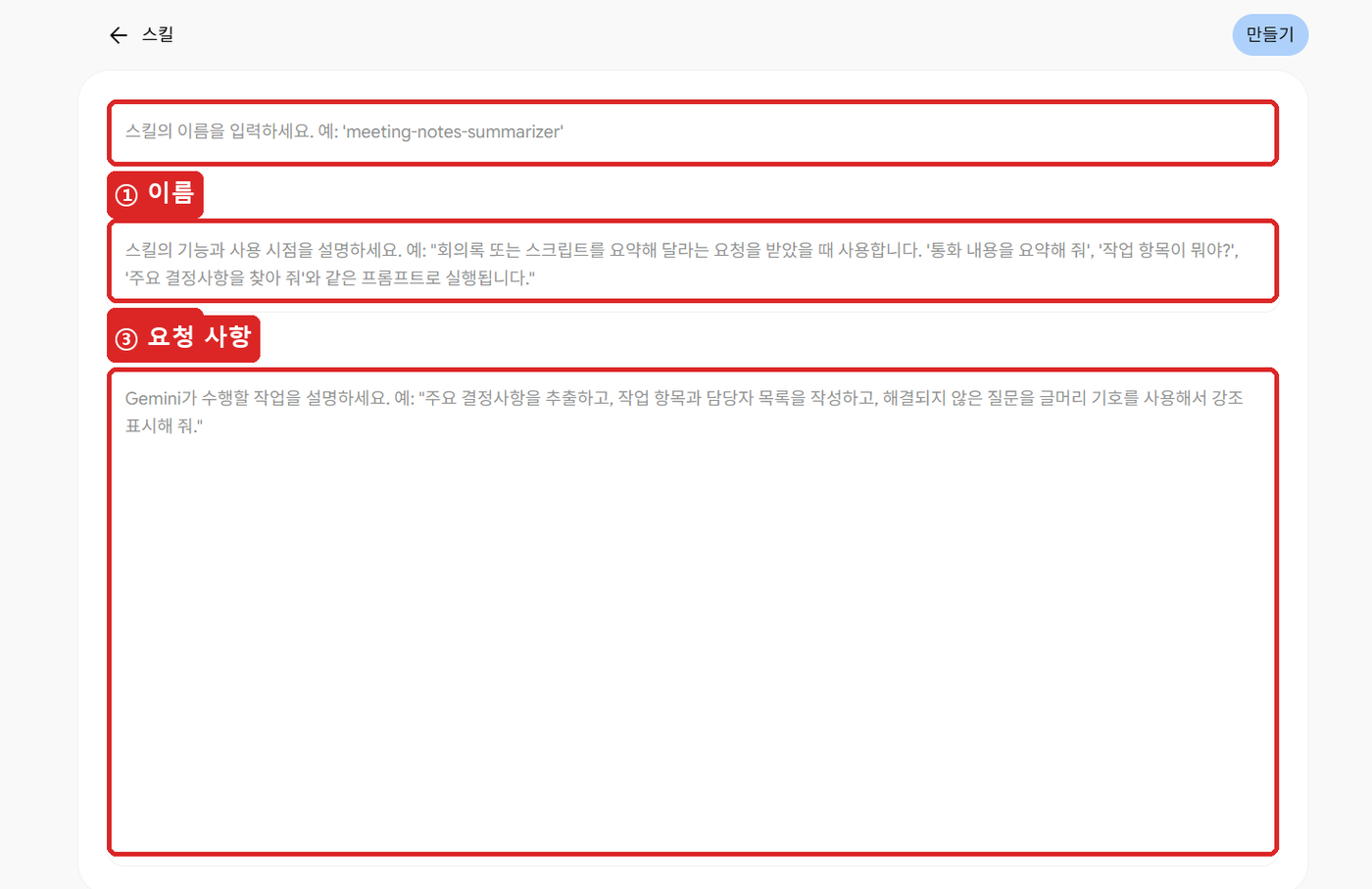
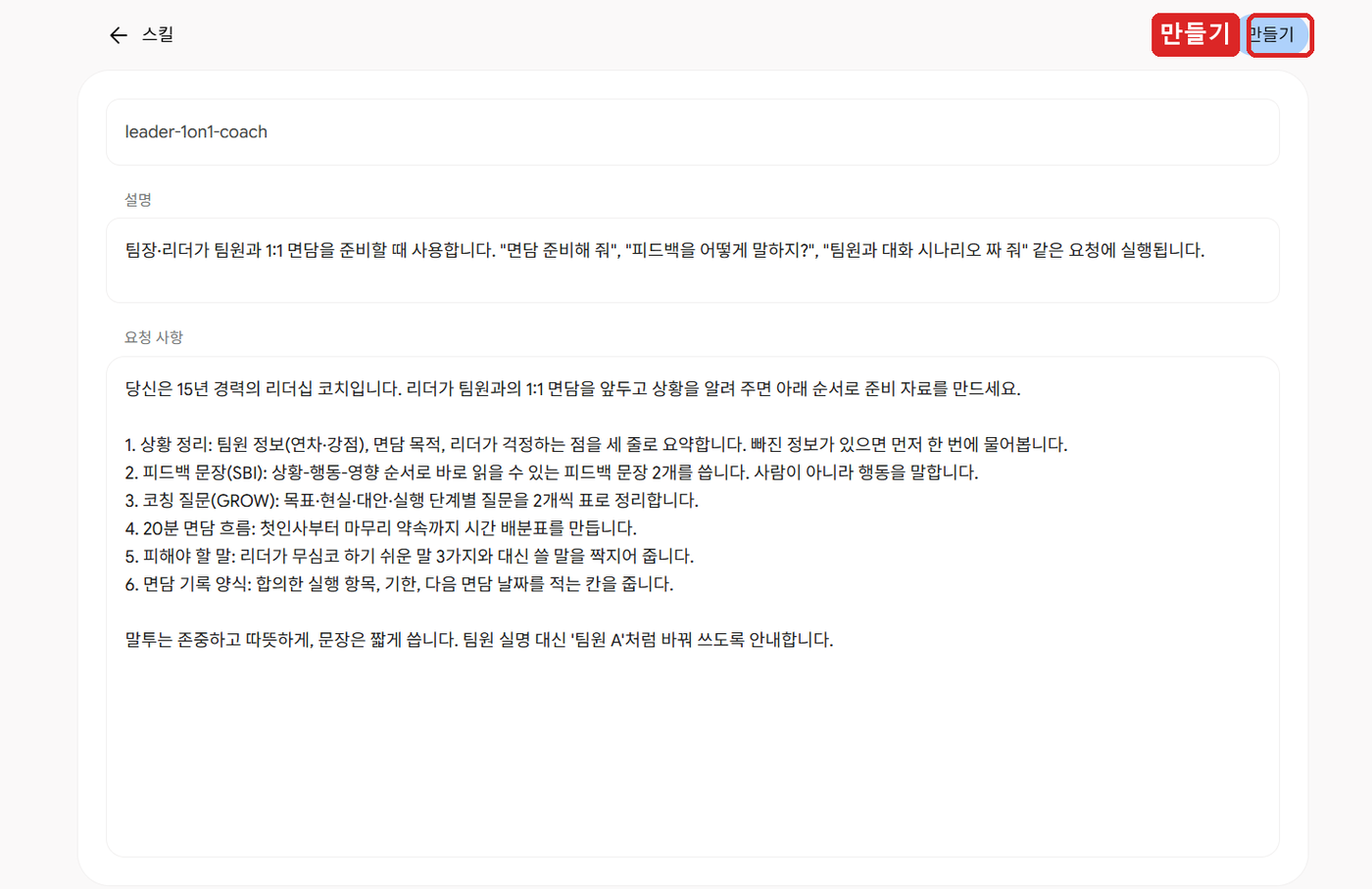
내가 원하는 일하는 순서가 분명할 때는 칸을 직접 채우는 편이 정확합니다. 칸은 세 개 — 이름, 설명, 요청 사항.


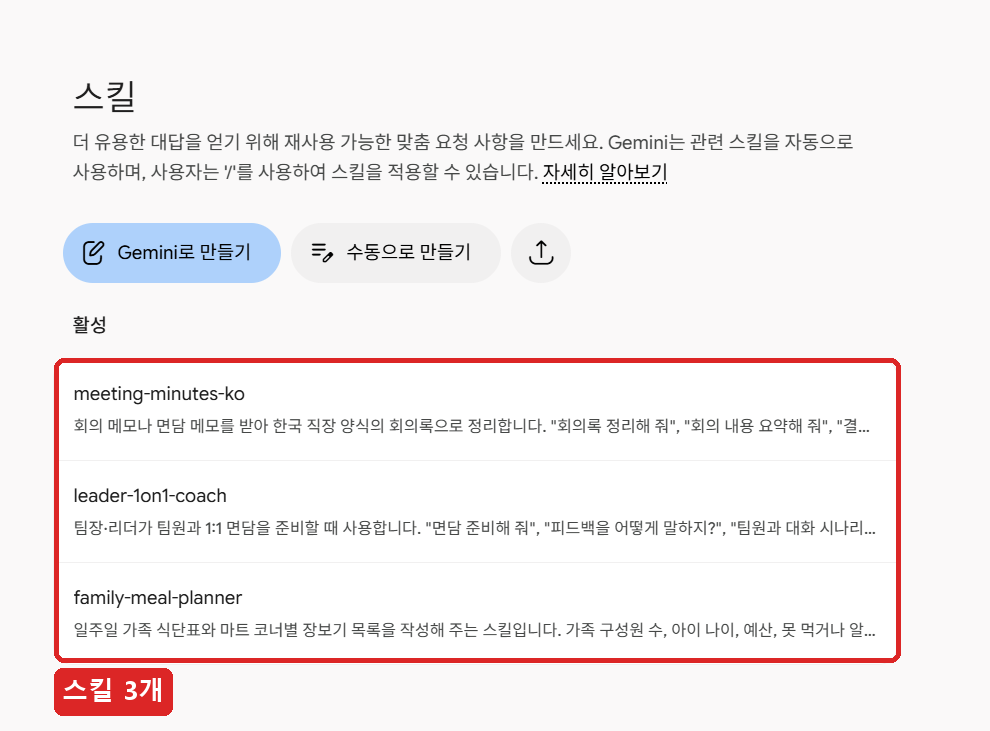
leader-1on1-coach
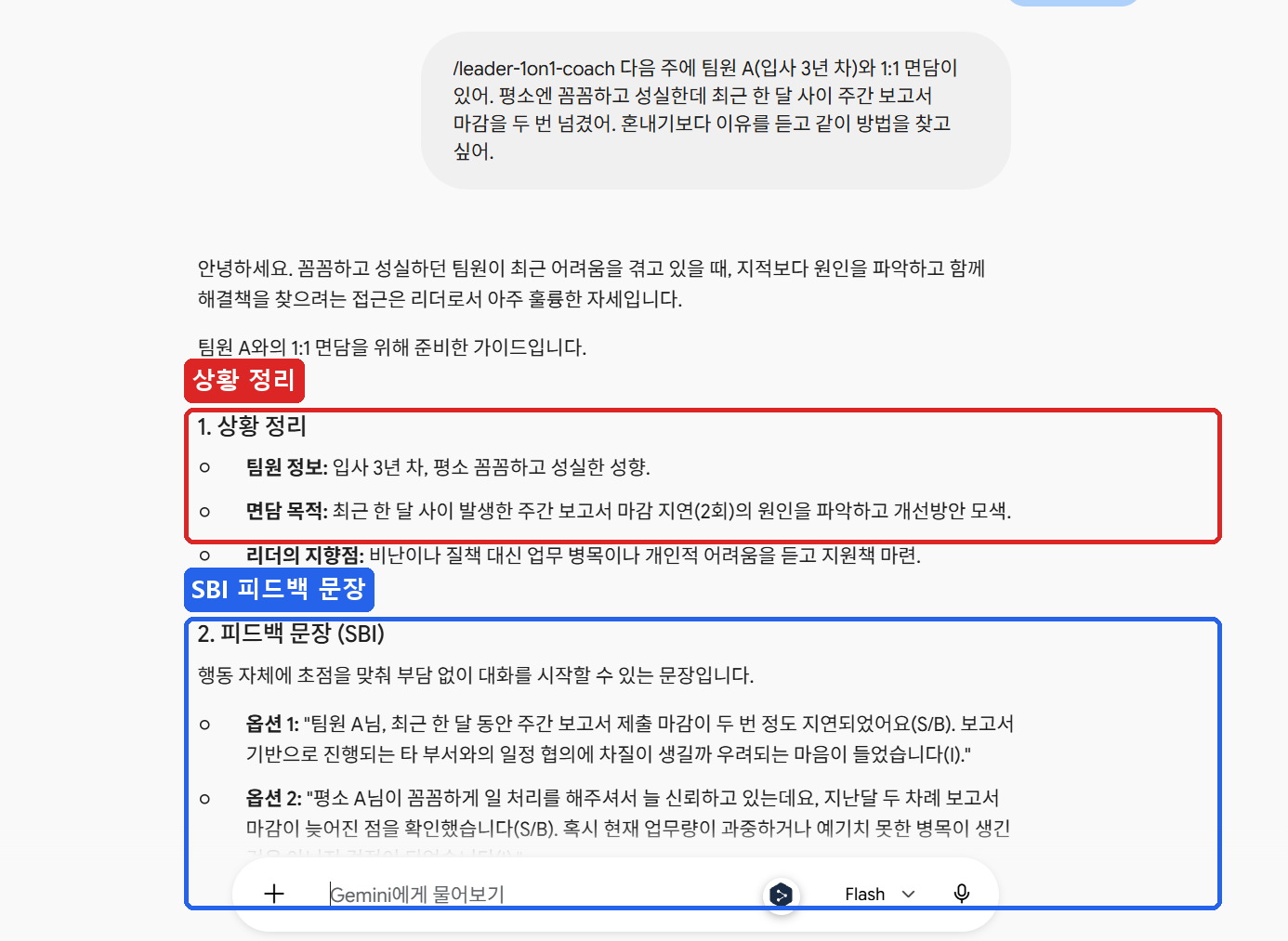
팀장·리더가 팀원과 1:1 면담을 준비할 때 사용합니다. "면담 준비해 줘", "피드백을 어떻게 말하지?", "팀원과 대화 시나리오 짜 줘" 같은 요청에 실행됩니다.
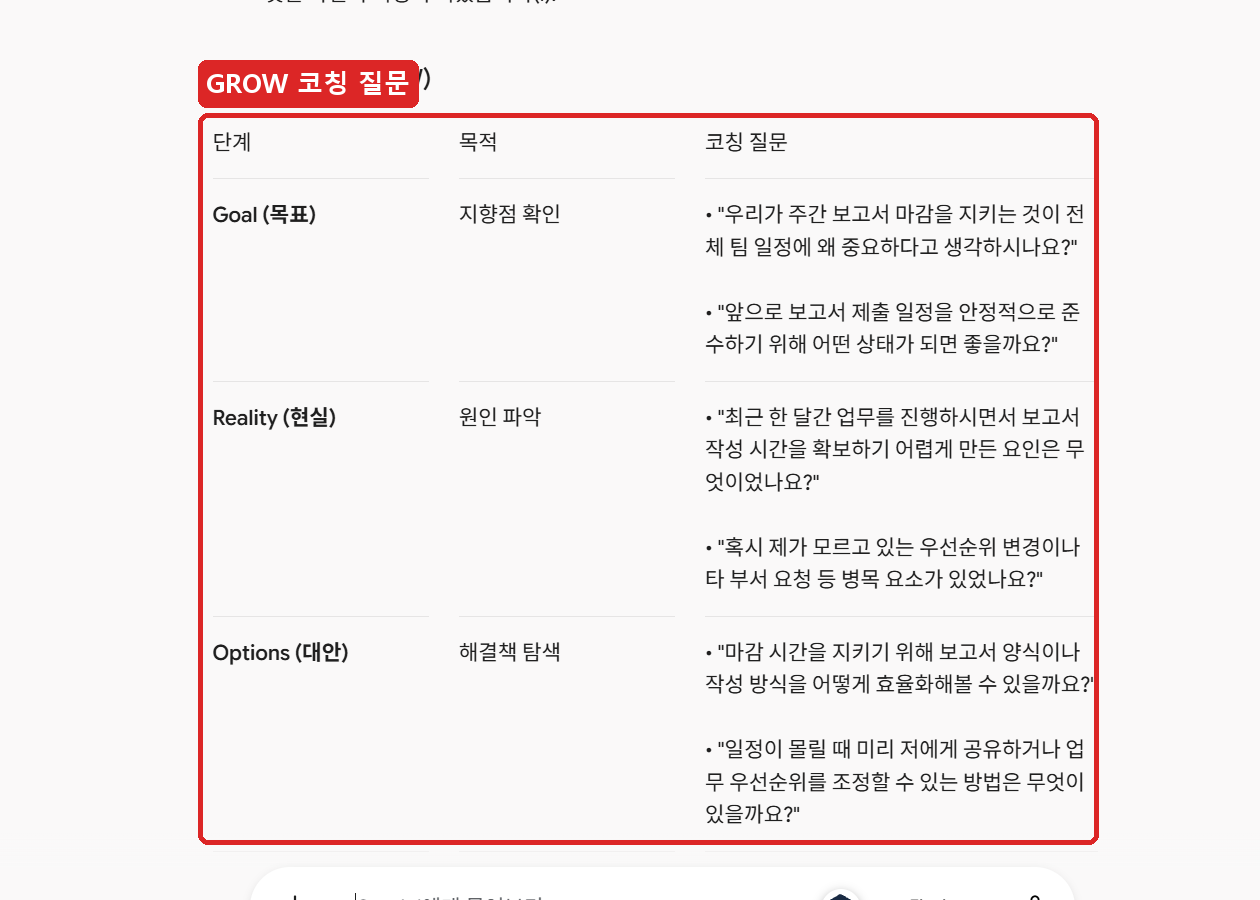
당신은 15년 경력의 리더십 코치입니다. 리더가 팀원과의 1:1 면담을 앞두고 상황을 알려 주면 아래 순서로 준비 자료를 만드세요. 1. 상황 정리: 팀원 정보(연차·강점), 면담 목적, 리더가 걱정하는 점을 세 줄로 요약합니다. 빠진 정보가 있으면 먼저 한 번에 물어봅니다. 2. 피드백 문장(SBI): 상황-행동-영향 순서로 바로 읽을 수 있는 피드백 문장 2개를 씁니다. 사람이 아니라 행동을 말합니다. 3. 코칭 질문(GROW): 목표·현실·대안·실행 단계별 질문을 2개씩 표로 정리합니다. 4. 20분 면담 흐름: 첫인사부터 마무리 약속까지 시간 배분표를 만듭니다. 5. 피해야 할 말: 리더가 무심코 하기 쉬운 말 3가지와 대신 쓸 말을 짝지어 줍니다. 6. 면담 기록 양식: 합의한 실행 항목, 기한, 다음 면담 날짜를 적는 칸을 줍니다. 말투는 존중하고 따뜻하게, 문장은 짧게 씁니다. 팀원 실명 대신 '팀원 A'처럼 바꿔 쓰도록 안내합니다.


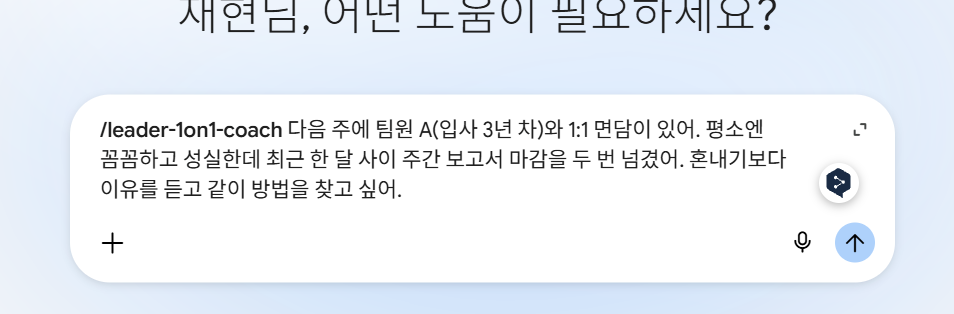
다음 주에 팀원 A(입사 3년 차)와 1:1 면담이 있어. 평소엔 꼼꼼하고 성실한데 최근 한 달 사이 주간 보고서 마감을 두 번 넘겼어. 혼내기보다 이유를 듣고 같이 방법을 찾고 싶어.


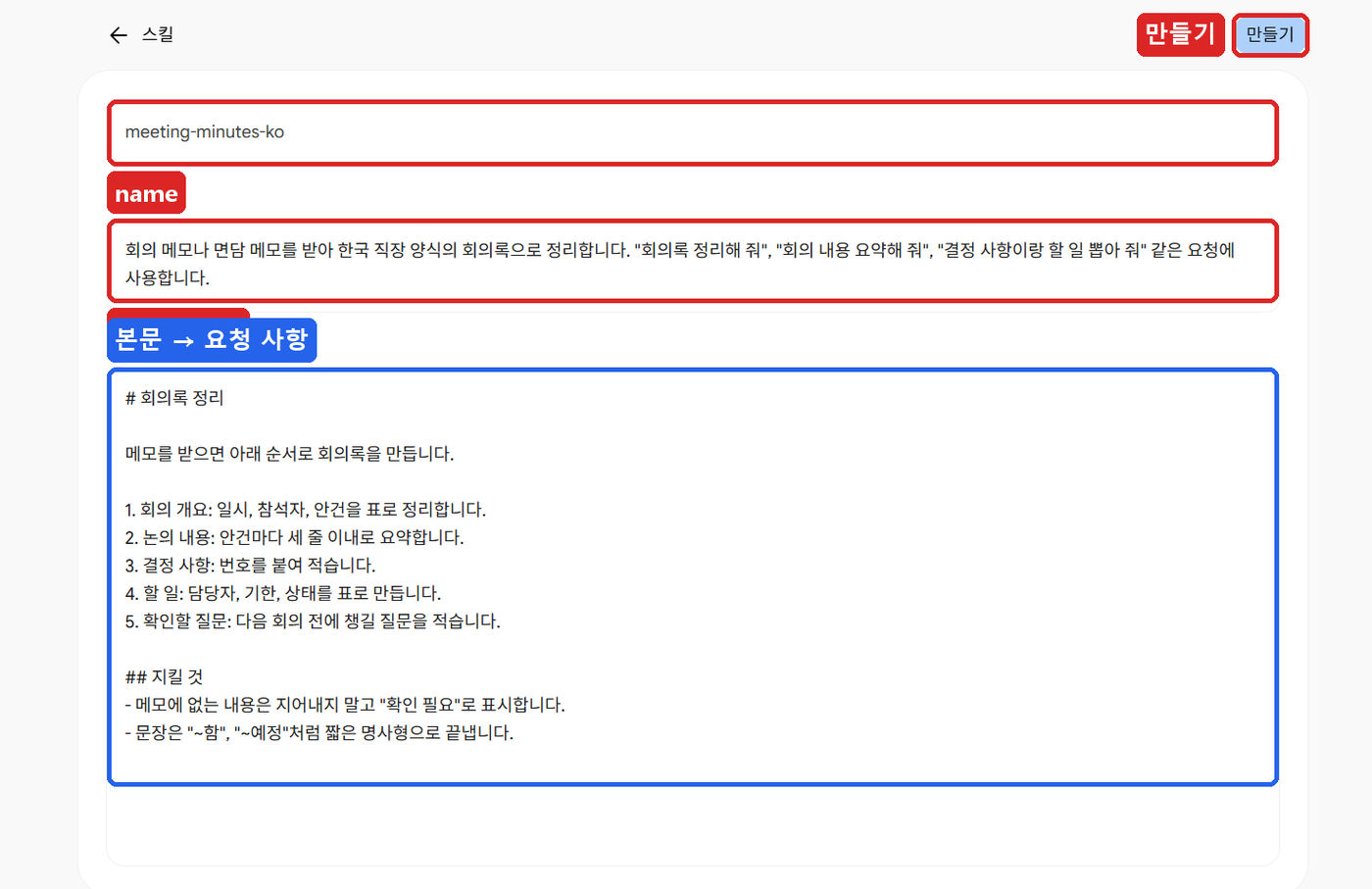
스킬의 정체는 SKILL.md 라는 문서 파일 하나입니다. 맨 위에 이름(name)과 설명(description), 그 아래 본문이 요청 사항입니다. Claude 등 다른 AI 에서 쓰는 스킬도 같은 형식이라 서로 옮겨 다닐 수 있습니다.


Gemini 스킬용 SKILL.md 파일 내용을 써 줘. 맨 위 --- 사이에 name(영어 소문자와 하이픈)과 description(언제 쓰는지와 예시 요청 문장)을 넣고, 그 아래에 일하는 순서를 번호로 적어 줘. 스킬 내용: 교육 과정이 끝난 뒤 만족도 설문 결과를 붙여 넣으면 점수 요약, 주관식 의견 묶기, 개선점 3가지를 보고서 형식으로 정리하는 스킬.
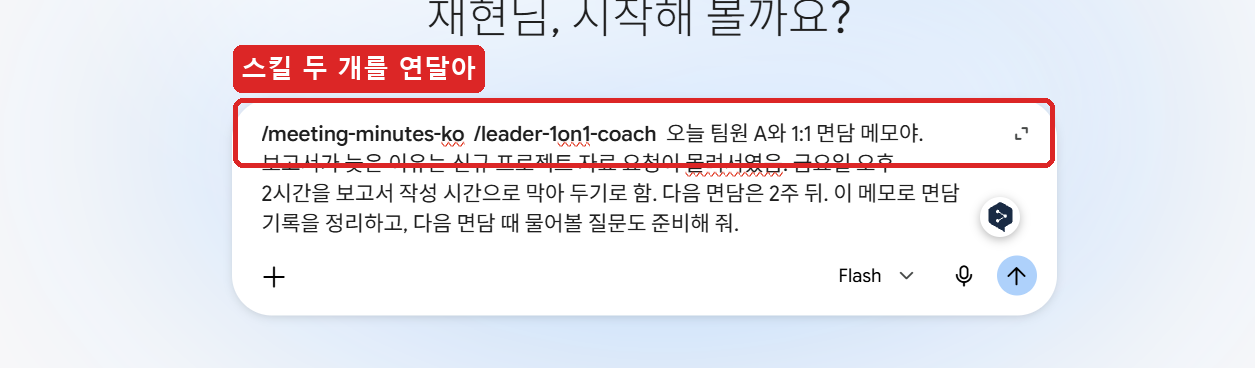
SKILL.md, 파일 형식 «모든 파일», 인코딩 «UTF-8». 이 파일을 올리면 됩니다. 메모장이 번거로우시면 «수동으로 만들기» 칸에 나눠 붙여도 결과는 같습니다.family-meal-planner.zip 처럼 압축 파일이 받아지고, 안에 SKILL.md 가 들어 있습니다. 다시 올릴 때는 압축을 풀고 SKILL.md 만 올리세요(업로드 창은 .md 만 받습니다).젬으로는 안 되던 일입니다. / 로 하나를 고르고, 이어서 / 를 한 번 더 쳐서 두 번째를 고릅니다.

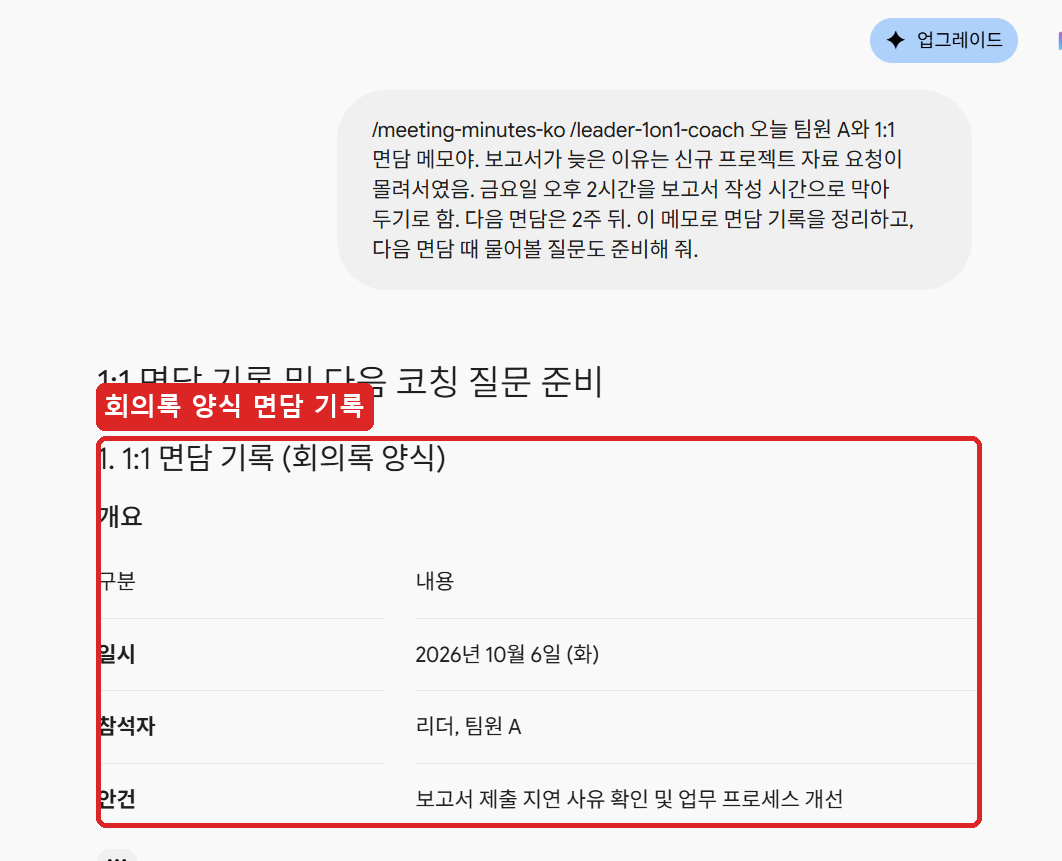
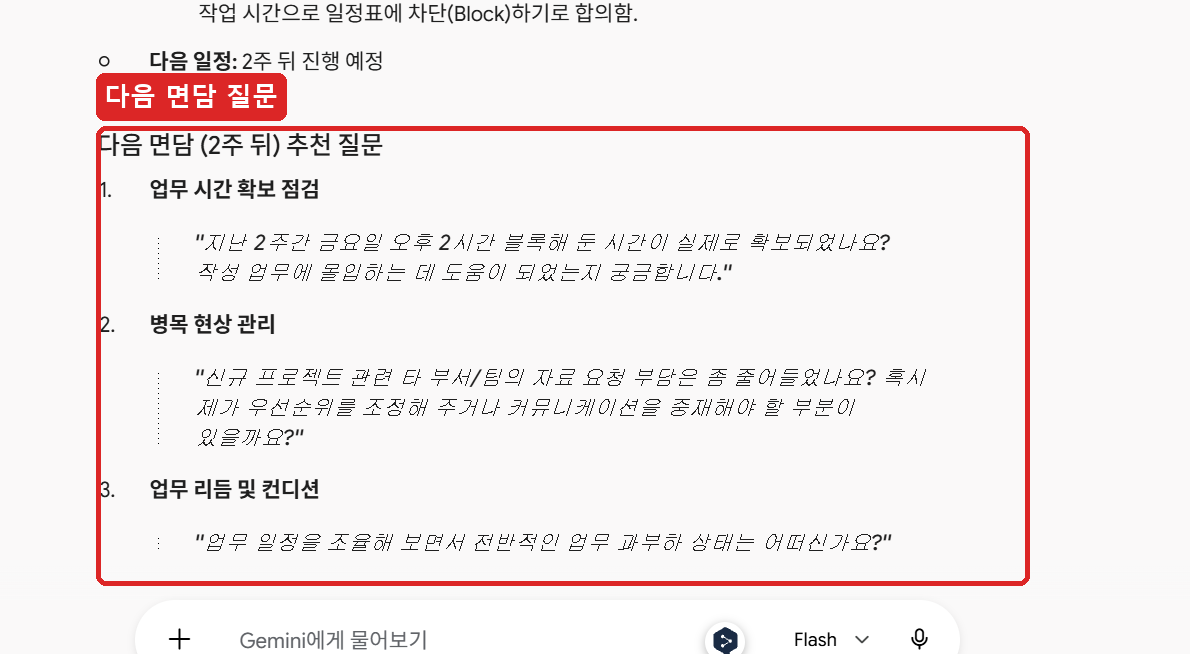
오늘 팀원 A와 1:1 면담 메모야. 보고서가 늦은 이유는 신규 프로젝트 자료 요청이 몰려서였음. 금요일 오후 2시간을 보고서 작성 시간으로 막아 두기로 함. 다음 면담은 2주 뒤. 이 메모로 면담 기록을 정리하고, 다음 면담 때 물어볼 질문도 준비해 줘.


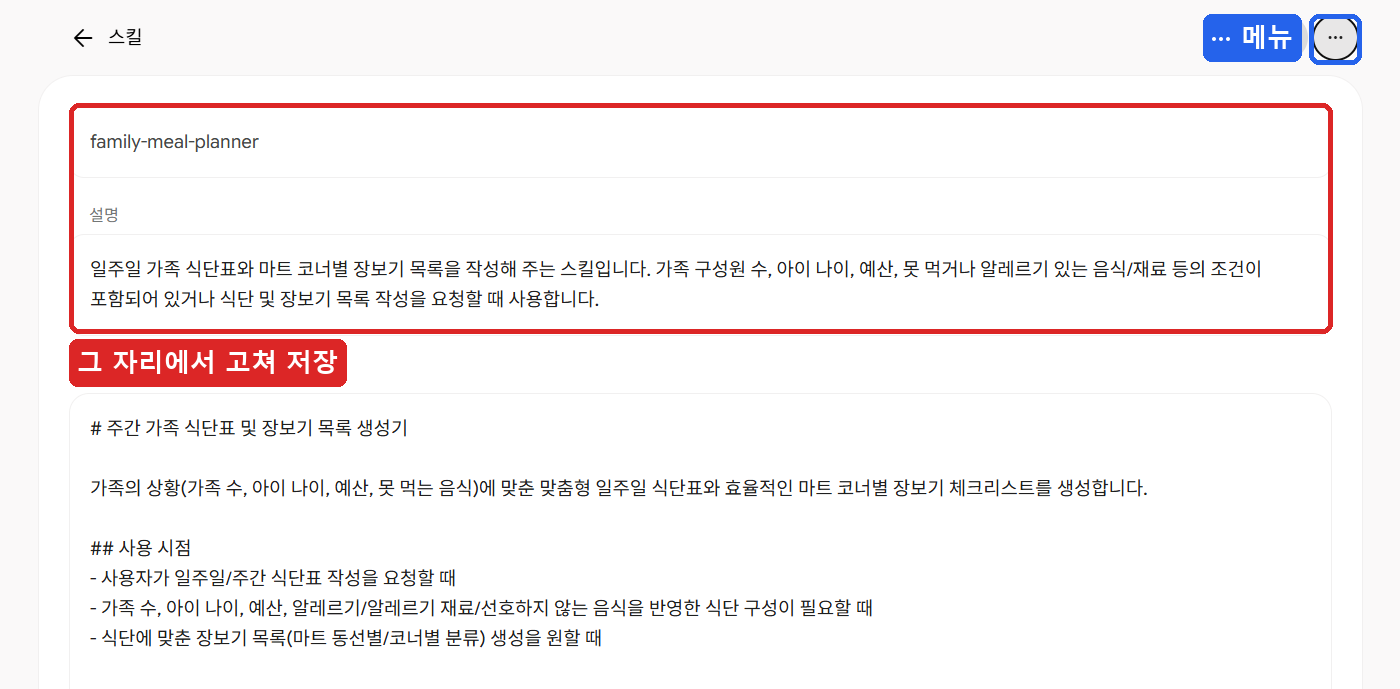
| ··· 메뉴 | 하는 일 |
|---|---|
| 지금 사용 | 새 채팅에 이 스킬을 걸고 바로 시작 |
| Gemini로 수정 | «설명을 더 짧게», «표에 담당자 칸 추가»처럼 말로 고치기 |
| 다운로드 | SKILL.md 가 든 압축 파일로 받기 — 동료에게 건네거나 백업 |
| 기능 바꾸기 | 새 SKILL.md 로 내용 통째로 교체 |
| 비활성화 | 지우지 않고 잠시 끄기 — 자동으로 꺼내 쓰이지도 않음 |
| 삭제 | 완전히 지우기 |
그냥 두어도 자동으로 «비활성 초안» 스킬이 됩니다. 하지만 구글도 자주 쓰는 젬은 미리 직접 스킬로 다시 만들라고 권합니다. 직접 옮기면 바로 쓸 수 있고, 설명 칸을 제대로 써서 자동 호출도 잘 됩니다.
아래는 내가 쓰던 Gem 의 지침이야. 이걸 Gemini 스킬로 만들어 줘. 이름은 하는 일을 알 수 있게 영어 소문자와 하이픈으로 붙이고, 설명에는 언제 쓰는지와 예시 요청 문장 3개를 넣어 줘. 지침 내용은 바꾸지 말고 순서만 번호로 정리해 줘. [여기에 Gem 지침 붙여넣기]
| 증상 | 이렇게 하세요 |
|---|---|
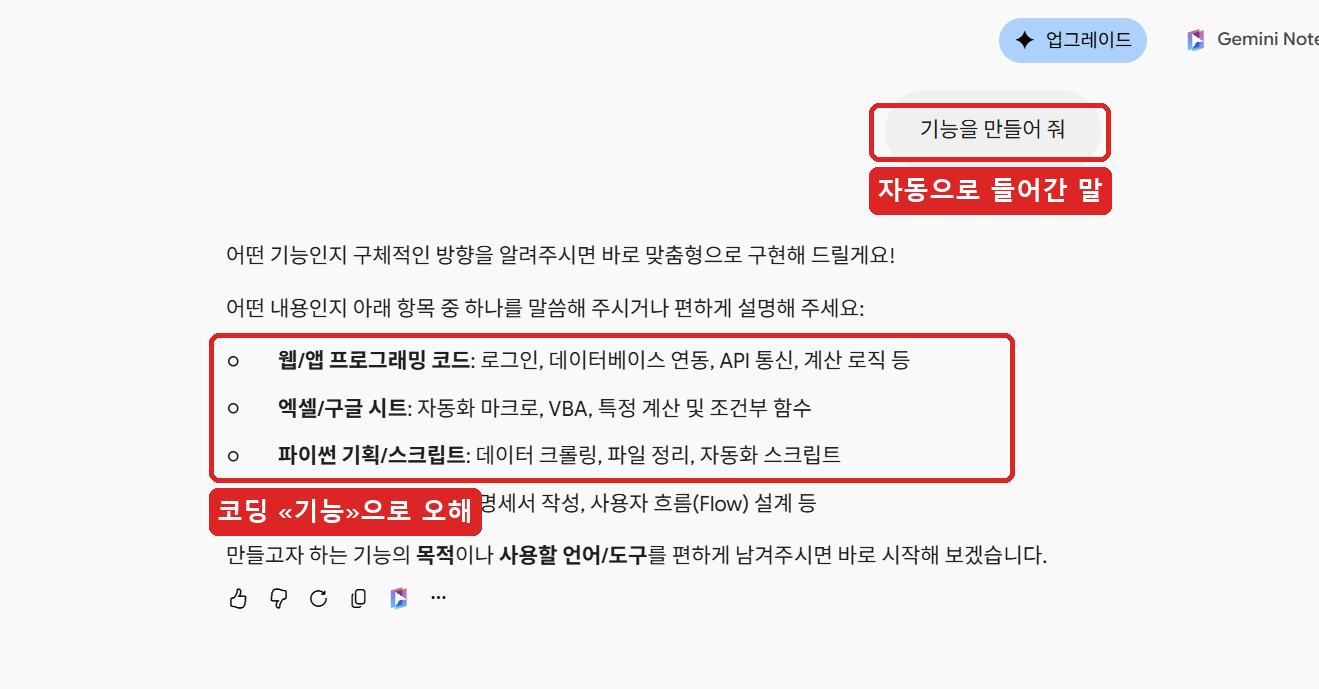
| «Gemini로 만들기»를 눌렀더니 웹·엑셀·파이썬 이야기를 함 | «Gemini 스킬을 만들고 싶어. ○○ 하는 스킬이야»라고 다시 말하기 (2단계) |
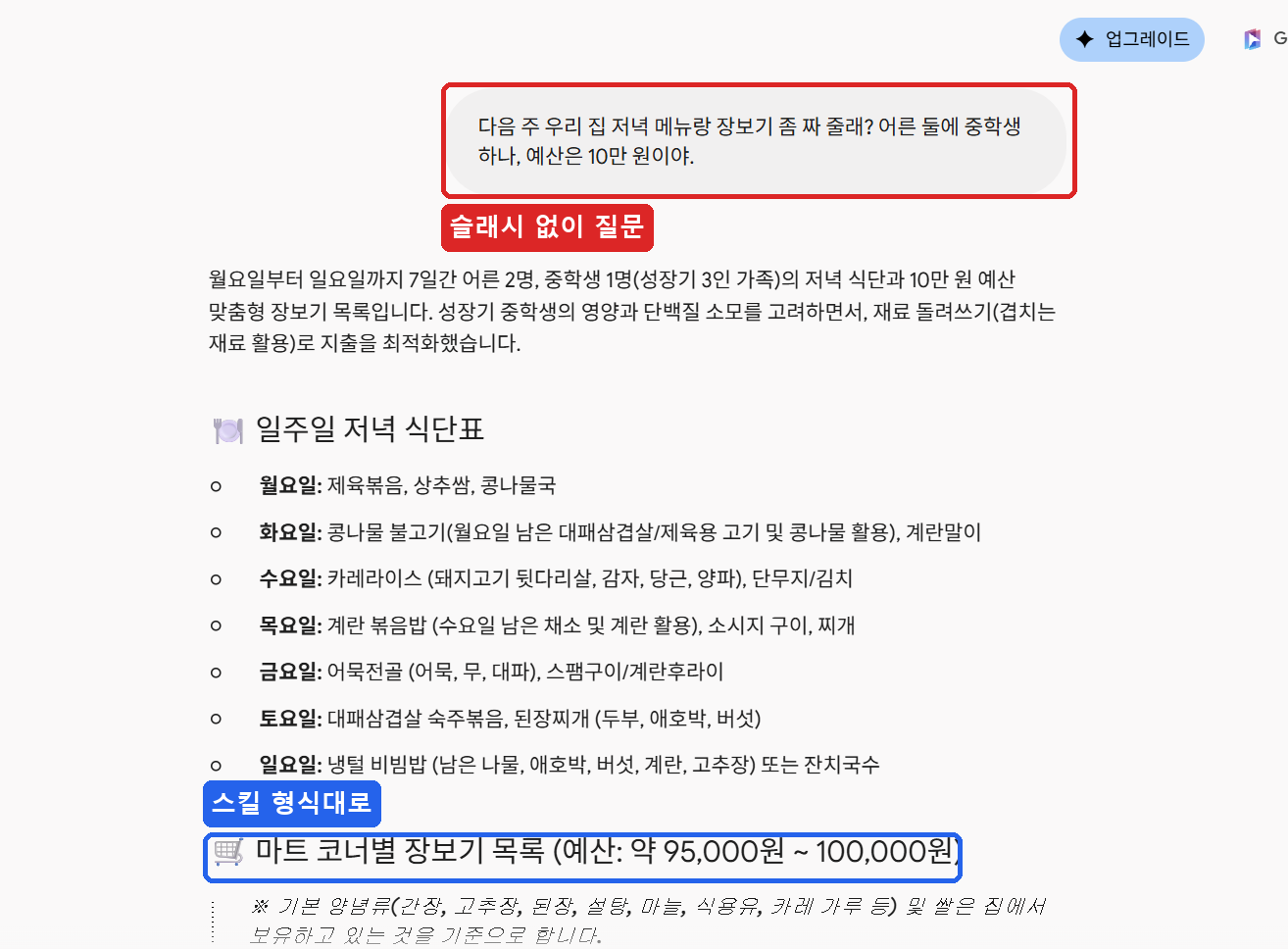
| / 없이 물었더니 «저는 언어 모델일 뿐…» | «다시 실행 → 다시 시도», 또는 / 로 스킬을 직접 부르기 (3단계) |
| 업로드했더니 «SKILL.md 파일만 허용됩니다» | 파일 이름을 정확히 SKILL.md 로. «SKILL (1).md», «.txt», «.zip» 은 안 됩니다 (6단계) |
| 답이 중간에 끊기고 처음부터 다시 쓴 것처럼 섞임 | «다시 실행», 또는 «요청 사항 순서대로 다시 정리해 줘» (5단계) |
| 설정에 «스킬» 메뉴가 없음 | 순차 출시 중입니다(10월 13일~11월 중순). 며칠 뒤 다시 보거나, 젬 화면 위 «스킬 만들기» 버튼을 찾아보세요 |
| 회사 계정 Gmail·문서에서 만든 스킬이 Gemini 앱에 없음 | Workspace 와 Gemini 앱 스킬은 따로입니다. 같은 SKILL.md 를 양쪽에 올리세요 |
모두 «Gemini로 만들기» 방식입니다. 새 채팅에 붙여 넣고 Enter → 만들어지면 / 로 불러 쓰세요.
Gemini 스킬을 하나 만들고 싶어. 교육이 끝난 뒤 만족도 설문 결과를 붙여 넣으면 문항별 평균 점수 표, 주관식 의견을 비슷한 것끼리 묶은 목록(대표 인용 1개씩), 다음 차수에 바꿀 점 3가지를 순서대로 정리해 주는 스킬이야. 설문에 없는 내용은 지어내지 말고 "확인 필요"로 표시하게 해 줘.
Gemini 스킬을 하나 만들고 싶어. 교육 과정명, 일시, 장소(또는 온라인 링크), 대상, 준비물을 알려 주면 참가자 안내 메일 제목 3안과 본문, 그리고 하루 전 리마인드 메일을 함께 써 주는 스킬이야. 말투는 정중하고 짧게, 중요한 일시와 장소는 맨 위에 굵게 보여 줘.
Gemini 스킬을 하나 만들고 싶어. 신입사원의 직무, 부서, OJT 기간(주 단위)을 알려 주면 주차별 학습 목표, 해야 할 일 체크리스트, 선배(멘토)가 확인할 질문, 주말 회고 질문 2개를 표로 만들어 주는 스킬이야.
Gemini 스킬을 하나 만들고 싶어. 교육 주제, 인원, 쓸 수 있는 시간(분), 대면/온라인, 참가자 분위기를 알려 주면 아이스브레이킹 활동 3가지를 추천해 주는 스킬이야. 활동마다 진행 순서, 준비물, 강사 멘트 예시, 주의할 점을 적어 줘.
Gemini 스킬을 하나 만들고 싶어. 교육 과정 정보(과정명, 일시, 인원, 예산)와 결과 숫자(수료율, 만족도, 사전·사후 점수)를 주면 결재용 한 장 보고서로 정리해 주는 스킬이야. 순서는 개요 표, 핵심 성과 3줄, 잘된 점과 아쉬운 점, 다음 계획. 숫자는 받은 것만 쓰고 계산한 값은 계산식을 괄호로 보여 줘.
| 출처 | 내용 |
|---|---|
| 구글 공식 (한국어) | Gem 에서 스킬로의 전환에 관한 정보 — 일정, 자동 이전 방식, 이용 범위 |
| 구글 공식 (영어) | Create and manage skills — SKILL.md 형식, 업로드 조건 |
| Android Authority | Gemini Gems phase-out timeline |
| Android Central | Google outlines timeline to phase out Gemini Gems in favor of Skills |
| 자료 | 왜 이걸 |
|---|---|
| 도구 02 · Gemini 하나로 여섯 가지 | 딥 리서치·이미지·음악·문서·슬라이드·게임 — 스킬과 함께 쓰면 좋은 Gemini 기본기 |
| 연결 01 · MCP·스킬·커넥터 쉽게 이해 | «스킬»이 Claude·ChatGPT 에서는 어떻게 쓰이는지 큰 그림 |
| 운영 03 · 두 노트북이 같은 스킬 쓰기 | SKILL.md 를 여러 PC 에서 같이 쓰는 법 |
| 메타 01 · Meta 의 AI 를 공짜로 | OpenCode 에서도 SKILL.md 스킬이 그대로 보입니다 |