영상이 어려운 진짜 이유는 «목소리»였습니다
교육 영상을 만들어 보자는 이야기는 늘 나옵니다. 그런데 대부분 녹음에서 멈춥니다. 내 목소리를 녹음하려면 조용한 방이 있어야 하고, 한 번 틀리면 처음부터 다시 읽어야 하고, 내용이 바뀌면 또 전부 다시 읽어야 합니다.
그래서 대부분 자막만 붙인 무음 영상이 되거나, 아예 만들지 않게 됩니다.
대본을 고치면 목소리가 즉시 다시 나옵니다. 한 문장만 바꿔도 그 문장만 다시 만들면 됩니다. 재녹음이라는 개념이 사라집니다. 이것 하나 때문에 영상 제작의 난이도가 완전히 달라졌습니다.
이 자료는 말하는 사람이 등장하지 않는 교육 영상을 기준으로 합니다. 과정 안내, 사전 학습 자료, 사내 공지, 3~5분짜리 마이크로러닝 — 교육담당자가 실제로 만들게 되는 것들입니다.
네 단계면 끝납니다
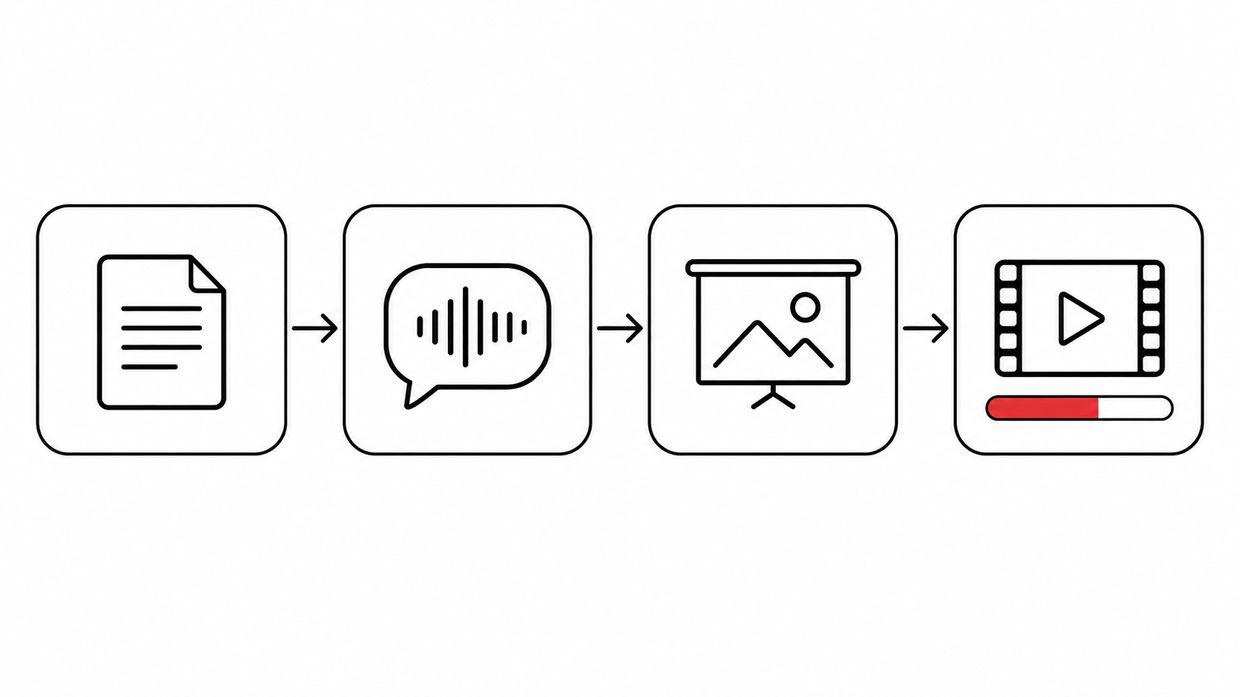
| 단계 | 하는 일 | 쓰는 도구 | 걸리는 시간 |
|---|---|---|---|
| ① 대본 | 3~5분 분량 원고 | Claude·ChatGPT·Gemini | 10분 |
| ② 목소리 | 대본을 읽어 음성 파일로 | 일레븐랩스 · 클로바더빙 · 타입캐스트 | 5분 |
| ③ 화면 | 슬라이드나 이미지를 장면마다 | PPT · Gamma · Gemini 이미지 | 20분 |
| ④ 합치기 | 음성 위에 화면을 얹고 자막 | Clipchamp · CapCut · 캔바 | 20분 |
많은 분이 화면부터 만듭니다. 그러면 나중에 목소리 길이가 안 맞아서 전부 다시 자릅니다. 목소리를 먼저 만들고 그 길이에 화면을 맞추십시오. 이 순서 하나로 작업 시간이 절반이 됩니다.
«읽는 글»이 아니라 «말하는 글»을 씁니다
보고서 문장을 그대로 읽히면 어색합니다. 문어체는 귀로 들으면 딱딱하고, 한 문장이 길면 숨이 찹니다. AI에게 처음부터 «듣는 글»로 써 달라고 하십시오.
아래 내용으로 교육 영상 내레이션 대본을 써 주세요.

[주제] (여기에 한 줄로)
[보는 사람] (예: 기업 교육담당자, 신입 강사)
[영상 길이] 4분 (한국어 기준 약 900자)

[대본 조건]
- 눈으로 읽는 글이 아니라 «귀로 듣는 글»로 써 주세요
- 한 문장 25자 이내. 길면 두 문장으로 나눌 것
- 접속사로 시작하는 문장은 피할 것
- 숫자는 읽는 대로 (2026년 → 이천이십육 년)
- 존댓말, 차분한 설명 톤. 감탄사와 과장 금지

[출력 형식]
장면 단위로 끊어 주세요. 각 장면은 이렇게:

[장면 1] (예상 시간 0:00~0:20)
내레이션: (읽을 문장만)
화면: (이 장면에 띄울 것을 한 줄로)

장면은 8~12개로, 한 장면은 15~25초가 되게 해 주세요.
[장면 1] (0:00~0:18)
내레이션: 교육을 마치고 나면 설문지가 쌓입니다.
          삼백 장이 넘을 때도 있습니다.
          이걸 하나씩 세고 계신가요.
화면: 책상에 쌓인 설문지 사진 + 제목

[장면 2] (0:18~0:40)
내레이션: 오늘은 이 작업을 삼십 분에 끝내는 방법을 보여 드립니다.
          준비물은 두 가지뿐입니다.
화면: 준비물 두 개 아이콘이 칸이 있으면 3단계에서 무엇을 만들어야 할지 고민하지 않아도 됩니다. 그대로 만들면 됩니다. AI에게 장면 설명까지 시키는 이유가 여기 있습니다.
목소리를 고릅니다 — 한국어는 이 셋이면 충분합니다
| 도구 | 특징 | 비용 | 이럴 때 |
|---|---|---|---|
| 클로바더빙 네이버 | 한국어 자연스러움이 가장 안정적. 영상에 바로 입히는 기능 내장 | 무료 구간 넉넉함 | 처음 시작할 때 — 여기서 시작하십시오 |
| 타입캐스트 | 감정·속도 조절이 세밀. 캐릭터 목소리 다양 | 무료 체험 후 월정액 | 톤을 다양하게 쓰고 싶을 때 |
| 일레븐랩스 ElevenLabs | 품질 최상. 내 목소리를 학습시킬 수도 있음 | 무료 월 1만 자 | 품질이 가장 중요할 때 |
| 설정 | 교육 영상 권장값 |
|---|---|
| 속도 | 0.9~0.95배 — 기본값은 조금 빠릅니다. 설명 영상은 느린 편이 낫습니다 |
| 목소리 성별 | 둘 다 무방. 영상 전체에서 하나로 통일만 하십시오 |
| 문장 사이 쉼 | 장면이 바뀌는 곳에 0.5초 정도 넣으면 훨씬 듣기 편합니다 |
| 내보내기 | MP3. 장면별로 따로 받으면 나중에 수정이 쉽습니다 |
읽기 어려운 단어는 소리 나는 대로 적으십시오. 「HRD」는 「에이치알디」로, 「AI」는 「에이아이」로 바꿔 넣으면 정확하게 읽습니다. 영문 약자는 대부분 이렇게 처리해야 합니다.
화면은 «장면 하나에 한 장»이면 됩니다
영상이라고 해서 움직이는 것을 만들 필요가 없습니다. 슬라이드 한 장이 20초씩 떠 있어도 충분합니다. 교육 영상은 듣는 것이 본체고 화면은 거들 뿐입니다.
| 만드는 법 | 어떤 때 | 준비 |
|---|---|---|
| PPT 슬라이드 | 가장 빠르고 확실합니다. 이미 있는 교안을 그대로 씁니다 | PNG로 내보내기 |
| Gamma | 대본을 붙여넣으면 슬라이드를 통째로 만들어 줍니다 | gamma.app |
| AI 이미지 | 분위기 있는 장면이 필요할 때 | «도구 02» 참고 |
| 화면 녹화 | 도구 사용법을 보여 줄 때 — 가장 설득력이 높습니다 | 윈도우 Win+G |
위에서 만든 대본의 장면별 «화면» 칸을 슬라이드 문구로 바꿔 주세요.

[조건]
- 슬라이드 한 장에 들어갈 글자는 «큰 문구 한 줄 + 보조 문구 한 줄» 이내
- 내레이션 문장을 그대로 옮겨 적지 말 것
  (귀로 듣는 내용을 눈으로 또 읽게 하면 안 됩니다)
- 숫자나 대비가 있으면 문구 대신 «숫자 하나»만 크게
- 장면마다 이렇게 출력:

[장면 3]
큰 문구:
보조 문구:
넣을 그림: (있으면, 없으면 «없음»)
내레이션 문장을 화면에도 그대로 띄우는 것입니다. 보는 사람은 읽느라 듣지 못합니다. 화면에는 핵심어만 남기십시오.
합치고 자막을 붙입니다
| 편집 도구 | 장점 | 자막 |
|---|---|---|
| Clipchamp 윈도우 기본 | 설치 불필요. 윈도우에 이미 있습니다 | 자동 자막 생성 지원 |
| CapCut | 자막 자동 생성이 가장 정확. 무료 | 한국어 인식 우수 |
| 클로바더빙 | 2단계에서 음성을 만들었다면 여기서 바로 영상까지 | 대본이 그대로 자막 |
| 캔바 | 디자인이 함께 필요할 때 | 수동 입력 |
| 항목 | 권장 |
|---|---|
| 화면 비율 | 사내 공유·유튜브는 16:9, 릴스·쇼츠는 9:16을 따로 만드십시오 |
| 한 장면 길이 | 25초를 넘기지 마십시오. 같은 화면이 오래 떠 있으면 끕니다 |
| 자막 글자 수 | 한 줄 20자 이내, 최대 두 줄 |
| 배경 음악 | 넣는다면 목소리의 10~15% 크기로. 대부분은 없는 편이 낫습니다 |
| 내보내기 | MP4 · 1080p · 30fps |
수정이 생기면 2단계로만 돌아가면 됩니다. 바뀐 문장만 다시 음성으로 만들고 그 장면만 교체하십시오. 영상 전체를 다시 만들 일은 없습니다 — 이것이 AI 목소리를 쓰는 가장 큰 이유입니다.
«아바타»는 아직 급하지 않습니다
사람처럼 말하는 AI 아바타(HeyGen·Synthesia 등)를 요즘 많이 보셨을 겁니다. 잘 만들어져 있습니다. 다만 교육담당자 입장에서는 지금 당장 필요하지 않은 경우가 대부분입니다.
| 이럴 때는 필요합니다 | 이럴 때는 필요 없습니다 |
|---|---|
| 대표 인사말·환영 영상처럼 «사람이 말해야 하는» 장면 | 절차 설명, 도구 사용법, 과정 안내 — 대부분 여기 해당합니다 |
| 여러 언어로 같은 영상을 만들어야 할 때 | 사내에서만 쓰는 3~5분 영상 |
사람 얼굴을 쓰는 순간 초상권 문제가 생깁니다. 실제 임직원이나 강사의 얼굴·목소리를 학습시키려면 반드시 본인 서면 동의를 받으십시오. 기본 제공 아바타를 쓰는 것이 안전합니다. 「AI로 만든 영상입니다」라는 한 줄을 넣어 두는 것도 권합니다.
처음 한 편은 이렇게 만드십시오
| 순서 | 할 일 | 시간 |
|---|---|---|
| ① | 주제 한 줄을 정하고 1단계 프롬프트로 대본 만들기 | 10분 |
| ② | 클로바더빙에 대본을 넣고 속도 0.9로 음성 받기 | 10분 |
| ③ | PPT 슬라이드 10장을 PNG로 내보내기 | 20분 |
| ④ | Clipchamp에서 음성 위에 슬라이드 얹고 자동 자막 | 20분 |
합쳐서 한 시간입니다. 두 번째 영상부터는 30분이면 됩니다. 대본 프롬프트와 슬라이드 형식이 이미 잡혀 있기 때문입니다.
목소리를 먼저, 화면은 나중에. 이 순서만 지키시면 됩니다.
이어서 보시면 좋은 자료
«응용 08» — 원고 하나로 다섯 곳에 · 만든 영상을 채널별로 퍼뜨리기
«응용 07» — AI 에이전트 · 위 네 단계를 한 번에 시키기
«도구 02» — Gemini 활용 전편 · 장면 이미지와 슬라이드 만들기