«결과를 엑셀로 보고 싶다» — 마지막 한 칸
2부까지 하시면 응답이 서버에 쌓입니다. 그런데 교육담당자 일은 거기서 끝나지 않습니다. 결과를 표로 열어 정렬하고, 부서별로 나눠 보고, 보고서에 붙여야 합니다. 결국 시트가 필요합니다.
3부에서는 두 가지를 합니다. ① 응답을 구글 시트로 내보내기 ② 앱을 배포해서 직원들에게 주소 하나로 나눠주기.
연동하고, 버튼을 누르고, 구글 시트가 실제로 만들어져 응답이 들어간 것까지 확인했습니다. 중간에 오류가 한 번 났는데 그것을 고친 과정도 그대로 실었습니다 — 실무에서 반드시 겪으실 일이라서요.
이 자료에서 만든 앱, 지금 열어 보실 수 있습니다
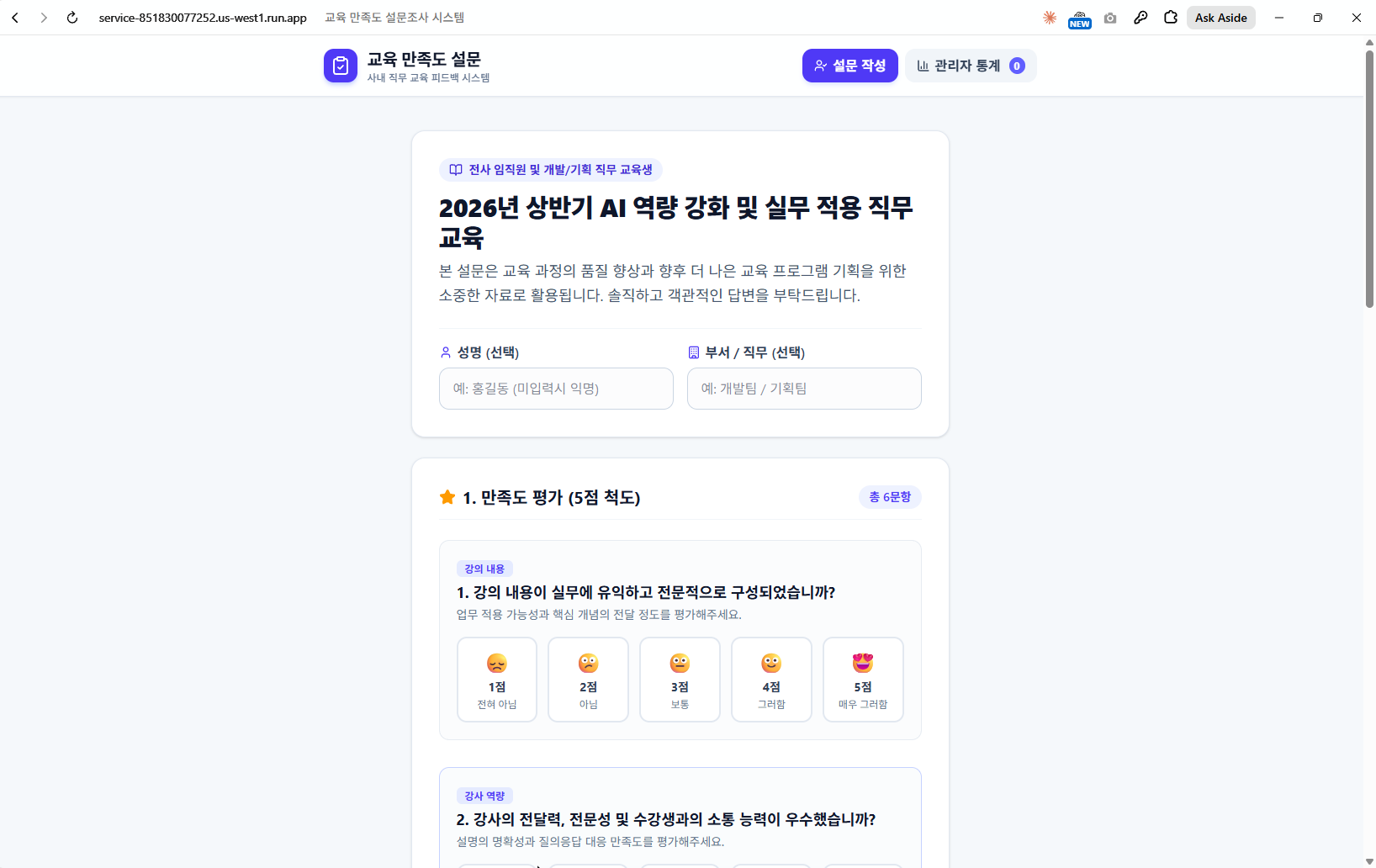
글로만 읽으면 감이 안 옵니다. 아래 주소가 실제로 배포된 앱입니다. 이 자료를 위해 만든 샘플이니 마음껏 눌러 보시고, 설문도 넣어 보십시오.
https://service-851830077252.us-west1.run.app/
| 점검 항목 | 결과 |
|---|---|
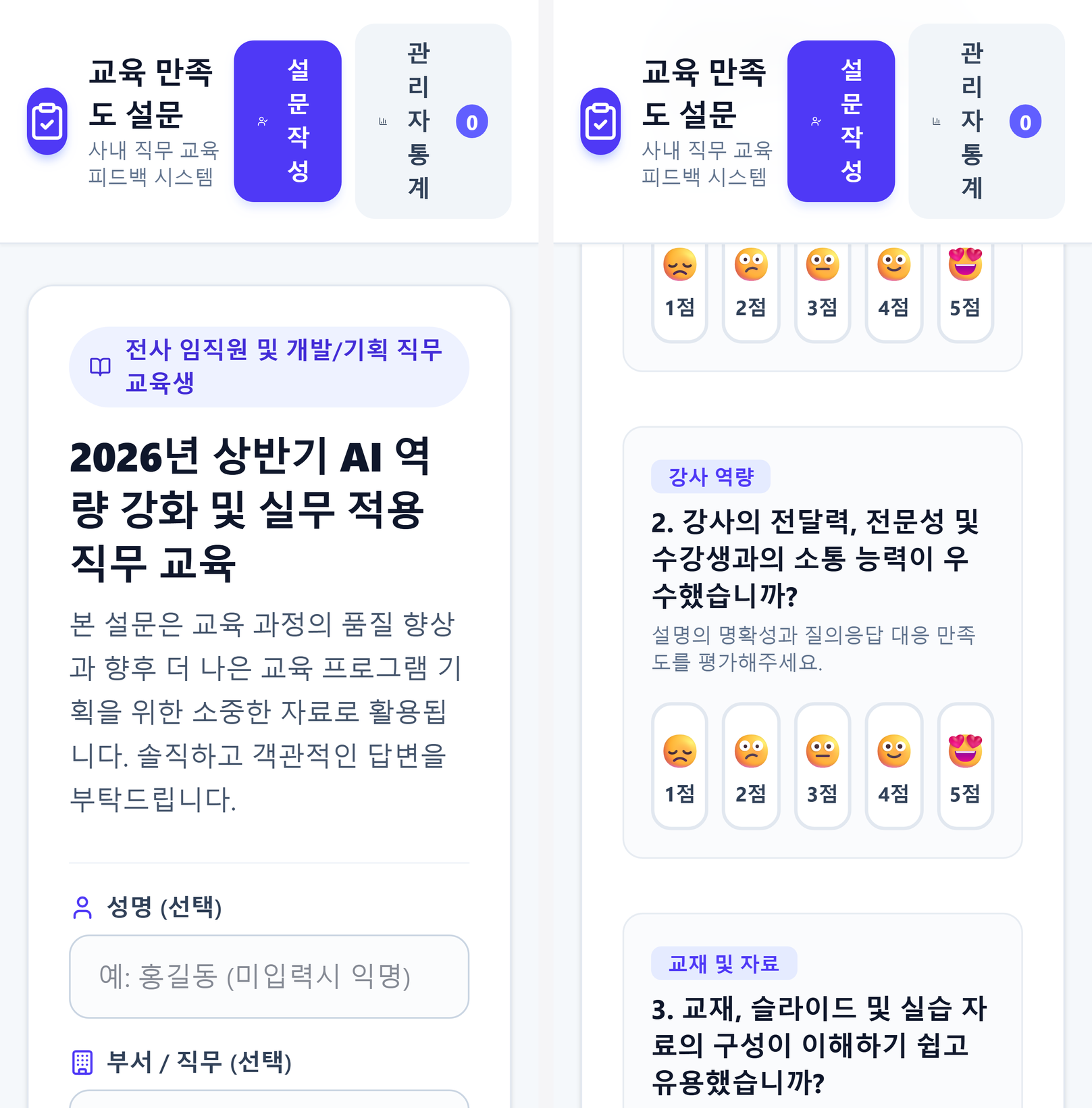
| 휴대폰 가로 스크롤 | 없음 — 반응형 정상 |
| 버튼 크기 | 한 손으로 누르기 충분 |
| 익명 처리 | 성명·부서가 선택이고 «미입력시 익명» 안내가 붙습니다 |
| 화면 전환 | 설문 ↔ 관리자 통계 정상 |
이 배포본은 샘플입니다. 특정 회사 자료가 아니고, 들어오는 응답도 연습용입니다. 실제 교육에 쓰실 때는 본인 계정으로 새로 만드셔야 응답이 소장님 시트로 들어갑니다.
1단계 — «시트로 내보내기 만들어 줘»
2부에서 만든 앱을 열고 아래를 붙여넣으십시오.
관리자 화면에 «Google 시트로 내보내기» 기능을 추가해 줘.

- 버튼을 누르면 Firestore의 모든 응답이 구글 시트로 전송되게 해 줘
- 시트 첫 줄은 헤더(제출시각, 이름, 부서, 문항1~6 점수, 주관식1, 주관식2)
- 연동 방법은 AI Studio의 Google Sheets 통합 기능을 써 줘
- 설정이나 권한 허용이 필요하면 어느 버튼을 눌러야 하는지 한국어로 알려줘
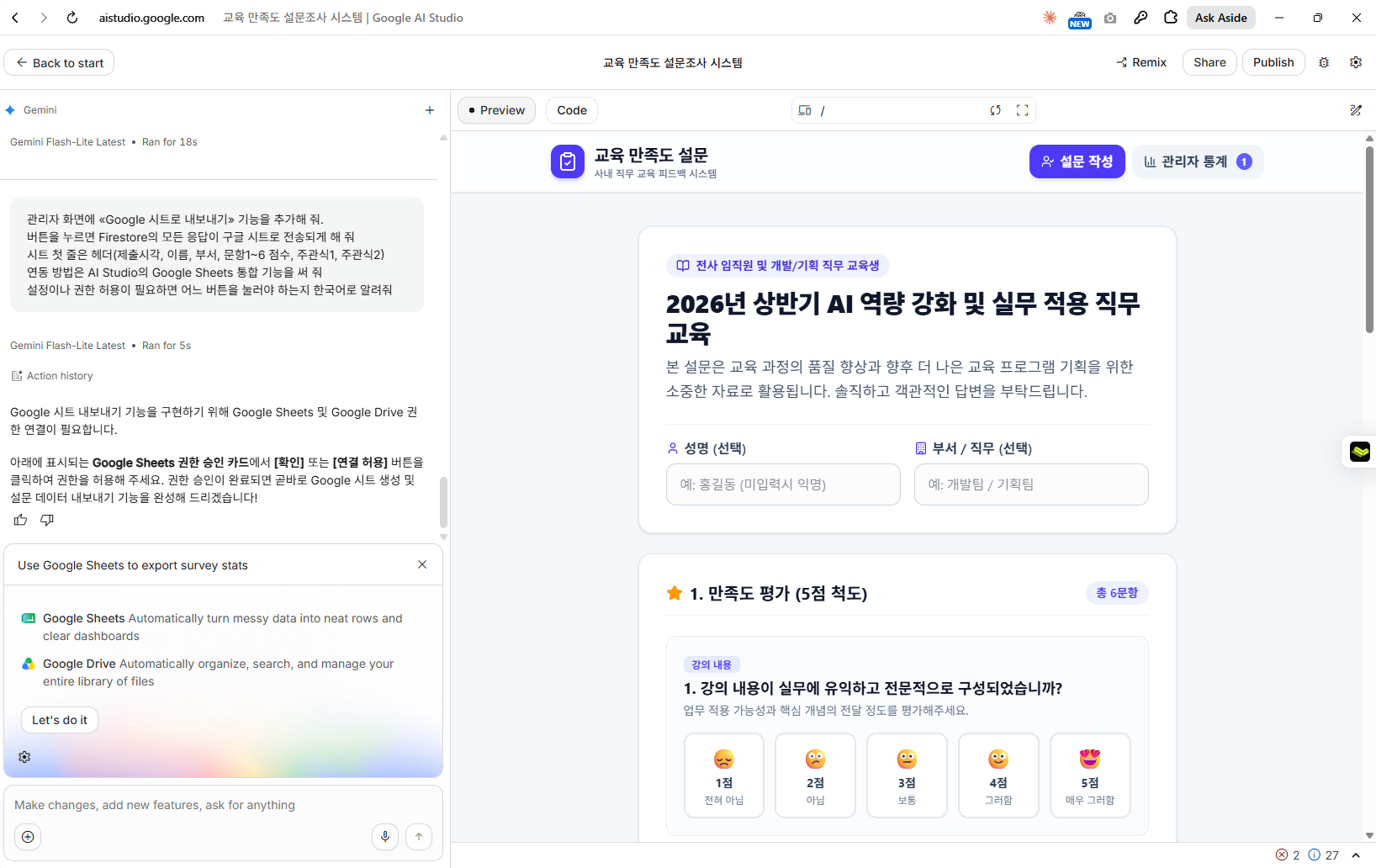
왜 Drive까지 연결하나 — 시트를 새로 만들어 내 드라이브에 저장해야 하기 때문입니다. 시트만으로는 파일을 만들 수 없습니다.
2단계 — 권한 승인하고 기다립니다
«Let’s do it»을 누르면 AI가 «I accept, continue to enable Google Sheets and Google Drive»라고 스스로 답하고 연결 작업을 시작합니다.
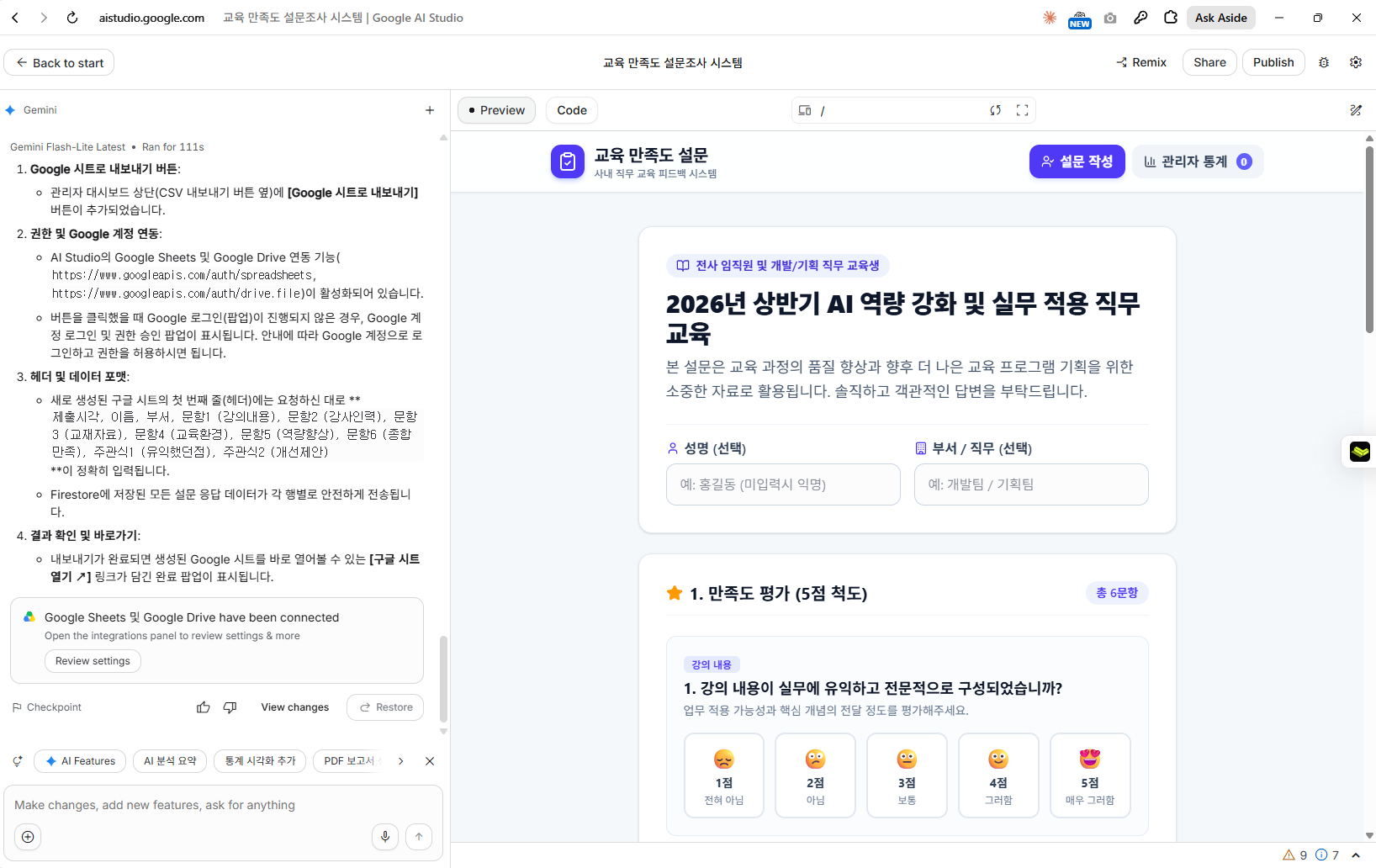
AI가 한 일을 한국어로 정리해 줍니다. 요약하면 이렇습니다.
| 한 일 | 내용 |
|---|---|
| 버튼 추가 | 관리자 화면에 «Google 시트로 내보내기» 버튼 |
| 권한 연결 | Google Sheets · Google Drive 접근 권한(OAuth) 설정 |
| 헤더 구성 | 제출시각·이름·부서·문항 점수·주관식을 열로 배치 |
| 시트 생성 | 누를 때마다 날짜가 붙은 새 시트를 만들어 내 드라이브에 저장 |
3단계 — 오류가 났습니다. 그리고 버튼 하나로 고쳤습니다
버튼을 처음 눌렀더니 구글 계정 선택 창이 뜨고, 계정을 고르자 화면 아래에 «1 error running the code»가 나타났습니다.
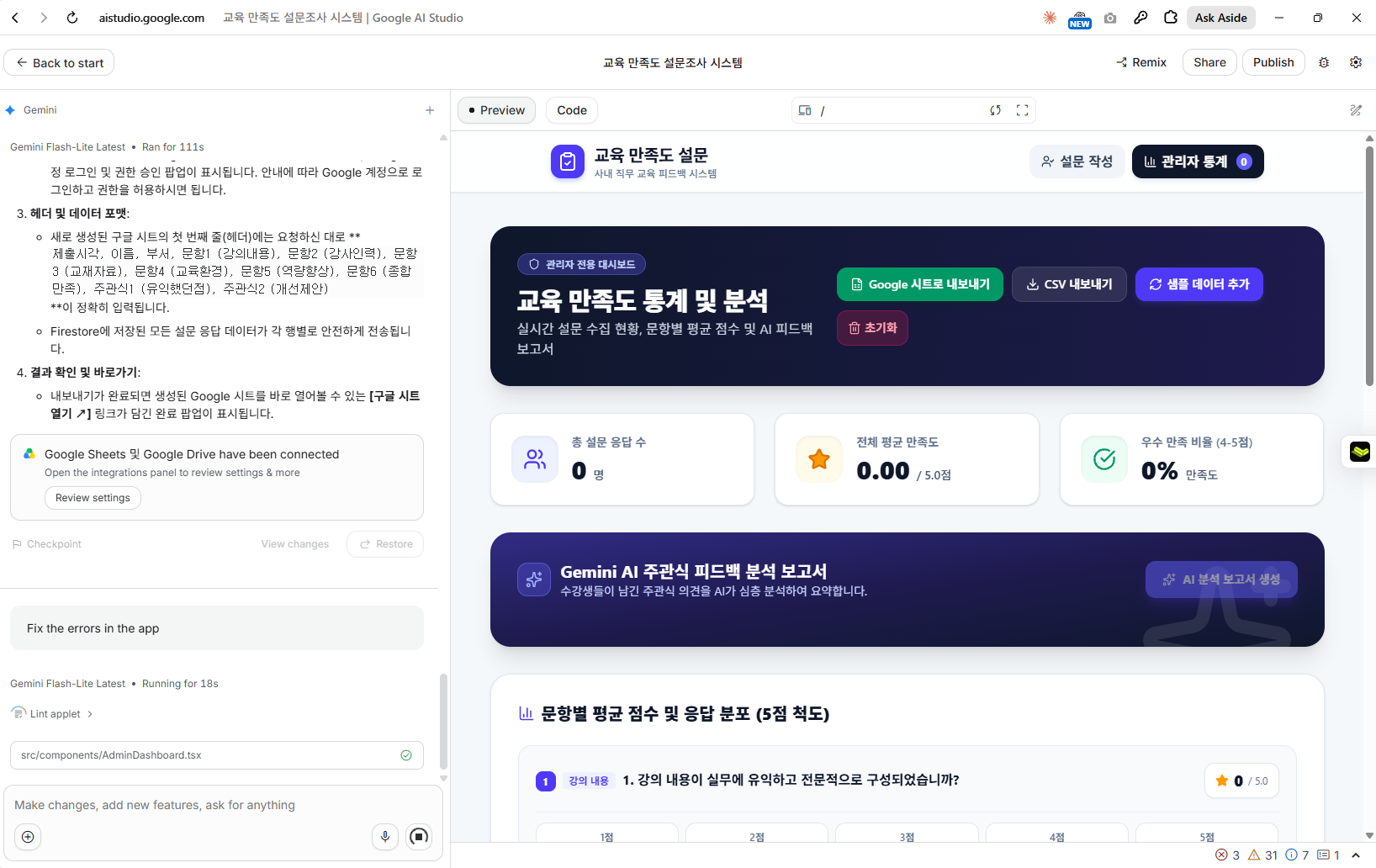
예전 같으면 «Unable to parse range: Sheet1!A1»이라는 영어 오류를 검색해서 며칠 헤맸을 일입니다. 지금은 «Fix» 한 번입니다. 한국어 환경에서는 시트 이름이 «Sheet1»이 아니라 «시트1»이라 생긴 문제였고, AI가 스스로 찾아서 고쳤습니다.
오류가 나도 당황하지 마십시오. 화면 아래 «오류 N개 / Fix»가 보이면 그냥 누르십시오. 그래도 안 되면 오류 문장을 복사해 입력칸에 붙이고 «이 오류 고쳐 줘»라고 하십시오.
4단계 — 시트가 실제로 만들어졌는지 봅니다
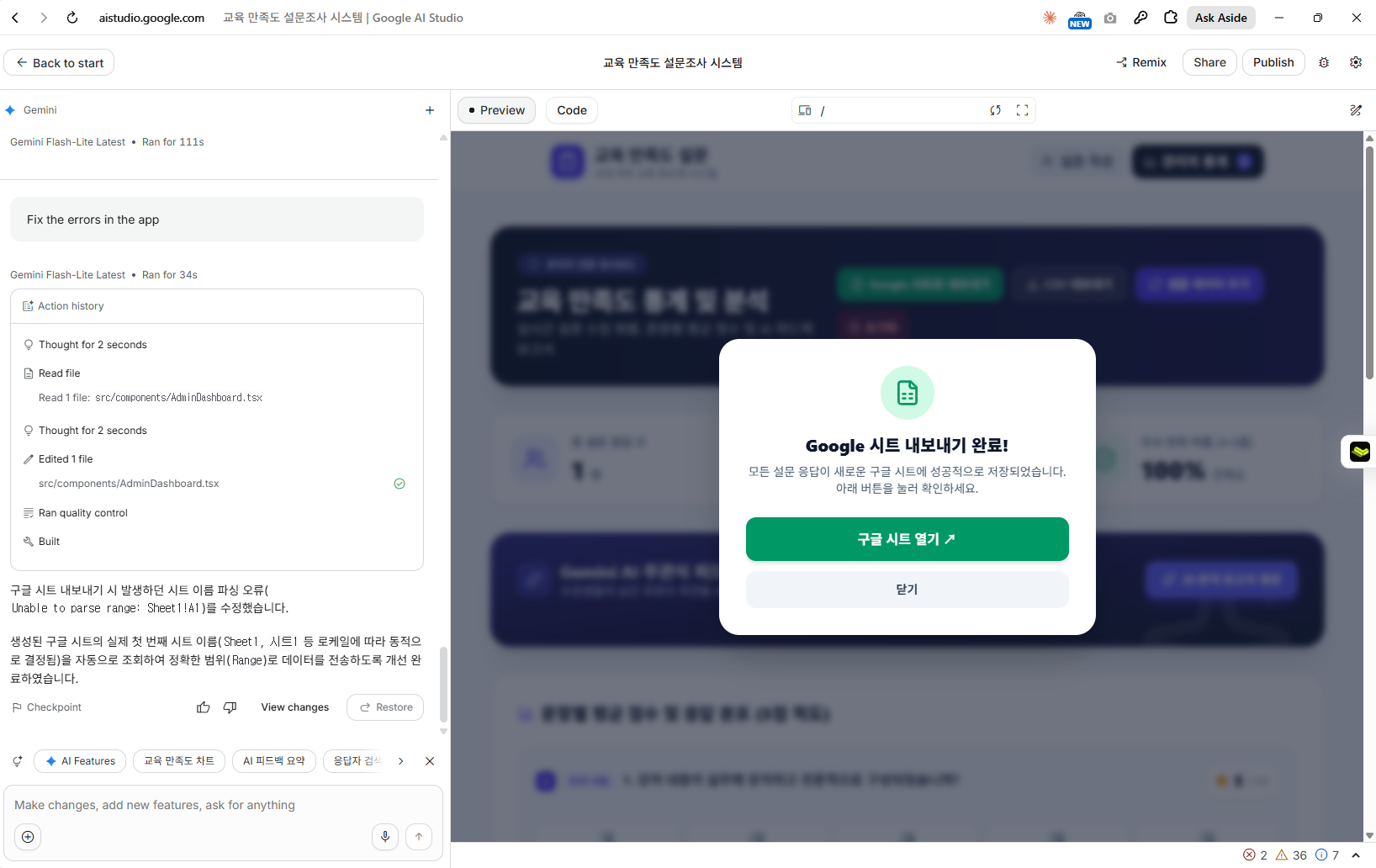
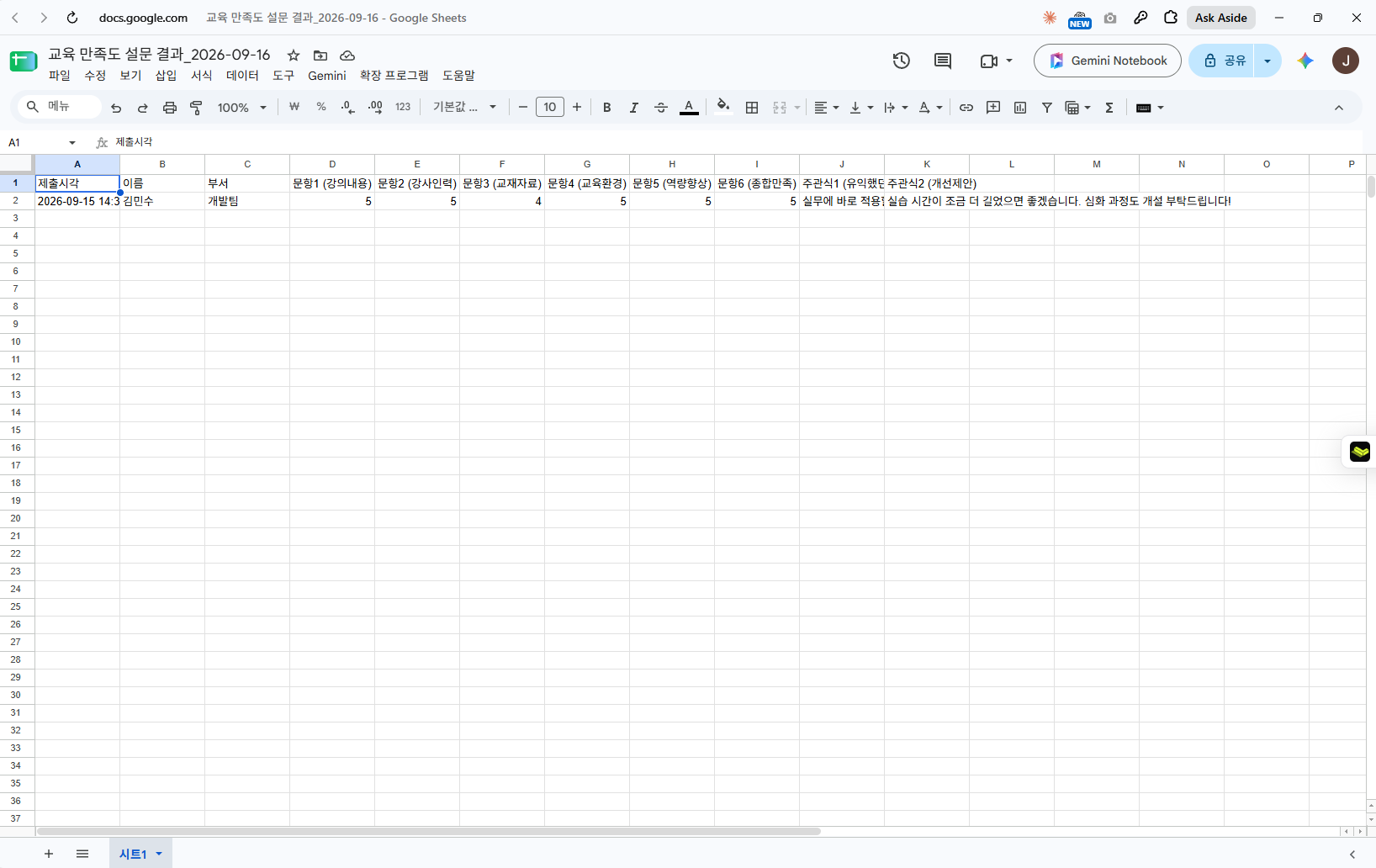
열어 보면 진짜 구글 시트입니다. 정렬·필터·피벗테이블 전부 됩니다. 보고서에 그대로 붙이셔도 되고, 부서별로 나눠 보셔도 됩니다.
구글 폼으로는 못 하던 것을 하신 겁니다 — 우리 회사 모양의 설문 화면, 실시간 통계 대시보드, AI 주관식 분석, 그리고 버튼 한 번에 시트로. 이 네 가지가 한 앱에 들어 있습니다.
5단계 — 배포해서 주소 하나로
지금까지는 내 화면에서만 보입니다. 직원들이 쓰게 하려면 배포해야 합니다. 오른쪽 위 «Publish» 버튼 하나입니다.
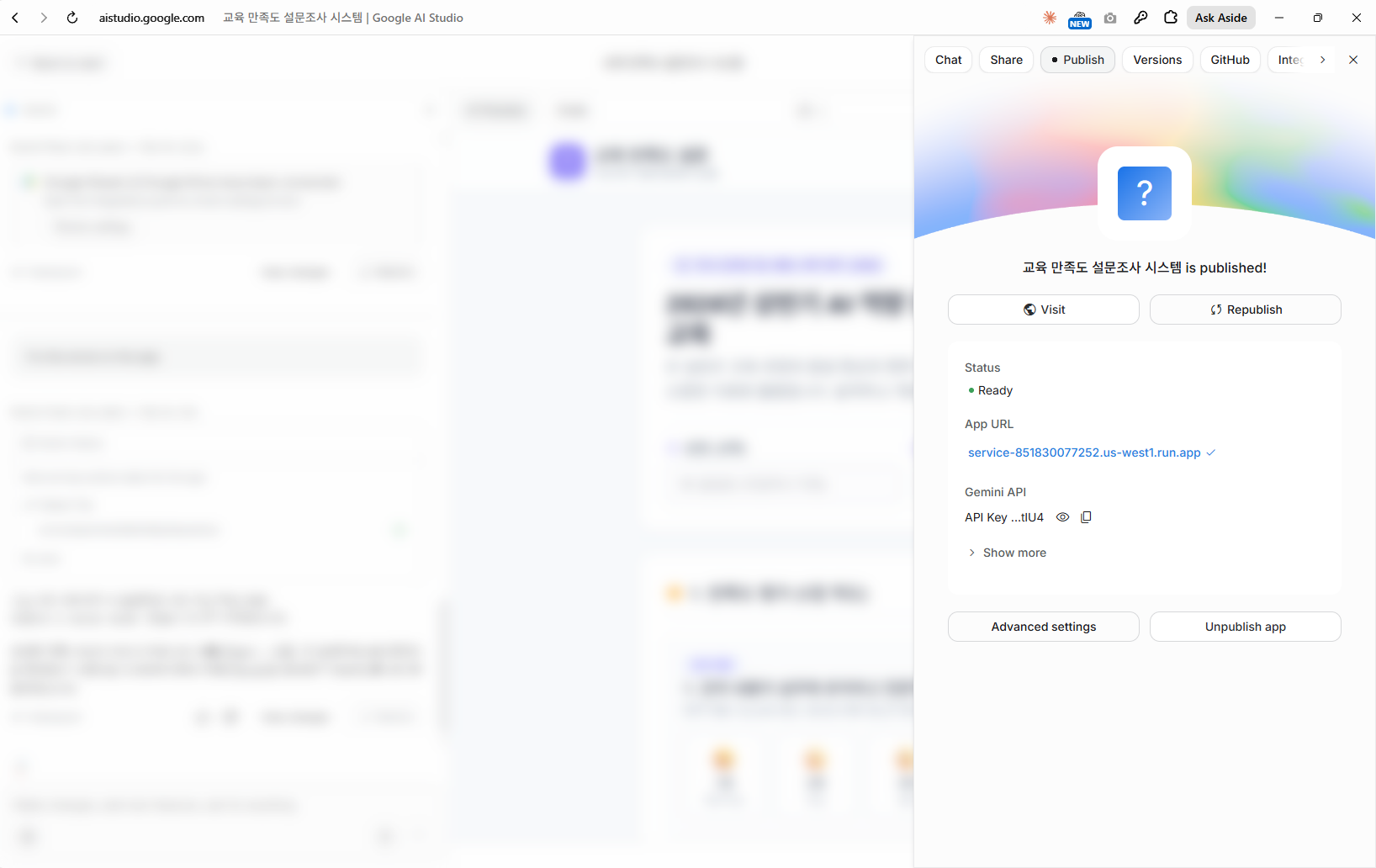
| 버튼 | 언제 누르나 |
|---|---|
| Publish | 처음 배포할 때 |
| Republish | 이미 배포한 앱을 고친 뒤. 이걸 안 누르면 바뀐 게 반영되지 않습니다 |
| Visit | 배포된 앱을 실제로 열어 볼 때 |
| Unpublish app | 설문이 끝나 닫을 때 |
설문이 끝나면 꼭 «Unpublish» 하십시오. 열어 두면 누구나 계속 제출할 수 있습니다. 기간이 지난 설문은 닫는 것이 데이터를 깨끗하게 지키는 방법입니다.
다른 연동도 다 됩니다
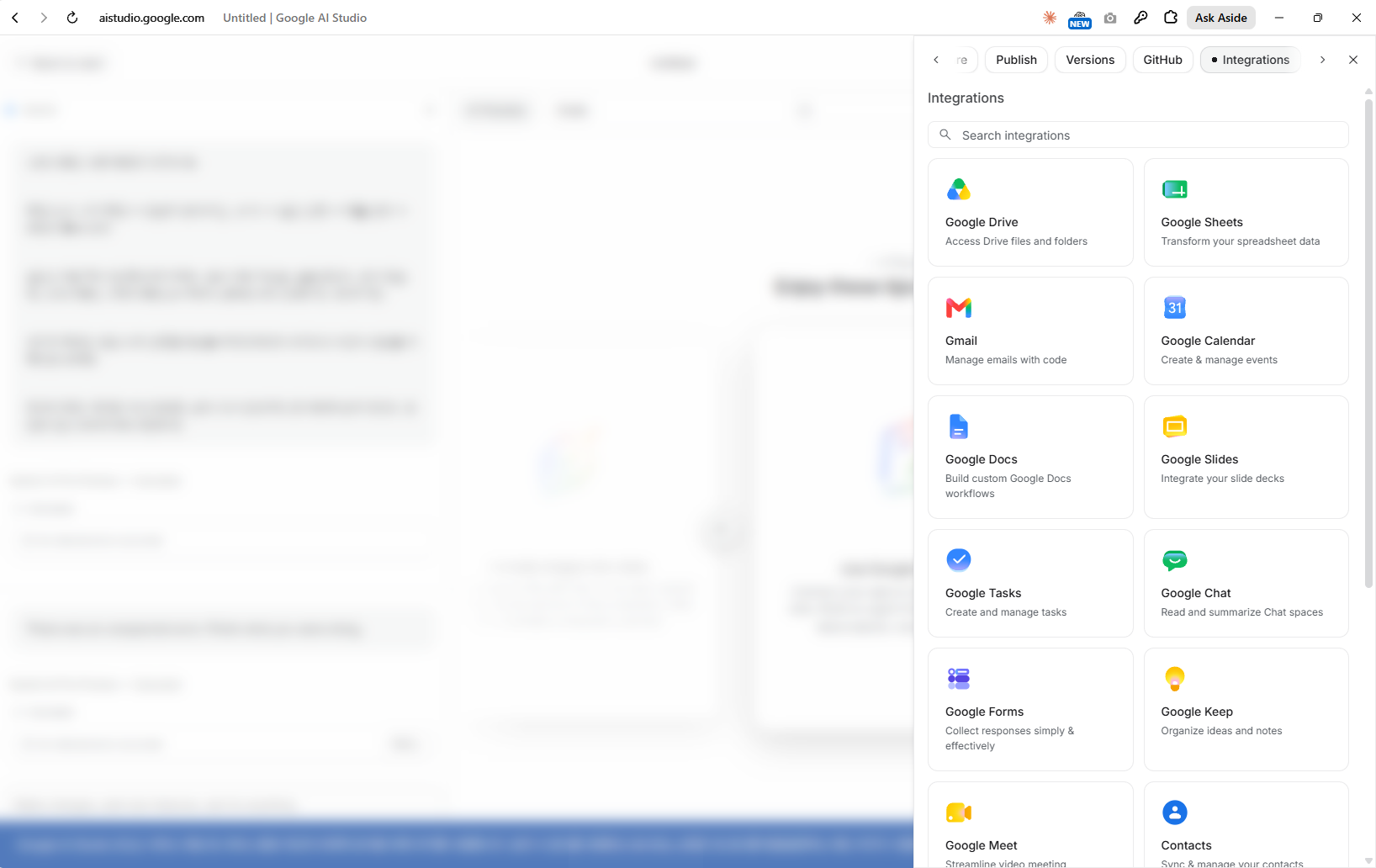
시트 말고도 교육담당자에게 쓸모 있는 것들이 있습니다. 아래 프롬프트를 그대로 넣어 보십시오.
설문이 제출될 때마다 담당자 이메일로 알림 메일을 보내 줘. 제목은 «[설문 응답] 교육명 - 응답자 이름», 본문에는 점수 요약만 간단히 넣어 줘. Gmail 연동을 써 줘.
관리자 화면에 «결과보고서 문서 만들기» 버튼을 추가해 줘. 누르면 구글 문서가 만들어지고, 개요·문항별 평균·주관식 요약·개선점 순서로 정리되게 해 줘. Google Docs 연동을 써 줘.
교육 일정을 입력하면 구글 캘린더에 등록되고, 교육 종료 다음 날 아침에 «설문 링크 발송» 일정이 자동으로 잡히게 해 줘. Google Calendar 연동을 써 줘.
직원들에게 돌리기 전에 확인할 것
| 확인 | 이유 |
|---|---|
| 직접 한 번 제출해 보기 | 배포된 주소를 휴대폰으로 열어 처음부터 끝까지 해보십시오. 글씨 크기·버튼 크기가 실제로 편한지 |
| 개인정보 범위 | 이름·사번까지 받으실 건지, 부서만 받으실 건지. 익명이면 응답률과 솔직함이 올라갑니다 |
| 사내 규정 | 외부 서비스에 응답이 저장됩니다. 정보시스템 부서에 먼저 확인하십시오 |
| 설문 종료 | 기간이 끝나면 Unpublish. 시트는 남으니 데이터는 잃지 않습니다 |
만들고 끝내지 마시고 휴대폰으로 열어 보십시오. 저희도 그렇게 해서 두 가지를 찾았습니다. 아래 프롬프트를 그대로 쓰시면 됩니다.
휴대폰 화면에서 상단 헤더의 «설문 작성», «관리자 통계» 버튼 글자가 세로로 쪼개져 보입니다. 줄바꿈되지 않게 한 줄로 유지하고, 좁은 화면에서는 글자를 조금 줄이거나 아이콘만 남겨 주세요.
관리자 통계 화면은 일반 응답자에게 보이지 않게 해 주세요. 주소 뒤에 /admin 을 붙여야 들어갈 수 있게 하고, 상단 헤더의 «관리자 통계» 버튼은 없애 주세요.
②번은 실무에서 꼭 필요합니다. 기본 상태로는 응답자도 관리자 통계를 볼 수 있습니다. 다른 사람 응답과 평균이 그대로 보이면 솔직한 답이 안 나옵니다. 직원들에게 돌리기 전에 반드시 가려 두십시오.
개발자 없이, 돈 들이지 않고, 오늘 하루에 설문 앱 하나를 처음부터 끝까지 만드셨습니다. 여기서 배우신 흐름 — 말로 만들고 → 저장소를 붙이고 → 시트로 빼고 → 배포한다 — 은 설문에만 쓰이지 않습니다. 교육 신청 접수, 사전 진단, 체크리스트, 출결 확인 무엇이든 같은 방식으로 만드실 수 있습니다.
처음부터 보기
| 편 | 하는 일 | 끝나면 |
|---|---|---|
| 1부 | 말로 앱 만들기 | 설문 앱이 돌아갑니다 |
| 2부 | Firebase 연결 | 응답이 서버에 쌓입니다 |
| 3부 이 자료 | 구글 시트 · 배포 | 시트로 들어오고, 주소로 나눠줍니다 |
언제 무엇으로 확인했나
- 화면 캡처
- 2026-09-16, 실제로 연동·내보내기·배포하며 촬영
- 연동 소요
- Google Sheets + Drive 연결 111초
- 검증
- 내보내기 버튼 실행 → 구글 시트 「교육 만족도 설문 결과_2026-09-16」 생성, 헤더와 응답 1건 확인
- 오류 사례
- 한국어 환경의 시트 이름(«시트1») 문제 → «Fix» 버튼으로 자동 수정됨
- 배포
- Publish 완료, 상태 Ready. 배포본 주소 service-851830077252.us-west1.run.app (이 자료용 샘플)
화면과 버튼 이름은 자주 바뀝니다. 안내와 달라 보이면 «Integrations», «Publish» 라는 말이 있는 곳을 먼저 찾으십시오.