전체 흐름 — 두 덩어리입니다
이 자료의 확인 범위 — 스레드에서 퍼진 방법이라 어디까지 직접 확인했는지 먼저 밝힙니다.
| 구분 | 내용 |
|---|---|
| 직접 확인함 (2026-09-29) | · muse.ai/join 가입 화면이 한국에서 열립니다(한국어 화면)· 브라우저링 무료 세션이 가입 없이 열리고 3분 타이머가 돕니다. 해외 서버의 크롬에서 muse.ai/join 이 영어 화면으로 열립니다· APKMirror 에 「Muse from Meta」가 올라 있고 개발자는 Meta Platforms, Inc. 입니다(최신 9.0.0.11.178, 9월 26일) |
| 제보로만 알려진 것 | · 이메일 코드 인증 후 가입 완료, 친구 초대 코드 입력 시 토큰 지급(10억) · 네이버 메일로 가입 가능 · 브라우저링에서 막힐 때 «새 탭으로 다시 접속»하면 됨 · 주변에 안내했더니 세 명 중 두 명이 성공 · 폰 앱 설치 절차(뮤즈에게 직접 물어 정리한 내용) |
| 직접 못 한 것 | 계정 만들기·이메일 입력·코드 인증·앱 설치는 제가 대신할 수 없어서 화면을 찍지 못했습니다. 해당 단계는 글로만 안내합니다 |
시작 전에 확인할 것
| 무엇 | 메모 |
|---|---|
| PC(노트북) | 브라우저와 인터넷이면 됩니다. 앱 설치는 필요 없습니다 |
| 이메일 주소 | 가입용. 네이버 메일도 가능하다고 합니다(제보). 코드 확인을 위해 내 PC 에서 메일 창을 미리 열어 두세요 |
| 안드로이드 폰 | Part B 는 안드로이드 기준입니다 |
| 아이폰 | Part C 는 아이폰 기준입니다. 미국 Apple 계정을 별도로 만듭니다(기존 한국 계정은 그대로 둡니다) |
| 시간 3분 | 브라우저링 무료 세션은 3분입니다. 이메일 입력창까지 빠르게 가야 합니다 |
PC 웹에서 가입하기 — 여섯 단계
브라우저링(Browserling)은 회원가입 없이 3분 동안 해외 서버에서 돌아가는 브라우저를 빌려 주는 사이트입니다. 내 PC 가 아니라 해외 서버가 접속하는 것이라 VPN 을 따로 켤 필요가 없다는 방법입니다.
browserling.com 에서 muse.ai/join 열기
browserling.com 에 접속해 가운데 주소 칸에 muse.ai/join 을 입력하고 Test now! 를 누릅니다. 처음 뜨는 «New Plans & Pricing» 같은 팝업은 X 로 닫으면 됩니다.
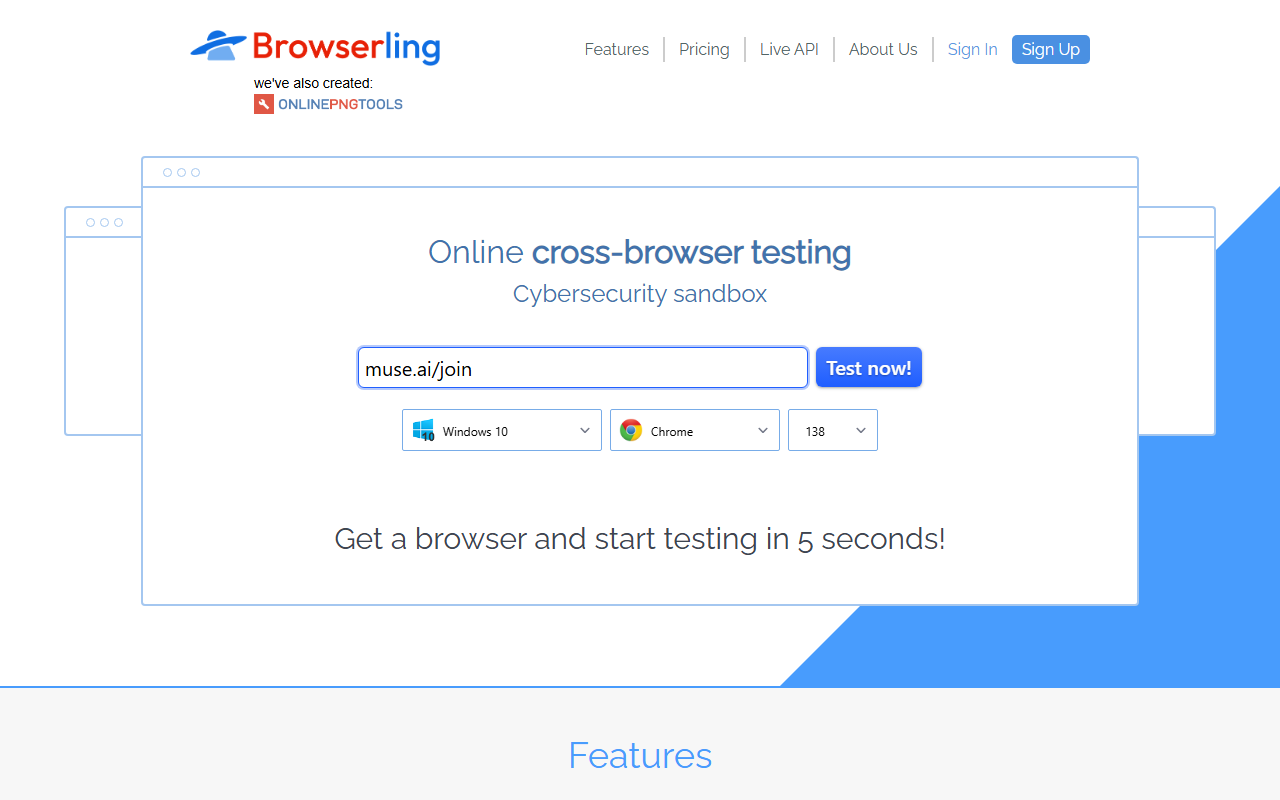
muse.ai/join 입력 → Test now! (2026-09-29 실제 화면)아래 주소를 복사해 열면 같은 결과로 바로 시작합니다.
https://www.browserling.com/browse/win10/chrome138/muse.ai/join
남은 시간을 보며 가입 화면으로
해외 서버의 크롬이 열리고 왼쪽 위에 남은 시간(02:55)이 줄어듭니다. «Co-browsing is here!» 같은 안내창이 뜨면 Close 를 누르세요. 화면 안쪽이 Meta 의 Muse 가입 화면입니다.
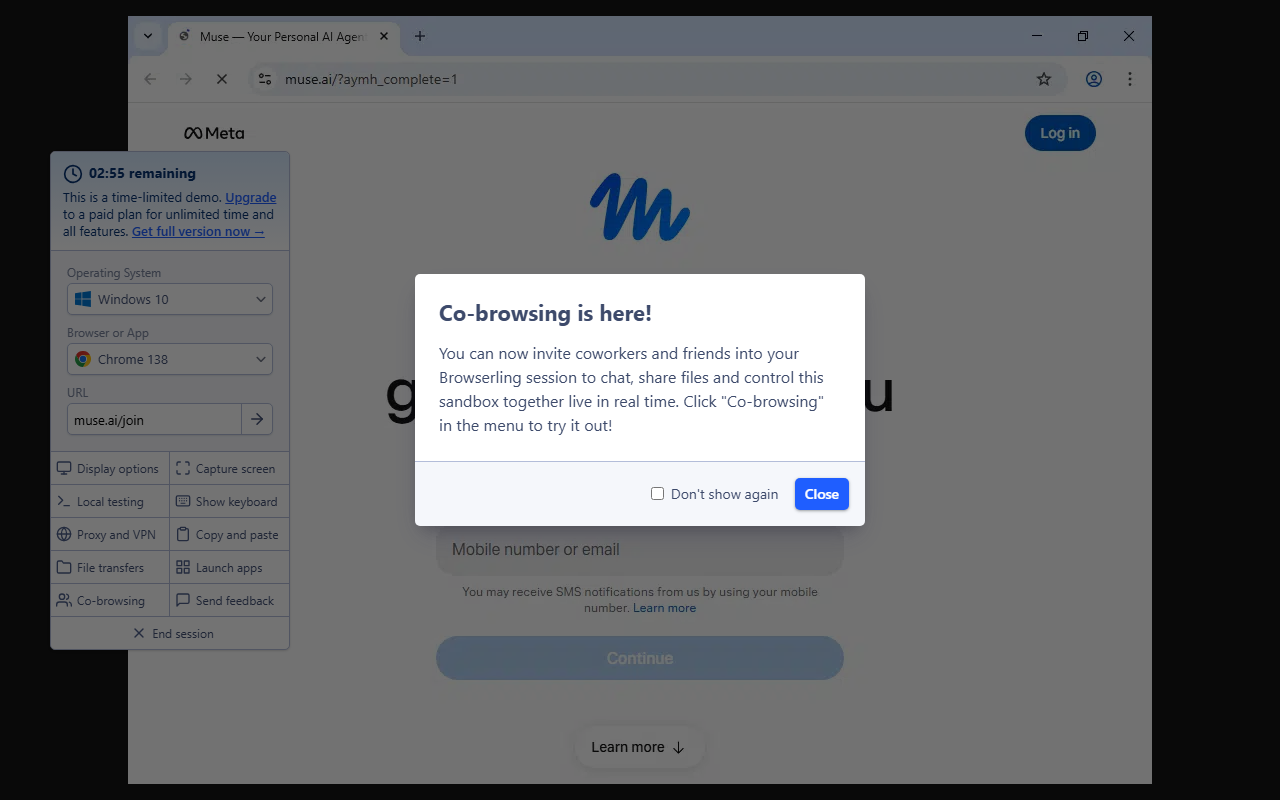
muse.ai/join 이 열린 모습(안내창은 Close). 원격 화면이라 영어로 나옵니다muse.ai/join 을 내 PC 브라우저로 직접 열어도 아래처럼 가입 화면 자체는 열립니다. 막히는 곳은 이 다음 단계라는 것이 제보의 요지입니다(제가 계정을 만들 수 없어 그 단계는 확인하지 못했습니다).
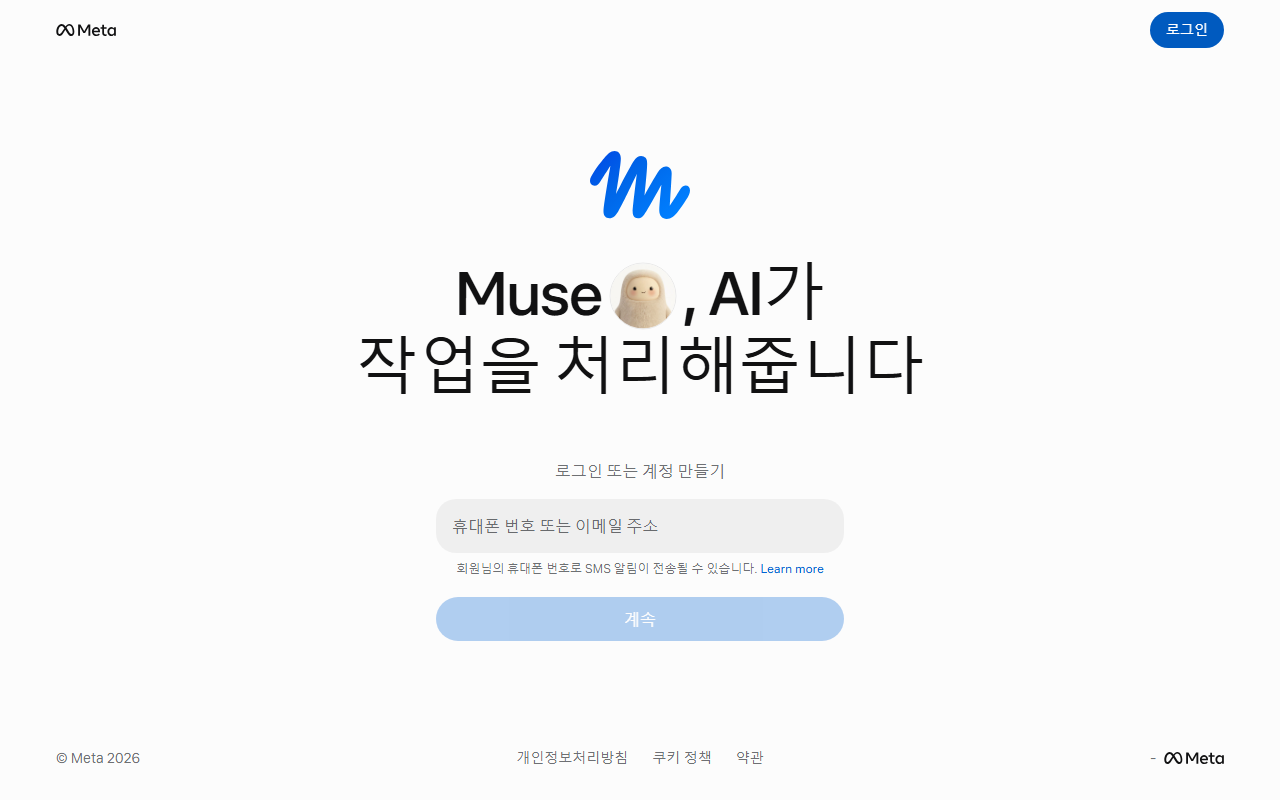
가입에 쓸 이메일 입력
Mobile number or email 칸에 가입할 이메일 주소를 넣고 Continue 를 누릅니다. 네이버 메일도 된다는 제보가 있습니다.
남은 시간이 짧습니다. 이메일을 미리 복사해 두고, 코드 확인용 메일 창은 내 PC 의 다른 창에 열어 두세요(원격 브라우저 안에서 메일을 열면 시간이 모자랍니다).
메일로 온 코드를 입력
내 메일함에 도착한 인증 코드를 원격 화면의 입력칸에 넣습니다.
회원 가입 완료
코드가 맞으면 가입이 끝납니다. 가입이 끝나면 브라우저링 창은 닫아도 됩니다(End session).
친구 초대 코드 입력 — 6자리
가입 후 친구 초대 코드 입력 화면이 나오면 6자리 코드를 넣습니다. 스레드 글에 적혀 있던 코드는 아래와 같고, 넣으면 10억 토큰이 생겼다고 합니다(제보 · 미확인).
NVN11N
작성자의 초대 코드로 보입니다. 다른 초대 코드가 있으면 그것을 쓰셔도 됩니다. 혜택 내용은 Meta 가 바꿀 수 있습니다.
막혔을 때 — 이런 화면이 나오면
브라우저링에서 muse.ai/join 을 열었는데 가입 화면이 아니라 아래처럼 «Not Logged In» 에서 멈추는 경우가 있었습니다(제가 세 번 열어 보는 동안 한 번은 가입 화면이 떴고, 두 번은 이 화면에서 멈췄습니다).
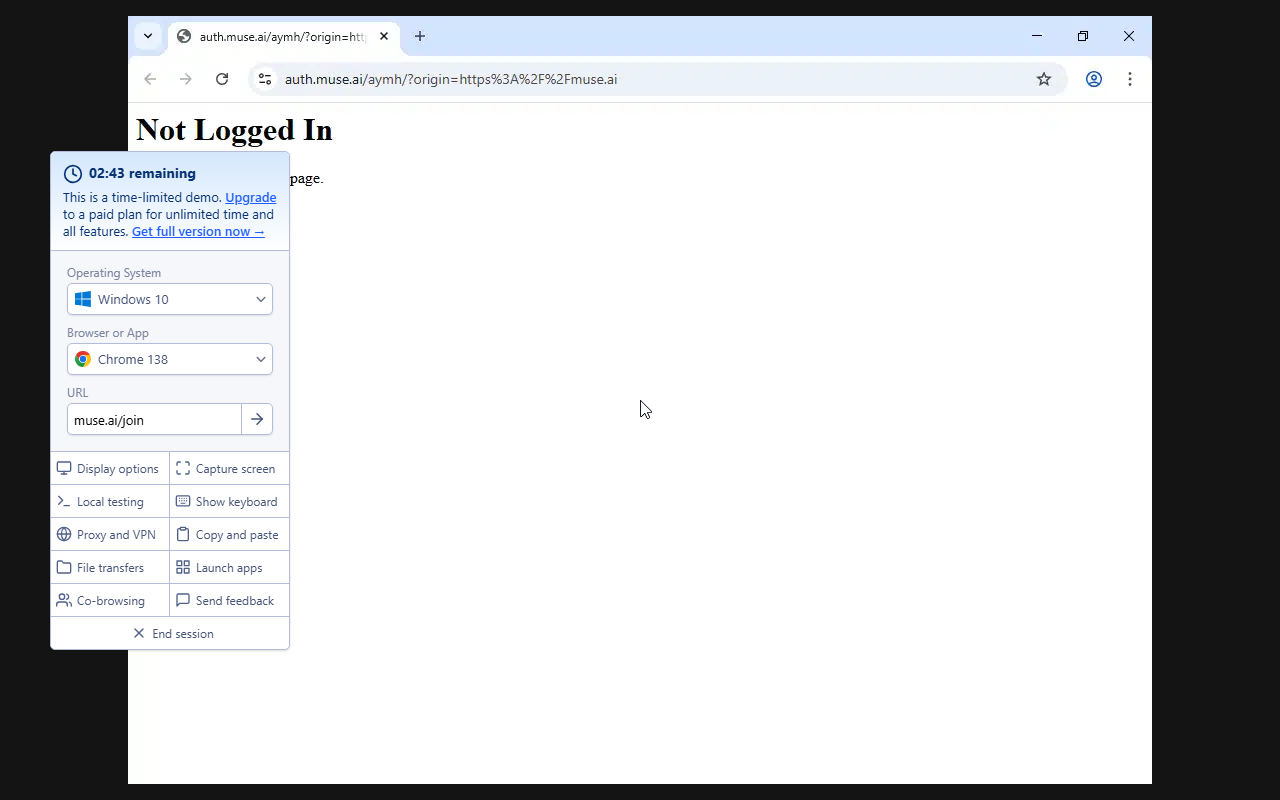
auth.muse.ai 의 «Not Logged In» 에서 멈춘 모습제보된 해결법 (미확인) — 브라우저링 창에서 새 탭을 하나 더 열고 그 탭에서 muse.ai/join 을 다시 여니 됐다는 분들이 있습니다. 브라우저링에 무료 회원가입을 한 뒤 시도했다는 분도 있습니다. 저는 아래 무료 한도 때문에 이 방법을 직접 시험하지 못했습니다.
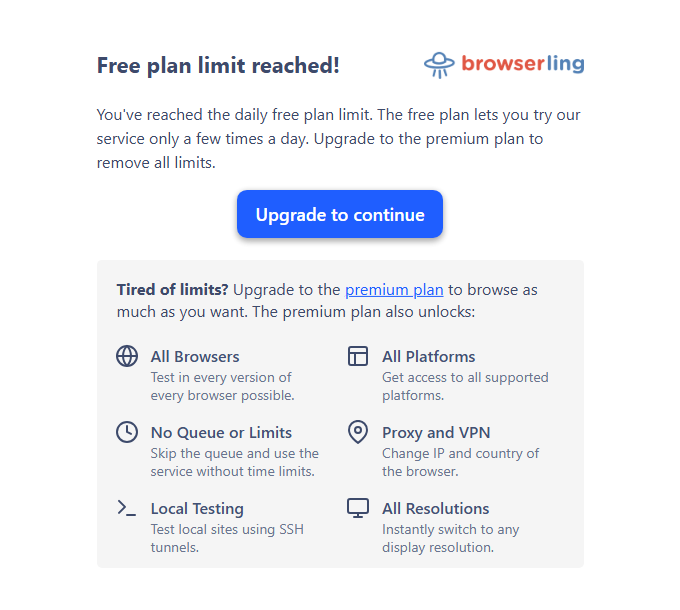
무료 세션은 하루 몇 번뿐입니다. 여러 번 열면 아래처럼 «Free plan limit reached» 가 뜨고 그날은 더 못 씁니다. 실패했다고 계속 새로 열지 말고, 준비를 마친 뒤 한 번에 진행하세요.
안드로이드 폰에 뮤즈 앱 설치하기 — 일곱 단계
가입을 먼저 끝낸 뒤에 진행합니다. 스토어에서 바로 깔리지 않는 경우를 위한 APK 직접 설치 방법이며, 안드로이드 기준입니다.
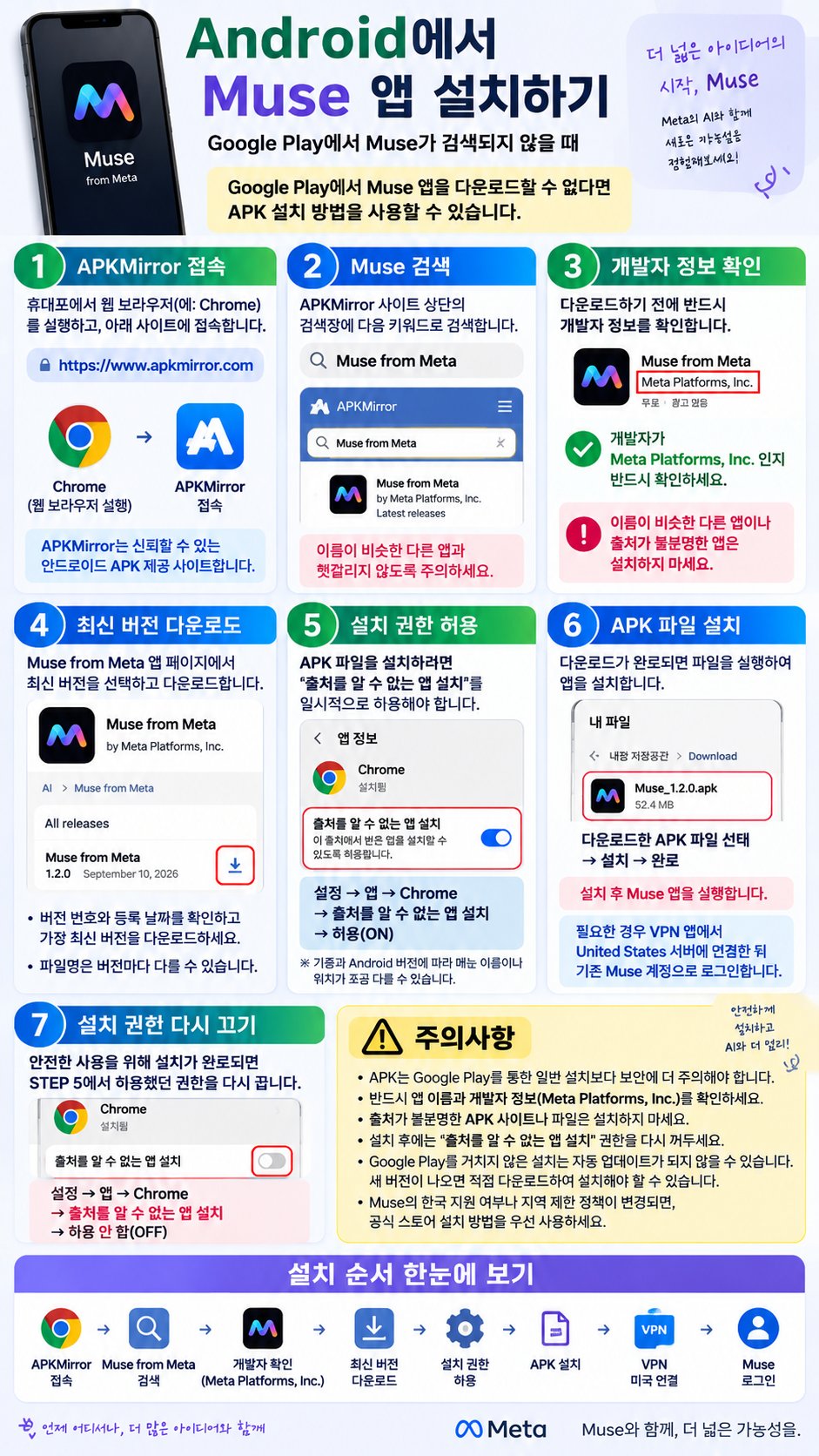
폰 브라우저에서 APKMirror 접속
폰의 브라우저에서 apkmirror.com 에 들어갑니다. 아래 주소를 열면 검색 결과로 바로 갑니다.
https://www.apkmirror.com/?post_type=app_release&searchtype=apk&s=Muse+from+Meta
«Muse from Meta» 검색
검색창에 Muse from Meta 를 입력합니다.
개발자가 «Meta Platforms, Inc.» 인지 반드시 확인
이름이 비슷한 가짜 앱을 피하는 가장 중요한 단계입니다. 목록의 앱 이름 옆에 by Meta Platforms, Inc. 가 붙어 있는 것만 고르세요.
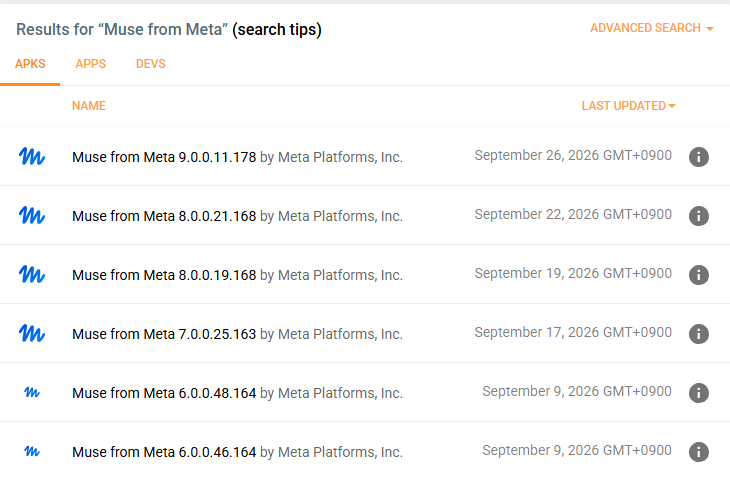
최신 버전 APK 다운로드
맨 위(가장 최신) 항목을 열어 APK 를 내려받습니다. 아래는 APKMirror 를 쓸 때 흔히 만나는 것들입니다.
- 같은 버전에 변형(variant)이 여러 개면, 요즘 폰은 대부분 arm64-v8a 입니다.
- BUNDLE 이라고 표시된 파일은 일반 APK 와 달리 APKMirror Installer 앱이 필요할 수 있습니다. 일반 APK 항목이 있으면 그쪽을 먼저 고르세요.
«출처를 알 수 없는 앱 설치» 허용
폰의 설정 → 앱 → (내려받는 데 쓴 브라우저, 예: Chrome) → 출처를 알 수 없는 앱 설치 허용 을 켭니다.
설명용 그림입니다(실제 화면 아님). 제조사·안드로이드 버전마다 메뉴 이름과 위치가 조금씩 다릅니다.
내려받은 APK 실행 → 설치
다운로드 폴더(또는 브라우저 다운로드 목록)에서 APK 를 눌러 설치 합니다. 설치가 끝나면 앱을 열어 PC 에서 가입한 계정으로 로그인합니다.
5번에서 켠 허용은 다시 끄기
설치가 끝났으면 5번에서 켠 «출처를 알 수 없는 앱 설치 허용» 을 다시 꺼 두세요. 켜 둔 채로 두면 다른 앱이 몰래 설치될 위험이 있습니다.
업데이트는 직접 해야 합니다. 스토어 버전이 아니라서 자동 업데이트가 되지 않습니다. 새 버전이 나올 때마다 같은 방법으로 받아 설치해야 합니다.
영상으로 보기 — 안드로이드 APK 직접 설치 (60초)
아이폰에 뮤즈 앱 설치하기 — 미국 Apple 계정으로
한국 App Store 에서는 Muse 가 검색되지 않으므로 미국 Apple 계정을 별도로 만들어 설치하는 방법입니다. 기존 한국 Apple 계정을 삭제하거나 바꾸는 것이 아니라, 미국 스토어 이용용 계정을 하나 더 만드는 것입니다. 아래 안내 이미지 두 종은 같은 6단계의 서로 다른 디자인입니다.
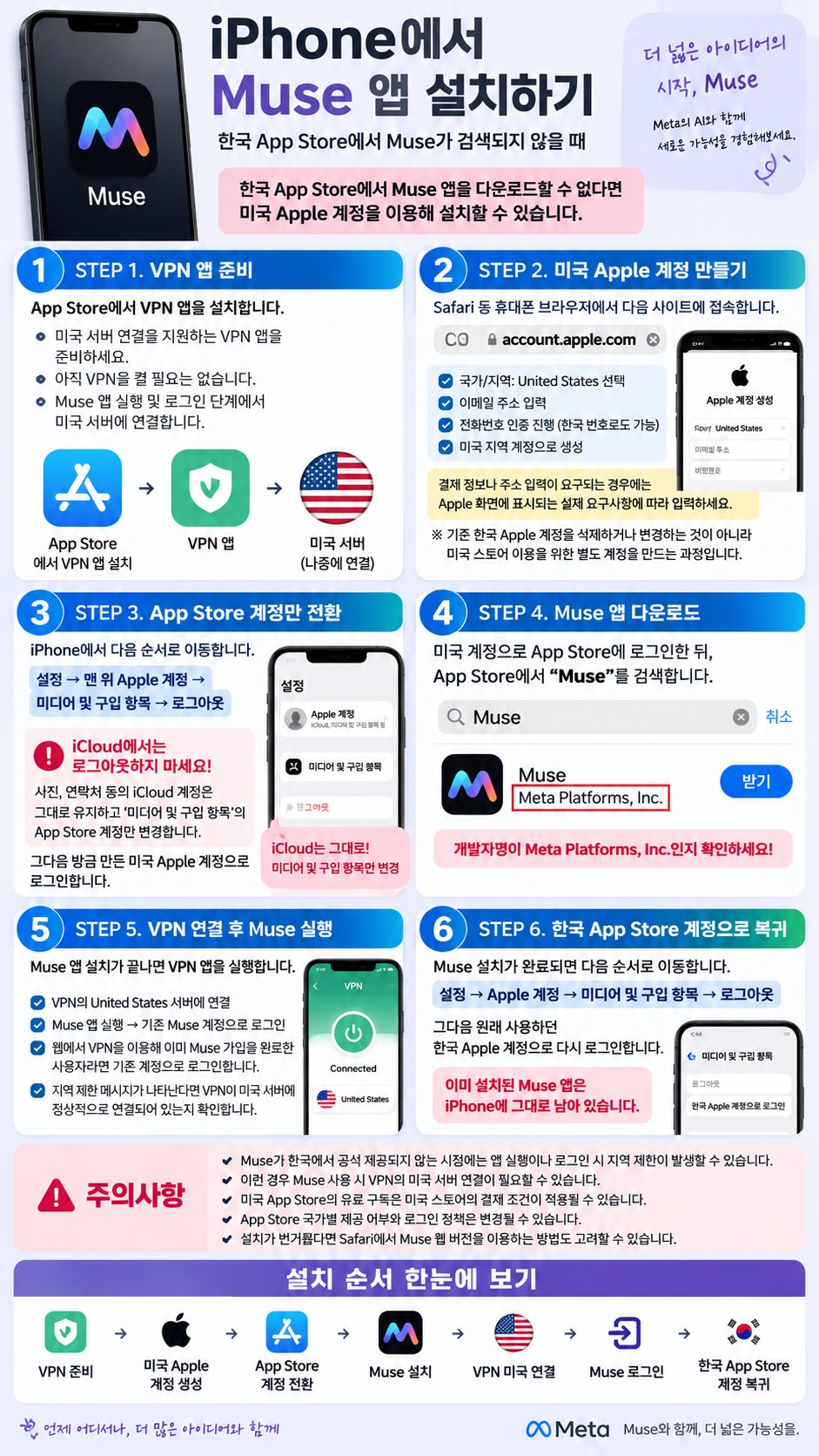
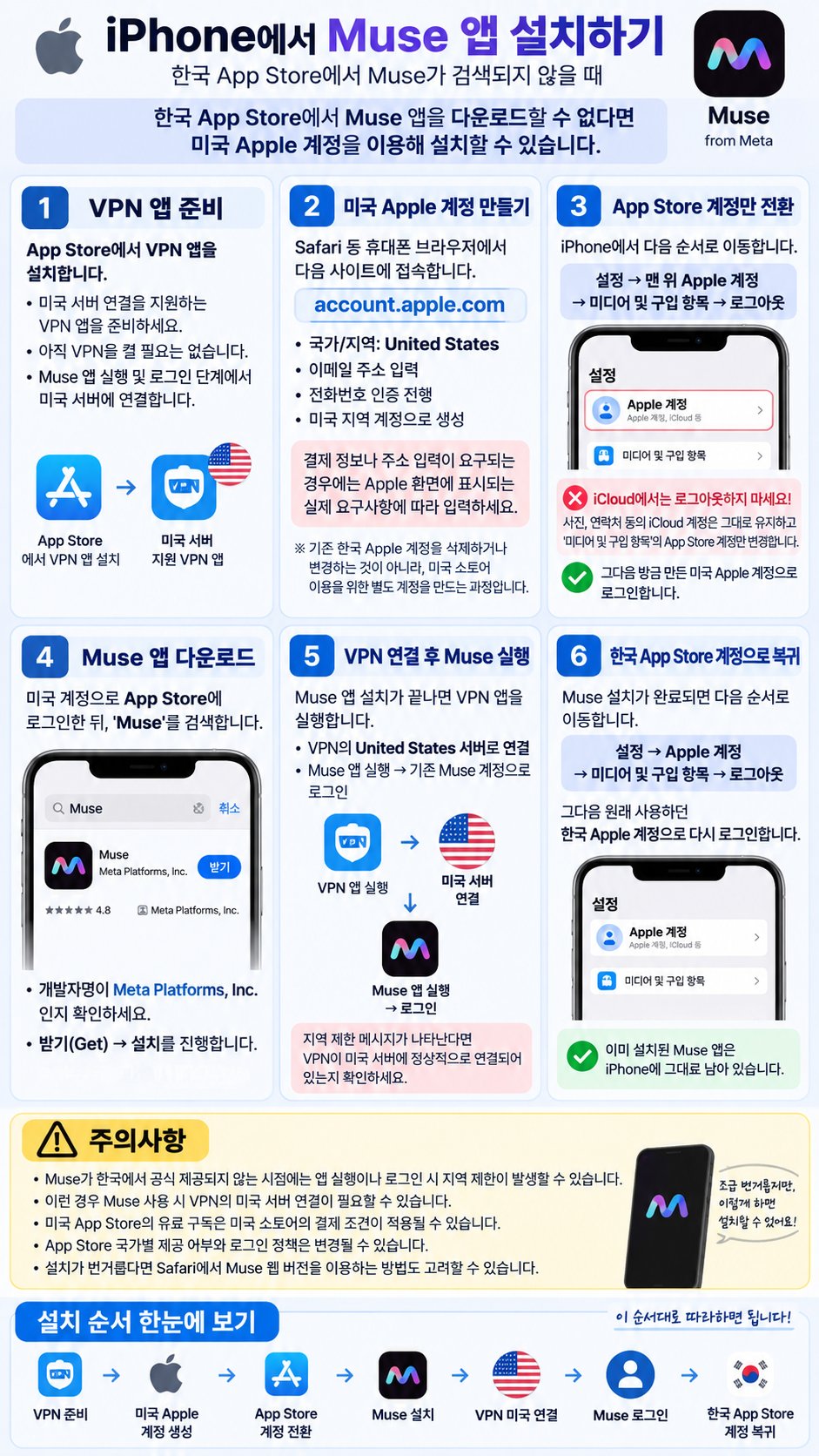
iCloud 에서는 로그아웃하지 마세요. 사진·연락처 등의 iCloud 계정은 그대로 두고, «미디어 및 구입 항목»의 App Store 계정만 미국 계정으로 바꿨다가 설치가 끝나면 원래 한국 계정으로 돌리면 됩니다.
미국 App Store 의 유료 구독은 미국 스토어의 결제 조건이 적용될 수 있습니다. App Store 국가별 제공 여부와 로그인 정책은 변경될 수 있습니다.
쓰기 전에 꼭
- 지역 제한을 돌아가는 방법입니다. 이런 방식은 서비스 약관·지역 정책에 어긋날 수 있고, 계정이 제한될 가능성이 있습니다. 판단과 책임은 사용자에게 있습니다.
- 원격 브라우저에는 가입용 이메일만 입력하세요. 중요한 계정(은행·업무 메일 등)에 로그인하지 마세요. 끝나면 End session 으로 종료합니다.
- APK 는 출처가 전부입니다. 개발자가 «Meta Platforms, Inc.» 인지 확인하고, 출처가 불분명한 사이트에서는 받지 마세요. 설치 후 허용 설정은 반드시 다시 끕니다.
- 혜택(토큰), 가입 방식, 지역 정책은 Meta 가 언제든 바꿀 수 있습니다. 이 화면들은 2026-09-29 기준입니다.
- 가입에 쓴 이메일·초대 코드 같은 개인 정보는 이 페이지에 남기지 않았습니다. 화면은 입력 전 상태만 담았습니다.
자주 막히는 곳
| 증상 | 이렇게 하세요 |
|---|---|
| «Not Logged In» 에서 멈춤 | 브라우저링 창에서 새 탭을 열어 muse.ai/join 재접속(제보). 안 되면 아래 «무료 한도» 확인 |
| «Free plan limit reached» | 하루 몇 번뿐인 무료 한도를 다 쓴 것입니다. 다음 날 준비를 마치고 한 번에 진행 |
| 3분이 모자람 | 이메일 주소를 미리 복사해 두고, 코드 확인용 메일 창은 내 PC 의 다른 창에 열어 둡니다 |
| 코드가 안 옴 | 스팸함 확인 후 재전송. 네이버 메일이 안 되면 다른 메일(지메일 등)로 시도 |
| APK 설치가 안 됨 | 5번 허용을 켰는지, 파일이 BUNDLE 형식은 아닌지, 폰에 맞는 변형(arm64-v8a)인지 확인 |