먼저 영상으로 보는 설치와 실제 실행
아래의 화면 이미지를 누르면 원본 크기로 확대해 볼 수 있습니다.
YouTube에서 크게 보기 ↗ · 이 영상 파일에 이미 1.25배속이 적용되어 있습니다. YouTube 재생 설정은 1배로 보셔도 됩니다.
브라우저 안에서 AI에게 조사와 정리를 맡기는 환경이 필요하면 Aside를 살펴보세요. 이미 Codex에서 파일이나 프로젝트를 다루면서 Chrome의 웹페이지도 확인해야 한다면 BrowserSkill이 좋은 후보입니다. 이번 실습은 구조와 사용 흐름을 보여주며, 속도나 성공률의 우열을 측정한 성능 실험은 아닙니다.
둘 다 웹에서 일하지만, 제품의 역할이 다릅니다
Aside는 브라우저와 AI 에이전트를 함께 제공하는 작업 환경입니다. 페이지를 보면서 에이전트에게 작업을 맡기고, 작업 맥락이나 반복 업무를 다룰 수 있습니다. 외부 에이전트가 Aside에 일을 위임하는 CLI도 제공합니다.
BrowserSkill은 그 자체가 새로운 AI 모델이나 독립적인 AI 브라우저인 제품이 아닙니다. Codex·Claude Code 같은 에이전트가 사용자의 실제 Chrome/Edge를 조작하게 연결합니다. 스킬은 사용 지침이고, bsk는 명령 도구이며, 확장 프로그램은 브라우저 쪽 연결을 담당합니다. 요청을 이해하고 판단하는 주체는 선택한 에이전트입니다.
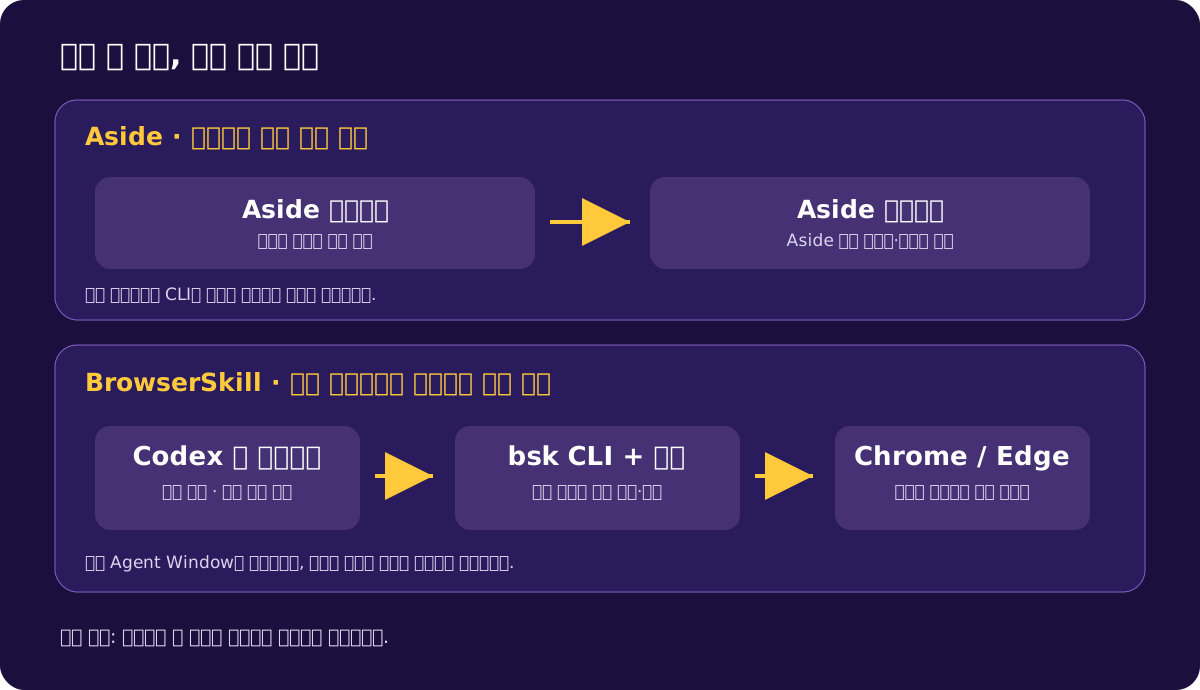
| 비교 항목 | Aside | Tencent BrowserSkill |
|---|---|---|
| 중심 역할 | 브라우저와 에이전트가 함께 있는 AI 작업 환경 | 기존 에이전트를 실제 Chromium 브라우저에 연결하는 도구 |
| 누가 판단하나 | Aside에서 구성한 에이전트·모델. 외부 에이전트 위임도 가능 | Codex 등 사용자가 선택한 에이전트·모델 |
| 기본 브라우저 환경 | Aside 안의 페이지·로그인 상태 | 연결한 Chrome/Edge 프로필. 전용 Agent Window에서 작업 |
| CLI | 지원. 브라우저 작업·자체 에이전트 실행 등을 연결 | bsk CLI와 로컬 데몬이 연결·조작 실행 |
| 공통으로 가능한 흐름 | 자연어로 요청 → 페이지 읽기 → 필요한 입력·클릭 → 결과 확인. 사이트·권한·구성에 따라 범위가 달라짐 | |
| 이번 실습 | 자체 에이전트에게 공개 자료실의 초보자용 자료 정리를 맡김 | Codex가 Chrome에서 읽기·검색·페이지 확인 후 CSV를 만듦 |
| 좋은 출발점 | 브라우저 중심 조사·정리와 반복 작업을 한 환경에서 다루고 싶을 때 | Codex의 문서·파일·프로젝트 작업에 기존 Chrome 확인을 이어 붙일 때 |
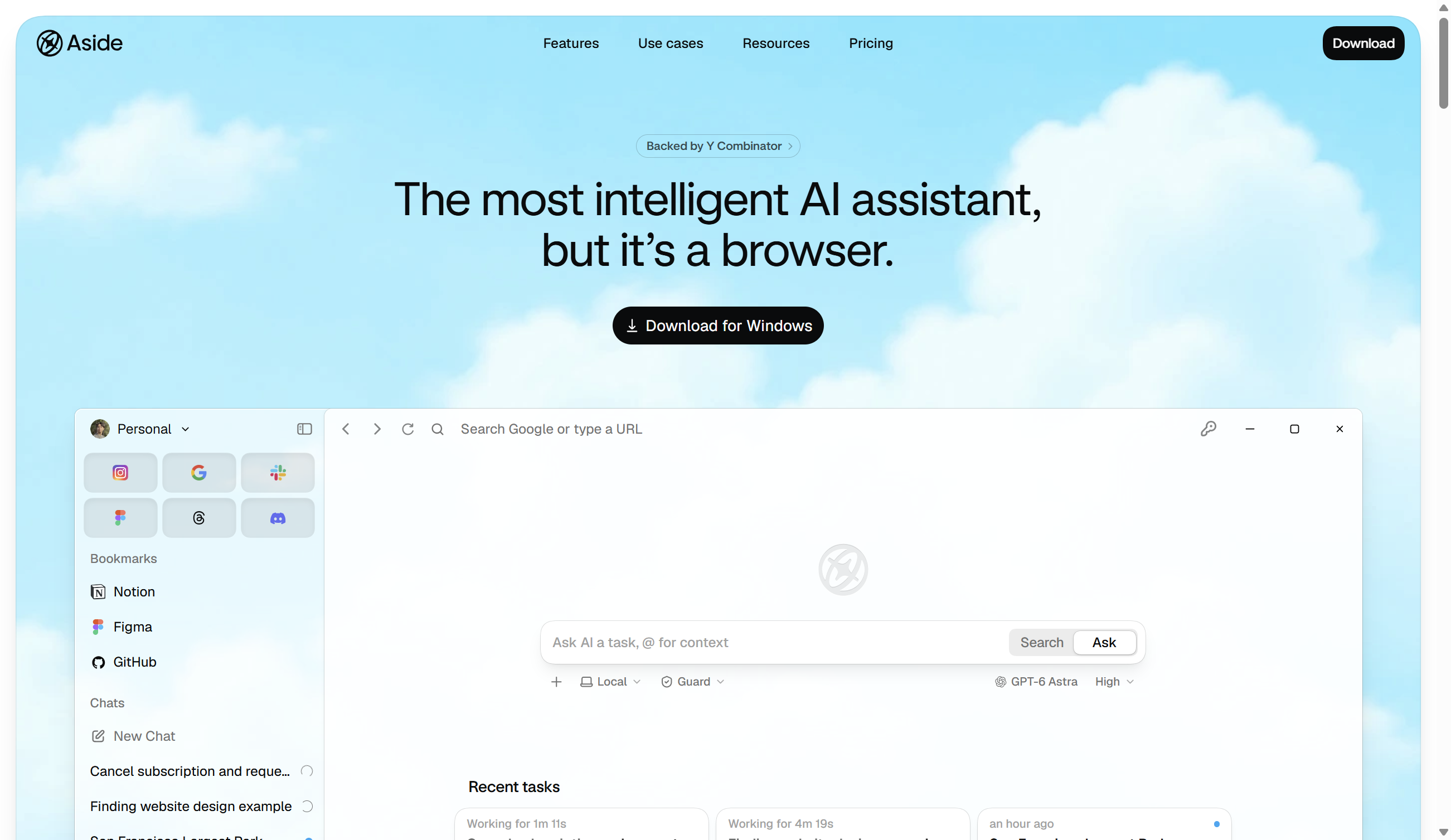
로그인 상태는 자동으로 같아지지 않습니다. Chrome에 로그인했더라도 Aside에도 같은 사이트 로그인 상태가 생겼다고 가정하면 안 됩니다. BrowserSkill도 여러 브라우저가 연결되어 있다면 원하는 인스턴스와 프로필을 골라야 합니다.
명령어를 외우기보다, 공식 안내와 완료 조건을 함께 줍니다
- 로컬 작업이 가능한 Codex 데스크톱 환경을 준비합니다. Codex가 실제 PC에 파일을 설치하고 명령을 실행할 수 있어야 합니다. 원격 실행 환경이라면 어느 컴퓨터에 설치되는지부터 확인하세요.
- 아래 설치 요청을 새 작업에 붙여넣습니다. 공식 Tencent 안내를 읽고 현재 운영체제에 맞는 설치를 하도록 요청합니다.
- Chrome 확장은 공식 스토어에서 직접 설치합니다. 이미 설치했다면 그 상태를 유지하고 연결을 확인합니다.
- 설치·발견·연결·실제 작업을 각각 확인합니다. 파일이 존재한다는 사실만으로 브라우저 조작 성공이라고 판단하지 않습니다.
Tencent 공식 안내 https://github.com/Tencent/BrowserSkill/blob/main/AGENT_INSTALL.md 를 읽고, 이 PC에서 BrowserSkill 스킬과 bsk CLI를 Codex용으로 설치해 줘. 이미 설치되어 있으면 기존 설치를 유지하고 버전과 연결 상태를 확인해 줘. Chrome 확장은 내가 공식 스토어에서 설치할게. CLI 실행, Codex의 스킬 발견, 확장 연결을 확인한 뒤 https://example.com 을 실제로 열어 제목과 내용을 읽어 줘. 테스트가 끝나면 세션을 종료하고, 완료한 항목과 남은 항목을 구분해서 알려 줘.

스킬: 사용 설명서
Codex가 BrowserSkill의 사용 지침을 발견하도록 등록합니다. bsk install-skill --harness codex가 해당 설치를 담당합니다. 설치 후 현재 채팅이 새 스킬을 발견하지 못하면 새 채팅에서 확인합니다.
CLI와 확장: 실제 연결
bsk가 명령·데몬을 실행하고 확장이 실제 Chrome에 연결합니다. 스킬만 복사하면 CLI와 확장 설치까지 끝난 것은 아닙니다.
Chrome 확장은 공식 링크로
BrowserSkill 공식 Chrome 웹 스토어 열기 ↗
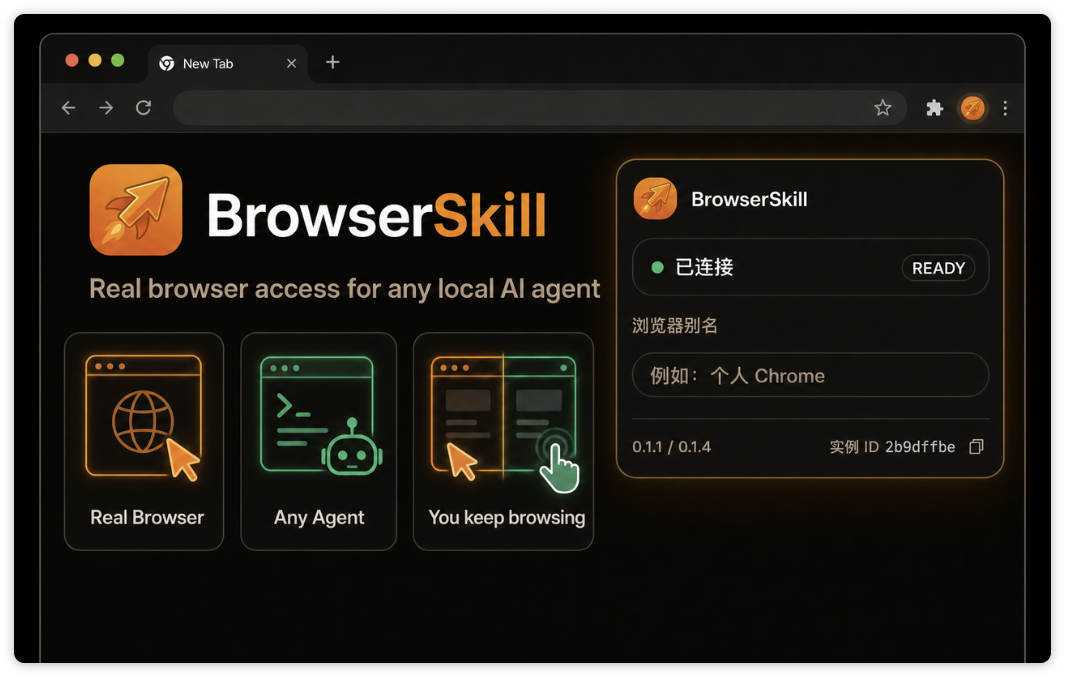
Chrome에서 확장을 설치한 뒤 팝업의 로컬 연결과 연결 상태를 확인하세요. 설치·연결 설정의 표시는 버전에 따라 달라질 수 있습니다. 비슷한 이름의 확장을 고르지 않도록 공식 저장소의 스토어 링크를 사용합니다.
이번 PC에서 실제 확인한 결과
이 PC는 촬영 전에 이미 설치된 상태였습니다. 스킬 설치를 다시 확인했을 때 기존 설치가 유지되었고, bsk doctor의 진단 8개 항목이 정상으로 나왔습니다. 확장이 연결된 브라우저를 선택하여 공개 페이지 읽기와 실제 입력·클릭까지 확인했습니다.

참고용 BrowserSkill CLI — 직접 입력하고 싶은 분만 펼치세요
설치 명령은 최신 공식 AGENT_INSTALL.md를 먼저 확인하세요. 다음은 설치 후 확인에 사용하는 명령의 예입니다.
bsk --version
bsk install-skill --harness codex --json
bsk doctor
bsk browsers
bsk session start --json
세션 시작 결과의 실제 ID를 다음 명령에 넣습니다. 여러 브라우저가 연결되면 --browser로 선택해야 합니다.
bsk navigate https://example.com --session 실제세션ID
bsk observe --session 실제세션ID
bsk session stop 실제세션ID
세션 ID와 화면 요소 참조는 실행마다 달라집니다. 영상의 값을 그대로 재사용하지 마세요. PowerShell에서 @e4 같은 화면 참조를 직접 쓸 때는 '@e4'처럼 따옴표로 감쌉니다.
읽기 → 검색 → 확인 → 파일까지 이어지는 실습
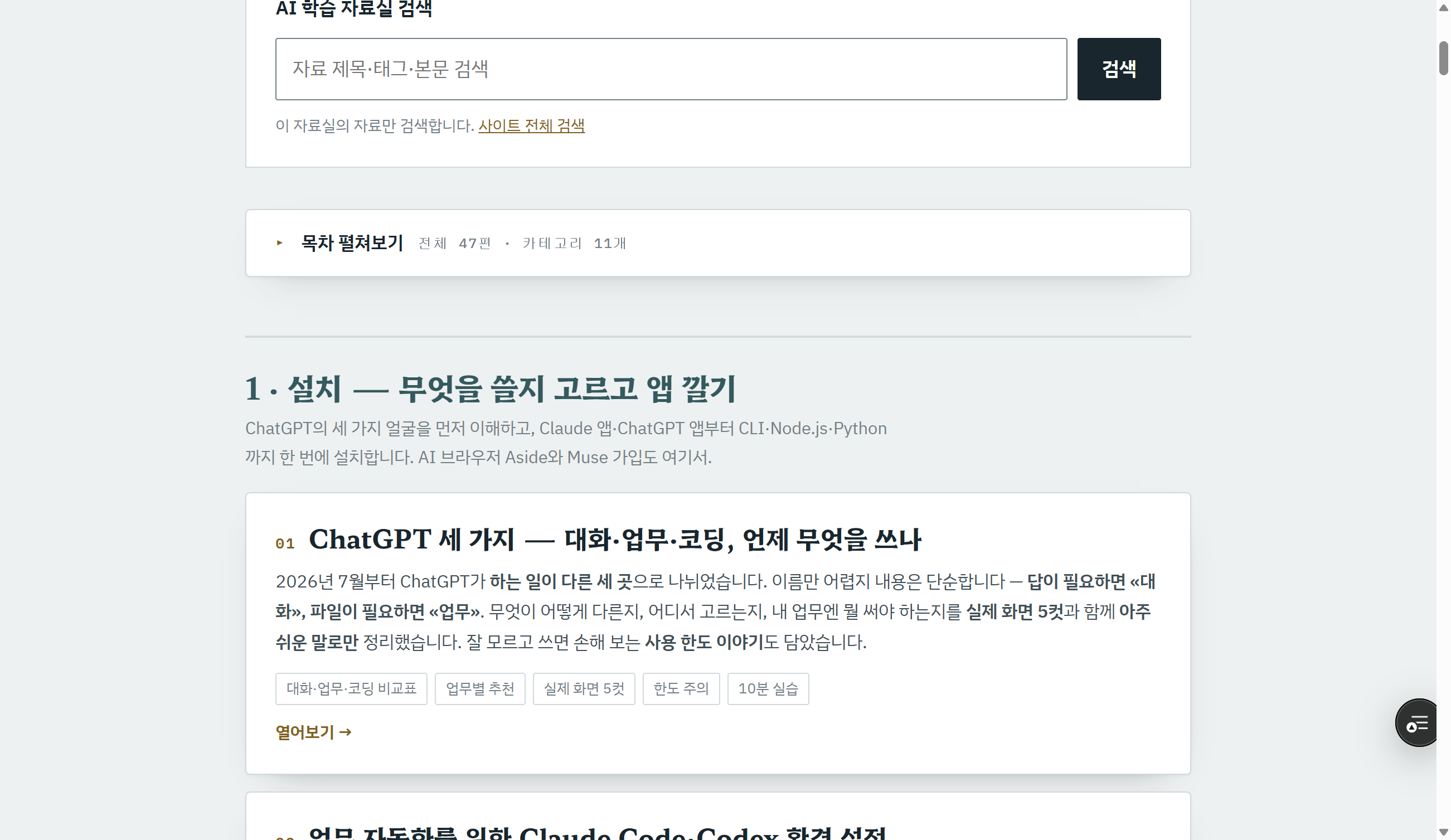
실습 대상은 로그인 없이 볼 수 있는 JJ Creative 공개 AI 학습자료실입니다. 사용자 계정·개인적인 탭·메시지·토큰을 공개 영상에 넣지 않았습니다.
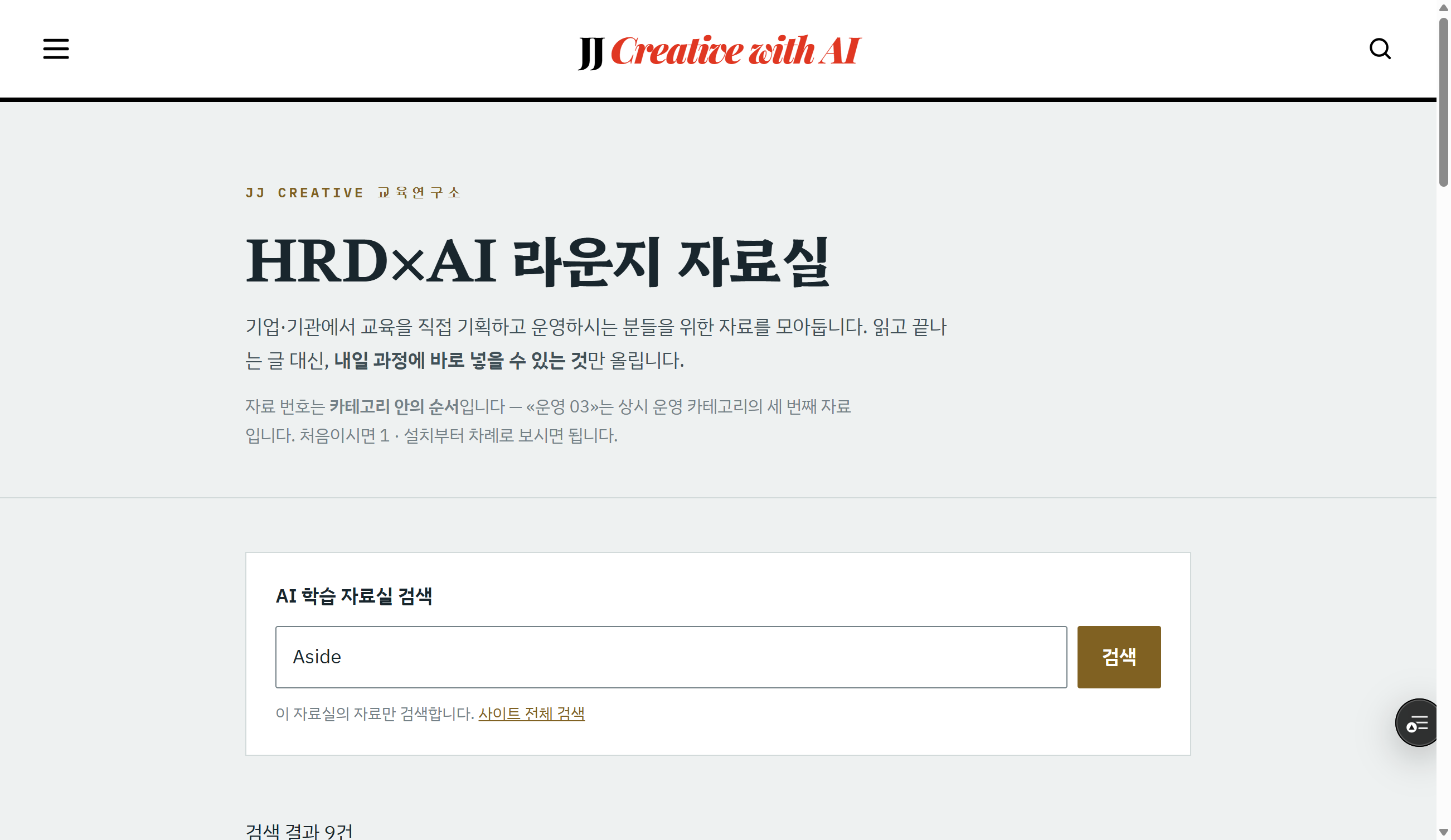
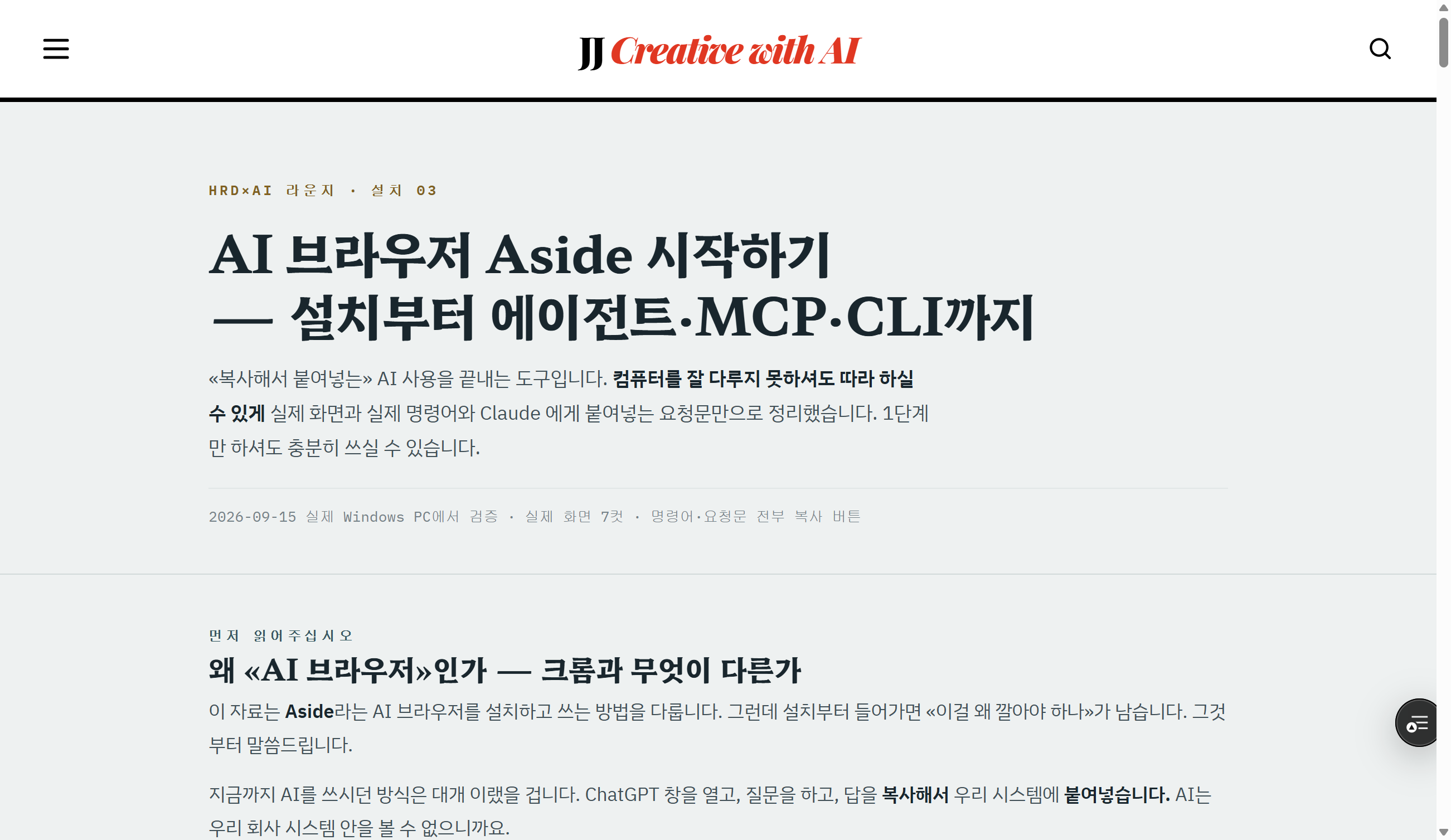
BrowserSkill로 https://www.jjcreative.co.kr/lounge 를 직접 열고, 자료실 검색창에 Aside를 입력한 뒤 검색해 줘. 검색된 자료의 실제 제목과 내용을 확인해 줘. 그리고 자료 목록에서 초보자가 함께 읽을 설치·연결 안내를 포함해 자료 3개를 골라 제목·링크·추천 이유를 CSV로 저장해 줘. 주요 화면도 캡처하고, 실제로 확인한 내용만 결과에 써 줘. 작업이 끝나면 브라우저 세션을 종료해 줘.

1. BrowserSkill이 Chrome에서 자료실을 엽니다
2. 검색어를 입력하고 검색 버튼을 누릅니다
3. 관련 페이지를 열어 제목과 내용을 확인합니다
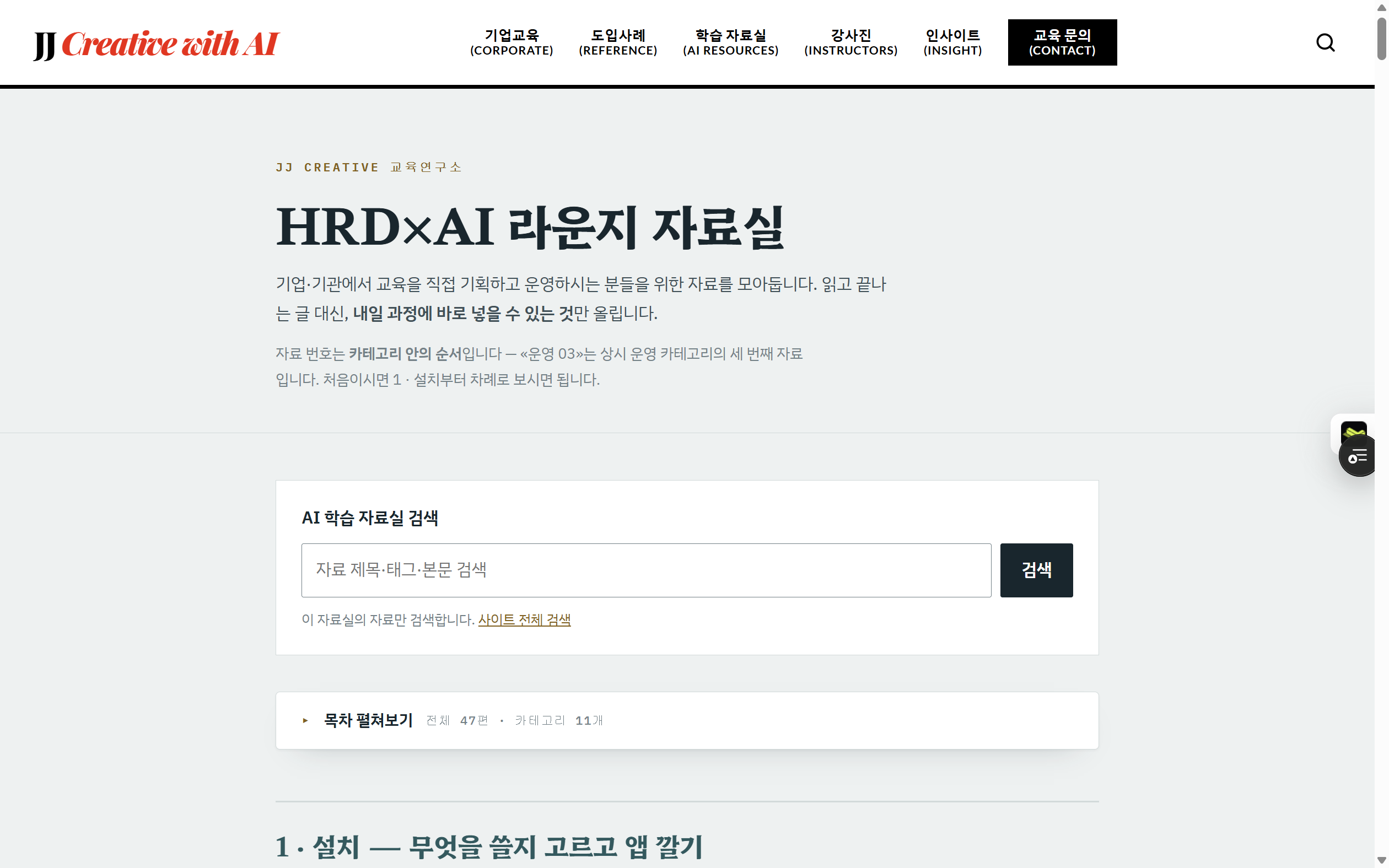
4. Aside 에이전트에도 같은 공개 자료실을 맡겼습니다
Aside 자체 에이전트에게 공개 자료실을 읽고 초보자용 자료 3개를 추천하도록 요청했습니다. 이 실행에서도 설치 안내, 연결 개념, Aside 시작하기 자료를 추천했습니다. 별도 유료 원격 구성을 사용하지 않고 로컬 환경에서 수행했습니다.
5. Codex는 확인한 결과를 CSV로 남겼습니다
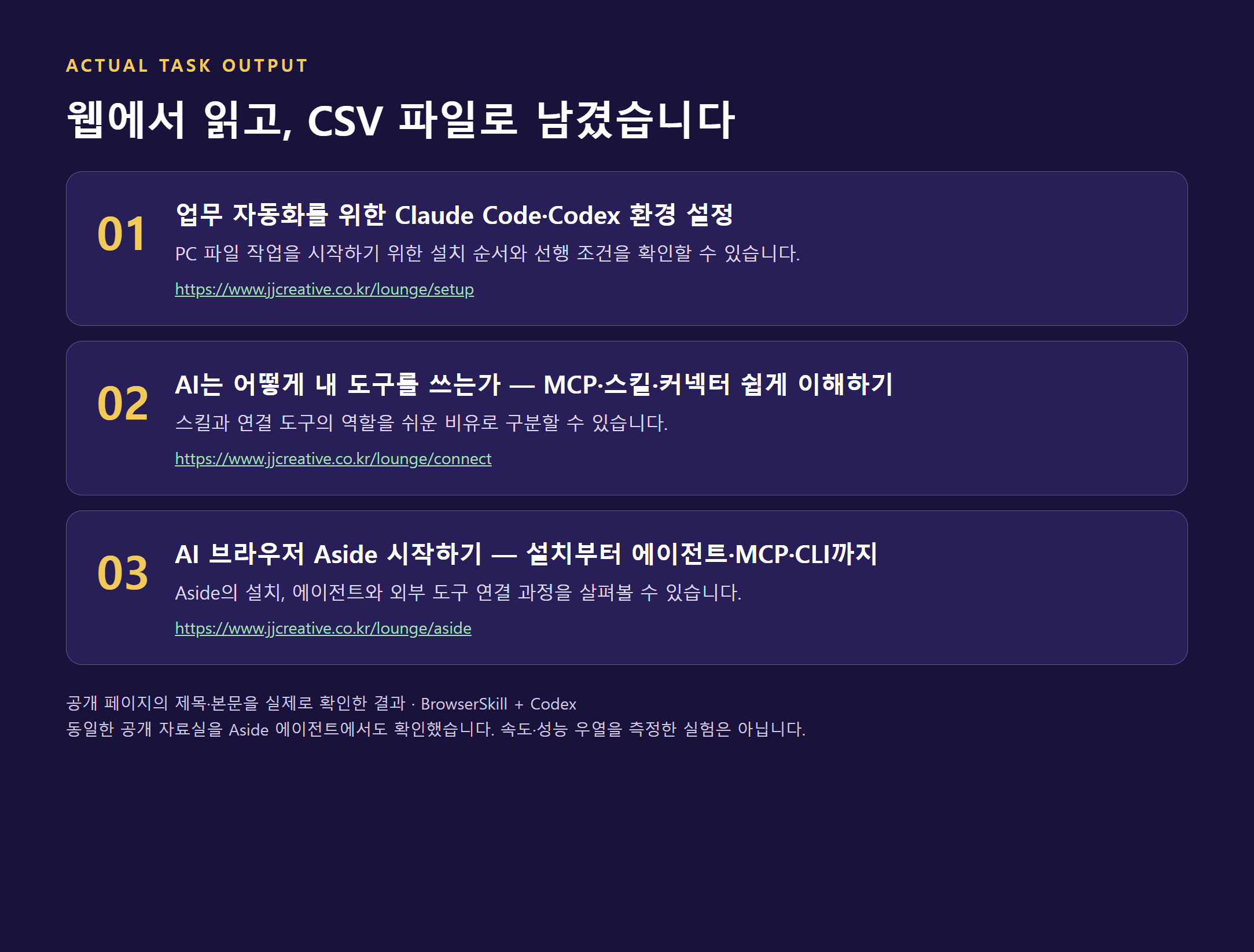
CSV는 UTF-8 BOM 형식으로 저장했습니다. 제목·링크·추천 이유를 검토하고 자신의 업무 자료로 바꾸어 실습할 수 있습니다.
BrowserSkill을 붙일 이유가 생기는 순간
- 브라우저를 보면서 여러 웹페이지를 조사하고 정리한다.
- 탭과 에이전트 작업 맥락을 한 환경에서 관리하고 싶다.
- 반복 업무와 브라우저 중심 루틴을 검토한다.
- 이미 Codex에서 문서·CSV·프로젝트를 다룬다.
- 파일을 만들면서 웹의 최신 사실이나 실제 화면도 확인해야 한다.
- 기존 Chrome/Edge 프로필로 접근하는 웹사이트를 연결하고 싶다.
교육담당자라면 공개 과정 안내를 읽고 비교표 만들기, 과정 링크를 확인해 안내문 수정하기, 권한이 있는 포털의 자료를 읽고 보고서로 정리하기 등을 생각할 수 있습니다. 이 예시들은 활용 제안이며 이번 영상에서 실제 개인정보가 있는 포털 업무를 수행했다는 뜻은 아닙니다.
BrowserSkill로 내가 지정한 공개 과정 안내 페이지 3개를 실제로 읽어 줘. 대상·시간·내용·출처 링크를 비교표로 정리하고 CSV로 저장해 줘. 확인할 수 없는 항목은 빈칸과 확인 필요 표시로 남겨 줘. 페이지에서 실제로 읽은 사실과 너의 추천을 구분하고, 파일을 저장한 뒤 브라우저 세션을 종료해 줘.
처음에는 작은 읽기·정리 작업부터 시작하세요. 실제 제출·발송·삭제를 맡길 때는 요청 범위와 완료 조건을 분명히 하고 결과를 확인합니다. 로그인이나 추가 인증을 사람이 처리해야 하는 단계도 있습니다.
막혔다면 재설치 전에 확인할 것
- 실행 컴퓨터와 계정: 로컬 설치인지 원격 서버 설치인지 확인합니다. 서버에 설치했다고 내 노트북 Chrome까지 자동으로 연결되지는 않습니다.
- CLI 실행: Codex가
bsk를 실제로 찾고 실행할 수 있는지 확인합니다. - 스킬 발견: 현재 Codex 작업이 BrowserSkill 지침을 발견하는지 확인합니다. 필요하면 새 채팅에서 시도합니다.
- 브라우저 프로필: 원하는 Chrome/Edge 인스턴스에 확장이 설치·연결되어 있는지 확인합니다.
- 작은 실제 테스트: 공개 페이지 한 개를 열어 읽게 합니다. 진단 통과와 개별 업무 성공은 별개입니다.
- 실제 오류: 오류 메시지를 그대로 Codex에 전달합니다. 다른 작업이 쓰는 공용 연결을 무작정 재시작하지 않습니다.
BrowserSkill 연결이 안 돼. 재설치부터 하지 말고, 실행하는 PC와 계정, bsk 버전과 실행 경로, Codex의 스킬 발견 여부, 연결된 브라우저 인스턴스, 확장 연결 상태를 순서대로 확인해 줘. 다른 작업의 세션이나 공용 데몬은 종료하지 마. 오류 원인을 확인하고 가능한 수정 후 공개 페이지 읽기로 검증해 줘.
로컬 실행과 개인정보 처리는 별개입니다
BrowserSkill의 Agent Window는 연결한 프로필의 로그인 상태를 공유합니다. 별도 보안 계정이나 로그인 격리 공간이 생기는 것은 아닙니다. BrowserSkill 확장 자체의 연결 방식과, Codex 등 선택한 에이전트·모델 서비스가 작업 데이터를 처리하는 방식도 구분해야 합니다.
Aside도 로컬 중심 설계를 설명하지만, 사용한 모델이나 동기화·연결 기능에 따라 서버 처리가 있습니다. 어느 쪽이든 «모든 데이터가 절대 외부로 나가지 않는다»고 단정하지 말고 실제로 사용하는 서비스의 정책을 확인하세요.
공식 자료와 이번 검증 범위
- Aside 공식 홈페이지 — 브라우저·에이전트 작업 환경 소개
- Aside 공식 도움말 — 에이전트·브라우저·연결 기능 안내
- Aside 개인정보 처리방침 — 로컬 보관과 모델·선택 기능의 처리 범위
- Tencent BrowserSkill 공식 저장소 — CLI·확장·Agent Window와 로그인 환경
- BrowserSkill 공식 에이전트 설치 안내 — OS별 설치, 스킬 등록, 진단과 실제 연결 테스트
- BrowserSkill 공식 확장 스토어 — 사용자가 설치할 확장과 제품 이미지
공식 자료와 2026년 10월 6~7일 실제 로컬 실행을 바탕으로 제작했습니다. 이번 검증은 bsk 0.3.2 설치·진단·확장 연결, 공개 페이지 읽기·검색·페이지 이동·캡처·결과 CSV, Aside 자체 에이전트의 동일 공개 자료실 읽기입니다. 모든 사이트·계정·운영체제에서의 성공을 검증한 것은 아닙니다. 영상은 AI 남녀 음성과 생성한 배경음악을 사용했습니다. 웹 제품 이미지는 Aside 공식 홈페이지와 BrowserSkill 공식 스토어에서 설명 목적으로 인용했습니다. 입력 예시와 실제 실행 결과를 캡션으로 구분했습니다.
이 자료의 활용을 원하시면 문의해 주세요. 학습자료실 전체 보기 →