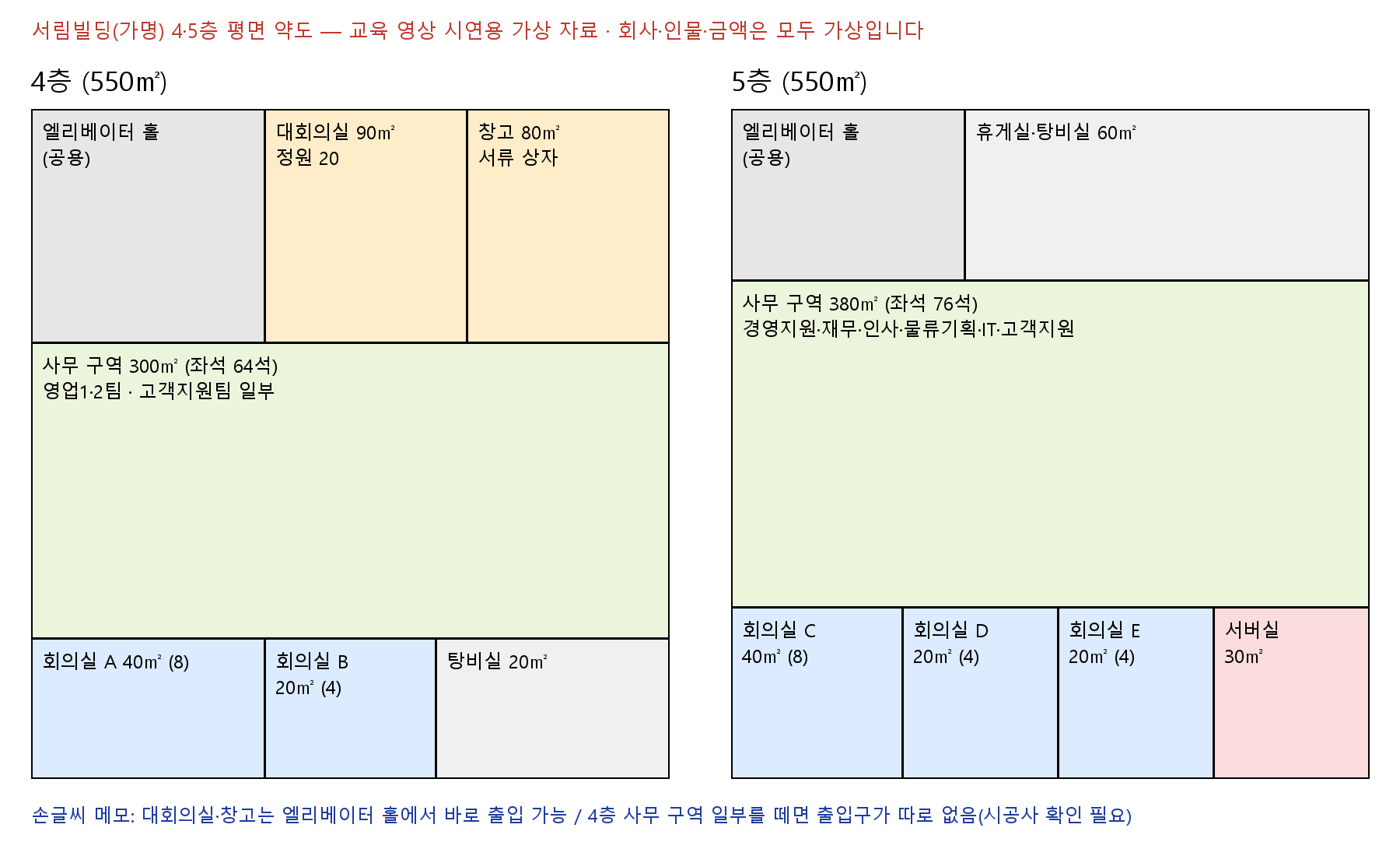
※ 모두 시연용 가상 자료입니다. 맨 앞 zip을 받아 압축을 풀면 «자료»·«결과» 폴더가 든 실습 폴더가 나옵니다.
행정·총무 위드 AI · 사무 공간 검토
Claude Code 준비
앱 열고, Code 화면에서, 폴더 고르기
1
데스크톱 앱 열기
Claude 데스크톱 앱 (유료 요금제 필요)
→
2
Code 화면으로
위쪽 «Chat»·«Code» 중 «Code» 누르기
→
3
실습 폴더 고르기
압축 푼 «실습폴더_사무공간검토»
※ 앱 버전에 따라 메뉴 이름이나 위치가 조금 다를 수 있습니다. «Code», «폴더 선택» 비슷한 말을 찾으세요.
행정·총무 위드 AI · 사무 공간 검토
허락 묻는 창이 뜨면
무엇을 하려는지 읽고 누른다
허용해도 되는 것
자료 폴더 파일 읽기 결과 폴더에 새 파일 만들기 방금 만든 결과 파일 고치기
거절할 것
실습 폴더 밖 파일 건드리기 파일 지우기 자료 폴더 원본 고치기
모르겠으면 거절하고 물어보기 → «방금 뭘 하려던 거야? 쉬운 말로 설명해줘»
행정·총무 위드 AI · 사무 공간 검토
진단
STEP 1 · 폴더 훑어보고 약속 정하기
Code 화면 입력창에 Claude
이 폴더에 있는 자료 다 훑어보고, 뭐가 들어 있는지 파일마다 세 줄로 알려줘.

그리고 오늘 작업 내내 이 약속 지켜줘
- 자료 폴더 원본은 절대 고치지 말고, 만든 건 전부 결과 폴더에 저장
- 파일에 있는 숫자만 쓰고, 계산하면 어떻게 계산했는지 같이 보여줘
- 없는 내용은 지어내지 말고 (확인 필요)라고 써줘
- 금액은 만 원, 부가세 별도로 맞춰줘
- 공간을 줄이는 게 목표가 아니야. 일하는 방식에 맞는 공간을 찾는 거야
행정·총무 위드 AI · 사무 공간 검토
진단
STEP 2 · 지저분한 기록 정리하기
같은 화면에 이어서 Claude
공간사용기록 엑셀에서 지저분한 데를 먼저 찾아줘.
똑같은 줄이 두 번 들어간 것, 팀 이름·회의실 이름이 제각각인 것, 날짜 모양이 다른 것, 빈칸, 취소된 예약.

찾은 건 종류별로 몇 줄인지 표로 보여주고, 이렇게 정리해줘
- 중복은 하나만 남기기
- 이름은 «공간_면적»이랑 팀 목록에 있는 이름으로 통일
- 출근 인원이 빈 날은 그날 전체를 계산에서 빼기
- 취소된 예약은 빼기

정리본은 결과 폴더에 새 엑셀로 저장하고, 뭘 바꿨는지 «정리 기록» 시트도 넣어줘.
행정·총무 위드 AI · 사무 공간 검토
진단
STEP 2 · 결과 확인
정리 결과, 이 숫자가 나오면 통과
출근 기록: 똑같은 줄 12줄, 팀 이름 다르게 쓴 줄 49줄, 날짜 모양 다른 줄 22줄
빈칸 8줄 = 9월 15일 하루치(팀 8개) → 그날은 빼고 54일로 계산
회의실: 이름 다르게 쓴 줄 138줄, 취소 40줄, 똑같은 줄 25줄 → 정리 후 1,463건
고쳐 달라는 한 줄 → «빈칸을 0으로 계산했네. 빈칸인 날은 그날 전체를 빼고 다시 해줘»
행정·총무 위드 AI · 사무 공간 검토
진단
STEP 3 · 좌석 사용 진단
같은 화면에 이어서, 방금 만든 정리본으로 Claude
방금 만든 정리본으로 좌석 사용을 진단해줘.

1. 날짜별 전체 출근 인원 → 평균, 가장 많은 날, 가장 적은 날
2. 요일별 평균 (월~금)
3. 팀별 배정 좌석 대비 평균 사용률, 낮은 순서로
4. 전체 140석 대비 평균·최대 사용률

계산에 쓴 날짜 수도 적어주고, 결과는 정리본 엑셀에 «좌석 진단» 시트로 추가해줘.
행정·총무 위드 AI · 사무 공간 검토
진단
STEP 3 · 결과 확인
결과에서 이 3가지만 짚는다
계산에 쓴 날짜 54일 (빈칸인 9월 15일 뺐나?)
평균 83석(59%), 가장 많은 날 101석(10월 12일(월))
영업1·2팀 화·수·목 빈자리 69% — 외근 많은 요일 차이
고쳐 달라는 한 줄 → «날짜 수가 다르네. 정리본 기준으로 다시 세서 계산해줘»
행정·총무 위드 AI · 사무 공간 검토
진단
STEP 4 · 회의실 사용 진단
같은 화면에 이어서 Claude
이번엔 정리본의 회의실 예약으로 회의실 6개를 진단해줘.

1. 회의실별 사용률 = 예약 시간 합 ÷ (영업일 × 9시간)
2. 회의실별 평균 참석 인원과 정원
3. 큰 방에 작은 회의가 들어간 경우가 얼마나 되는지
4. 늘 꽉 차서 모자란 회의실은 어디인지

사용률 높은 순서로, 정리본 엑셀에 «회의실 진단» 시트로 추가해줘.
막대그래프도 하나 넣어줘.
행정·총무 위드 AI · 사무 공간 검토
진단회의실 결과 예시
작은 방은 모자라고, 큰 방은 남는다
※ 가상 자료 기준(예약 시간 ÷ 영업일 55일 × 9시간). 빨강 = 70% 이상
4층 대회의실 (정원 20명)
사용률 23% 평균 참석 6.1명
4인실 3개
사용률 74~79% → 늘릴 곳
행정·총무 위드 AI · 사무 공간 검토
진단
STEP 5 · 구역별 비용과 진단 요약
같은 화면에 이어서 Claude
«공간_면적» 구역마다 한 달에 얼마짜리 공간인지 계산해줘.
지금 조건은 ㎡당 임대료 3만 원 + 관리비 1만 원이야.
구역, 면적, 월 비용, 사용 정도(앞에서 진단한 것), 메모를 표 하나로.
창고 «보존 기한 지난 상자»는 확인 안 된 얘기니까 (확인 필요)로.

그다음 지금까지 진단을 경영진이 1분 안에 읽게 다섯 줄로 요약해서
결과 폴더에 «공간 진단 요약» 워드로 저장해줘.
좋은 점, 문제, 모자란 곳을 한 줄씩은 꼭 넣고.
행정·총무 위드 AI · 사무 공간 검토
폴더에 생긴 파일 확인하기
결과 폴더를 직접 열어 본다
파일 탐색기로 실습 폴더 → 결과 폴더 열기
엑셀을 열어 시트가 다 있는지
자료 폴더 원본은 그대로인지 (수정한 날짜)
파일이 안 보이면 → «방금 만든 파일 어디에 저장했어? 결과 폴더에 다시 저장해줘»
실습폴더_사무공간검토 › 결과
■ 공간사용기록_정리본.xlsx
시트: 좌석 · 회의실 · 정리 기록 · 좌석 진단 · 회의실 진단 · 구역별 비용
■ 공간 진단 요약.docx
예시 화면 · 파일 이름은 조금 다를 수 있음
행정·총무 위드 AI · 사무 공간 검토
여기까지 만든 것
여기까지 1개 손에 들었습니다
✓ ① 정리본 + 공간 진단평균 83석 / 최대 101석, 회의실·창고
② 임대 조건 정리다음 PART
③ 대안 3개PART 3
④ 총비용 비교PART 4
⑤ 검토 보고서PART 6
⑥ 회신 + 작업 순서 메모PART 6
→ 이제 «얼마나 필요한가»를 설계합니다
행정·총무 위드 AI · 사무 공간 검토
PART 3
3
PART 3 · 설계
계약서·약도를 읽고, 필요한 만큼 그린다
임대 조건의 숨은 조항과 실제 필요 좌석으로 대안 3개를 만듭니다
설계
STEP 6 · 임대 조건과 약도 읽기
같은 화면에 이어서 Claude
임대조건 PDF랑 층별 약도 사진을 같이 보고, 갱신 검토에 필요한 것만 정리해줘.

1. 꼭 지켜야 하는 날짜와 놓치면 생기는 일
2. 면적을 줄이거나 옮길 때 관련 조항(반환·원상복구·중도 해지)
3. 갱신 제안이 지금과 뭐가 다른지
4. 계약서에 정해져 있지 않아서 나중에 돈이 더 들 수 있는 것
5. 약도 보고, 따로 떼어 돌려줄 수 있는 구역과 출입구 문제

조항 번호 꼭 붙이고, 결과 폴더에 «임대 조건 정리» 워드로 저장해줘.
행정·총무 위드 AI · 사무 공간 검토
설계
STEP 6 · 결과 확인
이 4개 조항과 약도 메모를 원문과 대조
제12조 — 회신 기한 2026-11-30, 놓치면 1년 자동 연장(임대료는 제안 조건)
제13조 — 일부 반환은 임대인 동의 + 별도 출입구, 출입구 공사비는 우리 부담
제15조 원상복구 · 제18조 관리비 조정 폭 정해지지 않음
약도 — 4층 사무 구역 일부를 떼면 출입구 없음 (확인 필요)
고쳐 달라는 한 줄 → «약도 아래 손글씨 메모를 빠뜨렸어. 그것까지 반영해서 다시 저장해줘»
행정·총무 위드 AI · 사무 공간 검토
설계날짜부터
돈보다 먼저 날짜를 본다
회신 기한까지 4주. 줄일지 옮길지는 그 안에 «방향»만이라도 정해야 한다
행정·총무 위드 AI · 사무 공간 검토
설계
STEP 7 · 필요한 좌석·회의실 계산
같은 화면에 이어서 Claude
좌석 진단 결과로 앞으로 필요한 좌석이랑 회의실을 계산해줘.

- 좌석은 «가장 붐빈 날 인원 + 10% 여유»로
- 영업팀처럼 외근 많은 팀은 같이 쓰는 자리로 하면 몇 석인지도
- 4인실이 모자랐으니 몇 개가 더 있어야 하는지
- 대회의실 없이 월례 조회 같은 큰 모임은 어떻게 할지 방법 2개

어떻게 계산했는지 보여주고, 가정한 건 가정이라고 써줘.
행정·총무 위드 AI · 사무 공간 검토
설계
STEP 7 · 결과 확인
필요 좌석은 평균이 아니라 최대 기준
가장 붐빈 날 101석 × 1.1 = 111.1 → 112석 (올림)
지금 140석 → 112석, 남는 자리 28석
4인실은 늘리는 쪽으로 — 줄이기만 한 안이면 다시
고쳐 달라는 한 줄 → «평균으로 계산했네. 가장 붐빈 날 기준 + 10%로 다시 계산해줘»
행정·총무 위드 AI · 사무 공간 검토
설계
STEP 8 · 대안 3개 만들기
같은 화면에 이어서, 대안 메모 워드까지 읽으라고 Claude
대안 메모 워드까지 보고 대안 3개를 정리해줘.

A. 그대로 갱신: 4·5층 1,100㎡, 갱신 제안 조건
B. 줄여서 갱신: 4층 대회의실 90 + 창고 80 + 4층 사무 구역 130 = 300㎡ 반환, 좌석 112석, 5층 휴게실 일부를 4인실 2개로
C. 도담빌딩으로 이전: 750㎡

대안마다 면적, 좌석, 회의실, 좋은 점, 걱정되는 점, 꼭 확인할 것.
비용은 다음에 엑셀로 할 거니까 빼고, 결과 폴더에 «대안 3개» 워드로 저장해줘.
행정·총무 위드 AI · 사무 공간 검토
설계대안 3개 결과 예시
그대로 · 줄여서 · 옮겨서
A · 그대로 갱신
1,100㎡ · 140석
공사·이사 없음 빈자리·큰 방 그대로 4인실 부족 그대로
B · 줄여서 갱신
800㎡ · 112석
4인실 2개 늘림 영업팀 같이 쓰는 자리 반환 동의·출입구 (확인 필요)
C · 도담빌딩 이전
750㎡ · 배치 미정
새 배치로 다시 설계 역까지 5분 → 12분 주차 20 → 12대
※ 결과 예시입니다. 비용은 PART 4에서 엑셀로 계산합니다.
행정·총무 위드 AI · 사무 공간 검토
여기까지 만든 것
여기까지 3개 손에 들었습니다
✓ ① 정리본 + 공간 진단평균 83석 / 최대 101석
✓ ② 임대 조건 정리기한 11/30 · 조항 4개 · 약도
✓ ③ 대안 3개A 1,100㎡ / B 800㎡ / C 750㎡
④ 총비용 비교다음 PART
⑤ 검토 보고서PART 6
⑥ 회신 + 작업 순서 메모PART 6
→ 이제 대안마다 돈이 얼마나 드는지 엑셀로 만듭니다
행정·총무 위드 AI · 사무 공간 검토
PART 4
4
PART 4 · 만들기
대안마다, 계약 기간 총비용
매달 나가는 돈과 한 번 드는 돈을, 계산식이 보이는 엑셀로
만들기
STEP 9 · 총비용 비교 엑셀 만들기
같은 화면에 이어서 Claude
대안 A·B·C 총비용 비교 엑셀을 결과 폴더에 만들어줘. 만 원, 부가세 별도.

«조건» 시트: ㎡당 임대료·관리비, 면적, 공사비, 원상복구 ㎡당 15만 원, 인테리어, 이사비
«비교» 시트: 대안별 월 비용, 한 번 드는 돈, 3년 총비용, 5년 총비용
«기간별» 시트: 3·5·7년일 때 어느 대안이 제일 적게 드는지, B랑 C가 같아지는 달

- 숫자는 «조건» 시트에만 쓰고, 나머지 칸은 눌러 보면 계산식이 보이게
- 기간은 칸 하나로 두고, 바꾸면 따라 바뀌게
- 숫자마다 어느 파일 몇 쪽에서 가져왔는지 옆 칸에 적어줘
행정·총무 위드 AI · 사무 공간 검토
만들기엑셀에서 확인
엑셀을 열어 3군데만 눌러 본다
총비용 칸에 계산식이 보이는지
B·C에 한 번 드는 돈이 들어갔는지
조건 시트 ㎡당 단가를 PDF·메모 원본과 대조
숫자만 들어 있으면 → «총비용 칸은 눌렀을 때 계산식이 보이게 다시 만들어줘»
공간대안_총비용비교.xlsx · 비교 시트
대안
월 비용
한 번 드는 돈
3년
5년
A 그대로
4,565
0
164,340
273,900
B 줄여서
3,320
10,000
129,520
209,200
C 이전
2,775
34,500
134,400
201,000
예시 화면 · 만 원 · 부가세 별도 · 빨간 칸 = 그 기간에 가장 적은 곳
행정·총무 위드 AI · 사무 공간 검토
만들기기간별 시트 결과 예시
3년이면 B, 5년이면 C. 기간이 답을 바꾼다
※ 가상 자료로 계산한 예시(부가세 별도). 빨강 = 그 기간에 가장 적은 대안
B와 C가 같아지는 때
45개월째 (약 3년 9개월)
A 대비 3년 차이
B 3억 4,820만 원 C 2억 9,940만 원
행정·총무 위드 AI · 사무 공간 검토
만들기
STEP 10 · 돈 말고 따져볼 것
같은 화면에 이어서 Claude
돈 말고 따져볼 것도 대안별로 1~5점 점수표 만들어줘.

- 직원 통근(역까지 거리)
- 주차
- 회의실 쓰기 편한지
- 공사·이사로 일이 멈추는 기간
- 나중에 사람이 늘면 넓힐 수 있는지

점수 준 이유를 한 줄씩. 자료에 없는 건 점수 대신 (확인 필요).
총비용 엑셀에 «점수표» 시트로 추가해줘.
행정·총무 위드 AI · 사무 공간 검토
만들기
STEP 10 · 결과 확인
점수표는 근거가 있는 칸만 믿는다
통근 C가 낮은 근거: 역까지 5분 → 12분 (대안 메모)
주차 C가 낮은 근거: 20대 → 12대 (대안 메모·임대 조건)
«나중에 넓힐 수 있나»는 자료에 없다 → (확인 필요)가 맞다
고쳐 달라는 한 줄 → «넓힐 수 있는지는 자료에 없잖아. 점수 지우고 (확인 필요)로 바꿔줘»
행정·총무 위드 AI · 사무 공간 검토
여기까지 만든 것
여기까지 4개 손에 들었습니다
✓ ① 정리본 + 공간 진단평균 83석 / 최대 101석
✓ ② 임대 조건 정리기한 11/30 · 조항 4개
✓ ③ 대안 3개A / B / C + 점수표
✓ ④ 총비용 비교3년 B · 5년 C · 45개월 분기점
⑤ 검토 보고서PART 6
⑥ 회신 + 작업 순서 메모PART 6
→ 보고서를 쓰기 전에, 맞는지부터 검증합니다
행정·총무 위드 AI · 사무 공간 검토
PART 5
5
PART 5 · 검증
보고 전에, 반대편에서 본다
다시 계산하기, 반대 입장·직원 입장, 확인 필요 목록
검증
STEP 11 · 다른 방법으로 다시 계산하기
같은 화면에 이어서 Claude
방금 만든 총비용 엑셀을 처음부터 다시 계산해서 맞는지 봐줘. 엑셀 말고 손으로 풀듯이.

- 월 비용 = 면적 × (임대료 + 관리비)
- B 한 번 드는 돈 = 공사비 5,500 + 300㎡ × 15
- C 한 번 드는 돈 = 원상복구 1,100㎡ × 15 + 인테리어 750㎡ × 20 + 이사 3,000

엑셀 값이랑 다른 칸이 있으면 어느 시트 어느 칸인지 알려줘. 고치는 건 내가 보고 정할게.
행정·총무 위드 AI · 사무 공간 검토
검증
STEP 11 · 결과 확인
이 숫자 4개가 맞으면 통과
월 비용 A 4,565 · B 3,320 · C 2,775만 원
B 한 번 드는 돈 1억 원 = 5,500 + 4,500
C 한 번 드는 돈 3억 4,500만 원 = 16,500 + 15,000 + 3,000
3년 총비용 A 164,340 / B 129,520 / C 134,400만 원
고쳐 달라는 한 줄 → «C에 지금 사무실 1,100㎡ 원상복구가 빠졌어. 넣어서 엑셀 다시 저장해줘»
행정·총무 위드 AI · 사무 공간 검토
검증
STEP 12 · 반대 입장, 직원 입장
같은 화면에 이어서 Claude
이 검토를 세 사람 눈으로 봐줘.

1. 깐깐한 재무팀장: 반박할 질문 5개, 지금 자료로 답할 수 있으면 O 없으면 X
2. 임대인: B안(일부 반환)을 거절하거나 조건을 붙일 이유 3개
3. 직원: 같이 쓰는 자리, 대회의실 없어짐, 통근·주차 때문에 불편해질 팀과 이유,
   불편을 줄이는 방법 하나씩, 결정 전에 물어볼 짧은 설문 5문항

결과 폴더에 «반대 입장 점검» 워드로 저장해줘.
행정·총무 위드 AI · 사무 공간 검토
검증
STEP 13 · 확인 필요 목록 모으기
같은 화면에 이어서 Claude
지금까지 결과 폴더에 만든 파일 전부에서 (확인 필요)를 다 찾아서 하나로 모아줘.

- 확인할 것, 누구한테 물을지(임대인·시공사·중개사·사내), 답이 바뀌면 어느 대안 숫자가 바뀌는지
- 11월 30일 회신 전에 꼭 알아야 하는 것은 맨 위로

총비용 엑셀에 «확인 필요» 시트로 넣어줘.
행정·총무 위드 AI · 사무 공간 검토
검증중간 점검
보고서 쓰기 전, 5가지
진단 숫자가 정리 규칙대로 나왔다 (빈칸인 날 제외, 중복 제거)
총비용에 한 번 드는 돈이 다 들어갔다 (원상복구 포함)
3년·5년 두 기간을 모두 보여 준다
반대 입장·직원 입장 질문에 답이 있거나 «확인 필요»로 남겼다
회신 기한 11월 30일 전에 확인할 것이 정리됐다
행정·총무 위드 AI · 사무 공간 검토
여기까지 만든 것
여기까지 4개 손에 들었습니다
✓ ① 정리본 + 공간 진단정리 규칙 확인
✓ ② 임대 조건 정리조항·약도 대조
✓ ③ 대안 3개반대·직원 입장 반영
✓ ④ 총비용 비교다시 계산 + 확인 필요 시트
⑤ 검토 보고서다음 PART
⑥ 회신 + 작업 순서 메모다음 PART
→ 이제 보고서·회신으로 정리하고, 다음에도 쓸 수 있게 남깁니다
행정·총무 위드 AI · 사무 공간 검토
PART 6
6
PART 6 · 보고·운영
결재 받을 보고서, 다음에도 이대로
보고서·PPT·회신 초안을 한 번에, 그리고 작업 순서 메모
보고·운영
STEP 14 · 보고 묶음 한 번에 만들기
같은 화면에 이어서 Claude
결과 폴더에 있는 파일들로 아래 세 개를 만들어서 결과 폴더에 저장해줘.

1. 경영진 결재용 검토 보고서 (워드, A4 3쪽 안쪽)
   요약 다섯 줄 → 공간 진단 → 임대 조건과 기한 → 대안 비교(3년·5년 표, 점수표)
   → 확인 필요와 일정 → 결정해 주실 것 2가지. 추천은 «참고 의견»으로.
2. 경영회의 보고용 파워포인트 5장. 한 장에 다섯 줄 넘지 않게, 4장은 막대그래프.
3. 임대인 회신 공문 초안 (워드). 일부 반환을 포함해 협의하고 싶다, 질문 몇 개,
   11월 30일까지 최종 회신. 아직 안 정한 우리 내부 결론은 쓰지 말고.

세 파일 숫자가 총비용 엑셀이랑 똑같은지 마지막에 대조해서 알려줘.
행정·총무 위드 AI · 사무 공간 검토
보고·운영보고서 결과 예시
요약 첫 줄은 조건이 붙은 결론
요약
1. 좌석 140석 중 평균 83석(59%), 가장 붐빈 날 101석 사용. 필요 좌석은 112석.
2. 4인 회의실은 사용률 74~79%로 모자라고, 대회의실은 23%.
3. 3년 총비용: 그대로 16억 4,340만 원 / 줄여서 12억 9,520만 원 / 이전 13억 4,400만 원
4. 참고 의견: 45개월보다 짧게 있을 계획이면 «줄여서 갱신», 길면 «이전»이 적게 듭니다.
5. 결정해 주실 것: ① 이 건물(또는 근처)에 있을 기간 ② 11월 30일 회신 방향
※ 결과 예시입니다(가상 자료, 부가세 별도). 추천은 참고 의견, 결정은 경영진이 합니다.
행정·총무 위드 AI · 사무 공간 검토
문서로 저장
결과 폴더의 파일을 회사 문서로
W
워드
결재 본문. 이미 결과 폴더에
보고서 비교표가 표로 들어갔는지 확인하고, 아니면 표로 다시 저장해줘.
한
한글
워드를 한글에서 열기 → 다른 이름으로 저장 → HWP
한글에서 열어도 표가 안 깨지게 보고서를 다시 저장해줘.
P
파워포인트
경영회의 화면용 5장
PPT 4장 막대그래프 숫자가 엑셀이랑 같은지 봐줘.
PDF
PDF
결재 첨부·출력용
보고서를 A4 PDF로도 결과 폴더에 저장해줘. 쪽 번호 넣어서.
파일은 모두 결과 폴더에 바로 생깁니다. 다운로드할 필요가 없습니다.
행정·총무 위드 AI · 사무 공간 검토
휴대폰으로 현장에서
임대인 미팅 자리, 휴대폰으로 숫자 확인
임대인 미팅 때 휴대폰으로 볼 파일 하나 결과 폴더에 만들어줘.
인터넷 창에서 열리는 파일로, 세로 화면, 글씨 크게, 항목은 눌러서 펼치게.
대안별 월 비용, 회신 기한, 물어볼 질문만.
① 결과 폴더의 .html 파일을 카카오톡 «나와의 채팅»에
② 휴대폰에서 파일 누르기 → 브라우저로 열기
서림빌딩 갱신 미팅
회신 기한 11/30 ▾
월 비용 비교 ▴ A 4,565 · B 3,320 · C 2,775 (만 원)
제13조 일부 반환 ▾
물어볼 질문 4개 ▾
양보할 수 없는 것 ▾
행정·총무 위드 AI · 사무 공간 검토
운영다음에도 이대로
운영 · 작업 순서 메모 남기기
오늘 마지막 부탁 Claude
오늘 한 작업을 다음 분기에도 똑같이 할 수 있게 순서를 메모로 남겨줘.
실습 폴더에 «작업 순서 메모»로 저장하고, 이런 걸 꼭 넣어줘
- 정리 규칙 (중복, 이름 통일, 빈칸인 날 빼기, 취소 예약 빼기)
- 좌석은 가장 붐빈 날 + 10%, 회의실 사용률은 어떻게 계산하는지
- 만드는 파일 이름과 순서, 마지막에 숫자 대조하는 것
다음엔 내가 새 기록만 자료 폴더에 넣고 «메모대로 해줘» 할 거야.